
iOS-apps testen op toegankelijkheid
Nu je Xcode hebt geïnstalleerd en geüpdatet, de installatie van Xcode Command Line Tools hebt gecontroleerd en de Axe DevTools Mobile Analyzer op je Mac hebt geïnstalleerd, heb je alles wat je nodig hebt om te beginnen met het uitvoeren van toegankelijkheidstests. Volg de onderstaande stappen om te beginnen met het scannen van je iOS-apps.
Start de app en log in
- Start de Axe DevTools Mobile Analyzer-applicatie vanuit je Programma-map of Launchpad.
- Kies je serverconfiguratie voordat je inlogt. Je organisatiebeheerder kan deze informatie verstrekken.
- Voor standaard SaaS, kies 'Standaardserver'.
- Voor On Prem of Private Cloud kies 'Aangepaste server', en voer de back-end URL in die door de beheerder van je organisatie is verstrekt.
- Selecteer 'Inloggen'. Er wordt een browservenster geopend.
- Log in met je Deque-gebruikersnaam en wachtwoord wanneer daarom wordt gevraagd. Opmerking: Als je al bent ingelogd met je Deque-gebruikersnaam/wachtwoord op het web, zal de browser je automatisch aanmelden bij de Mobile Analyzer-app. Je hoeft je gebruikersnaam en wachtwoord niet in te voeren.
- Ga terug naar de Mobile Analyzer-app.
Fysiek apparaat testen instellen
De eerste keer dat je je aanmeldt, controleert de Analyzer of je Mac klaar is om op fysieke apparaten te testen en begeleidt je bij de resterende installatie. (Bij toekomstige opstarten onthoudt de app je keuzes en ga je direct naar Klaar om te testen.)
Als u alleen op een simulator test, kunt u Gebruik simulator in plaats hiervan selecteren op een van deze schermen en direct naar de laatste stap springen - Klaar om te testen.
-
Xcode gereedheidscontrole Bij het opstarten controleert de Analyzer of Xcode is geïnstalleerd, of uw commandoregelprogramma's verwijzen naar de volledige Xcode-app (en niet alleen naar de standalone Command Line Tools), en of u de Xcode-licentieovereenkomst heeft geaccepteerd.
-
Meld u aan bij Xcode met uw Apple ID (voor nieuwe Xcode-gebruikers) Om op een fysiek apparaat te testen, moet uw Mac lid zijn van een Apple Developer team en een ondertekeningscertificaat hebben. Als u nog nooit Xcode heeft gebruikt, heeft u geen van beide, en toont de Analyzer het Apple ID vereist voor fysieke apparaten scherm.
Om dit probleem op te lossen, meld je aan bij Xcode met je Apple ID. Inloggen creëert het ondertekeningscertificaat en registreert je Apple Developer-team op je Mac. De Analyzer detecteert dit automatisch en gaat vanzelf verder.
-
Selecteer uw Apple Developer team Op het Fysieke apparaten instellen scherm kiest u uw Apple Developer-team uit de dropdown, en selecteert u vervolgens Apparaat verbinden. De Analyzer past de codesigneringsconfiguratie voor u toe.
- Selecteer je betaalde team van je organisatie - selecteer niet je Persoonlijk Team.
- Als je team niet wordt vermeld, zorg ervoor dat je bent aangemeld bij Xcode met de Apple ID die bij dat team hoort.
- Gratis (persoonlijke) Apple Developer-accounts worden niet ondersteund. Als er toch een is geselecteerd, krijg je de vraag om een ander team te kiezen.
-
Klaar om te testen Zodra de setup voltooid is, ziet u een scherm met de titel Klaar om te testen.
Verbind je apparaat
- Als je een fysiek apparaat gebruikt, verbind het dan met je computer via USB.
- Selecteer 'Vertrouwen' als daarom wordt gevraagd.
- Als je een simulator gebruikt, zorg ervoor dat de simulator draait.
Opmerking: Je apparaat of simulator moet toegang tot internet hebben.
(Bezoek axe.deque.com op de browser van je apparaat of simulator om je internetverbinding te controleren.)
Tijd om te scannen
-
Selecteer 'Scan een nieuwe app'.
-
U wordt geïntroduceerd in Projecten. Als dit uw eerste mobiele project is, zal het automatisch een naam krijgen.
noteAls u bestaande mobiele projecten in Axe Developer Hub heeft, kunt u selecteren welk project u wilt gebruiken voor resultaten wanneer u uw scansessie start. Selecteer de gehyperlinkte projectnaam op het 'Tijd om te scannen' scherm om toegang te krijgen tot het projectselectiescherm, en u kunt kiezen waar u de resultaten voor de huidige scansessie naar toe wilt sturen. U kunt ook naar Axe Developer Hub navigeren om Een nieuw project aan te maken voor uw resultaten.
Opmerking: Als beste praktijk moet u resultaten van geautomatiseerde testruns en mobiele scansessies in afzonderlijke projecten hebben.
-
Selecteer je apparaat of simulator uit de lijst.
-
Selecteer je app uit de lijst.
-
Optioneel: Geef een naam op voor de scan. De standaardnaam zal de titel van het scherm zijn, indien aanwezig.
-
Zorg ervoor dat je apparaat wakker is en dat het scherm dat je wilt scannen zichtbaar is.
-
Selecteer 'Scannen'.
-
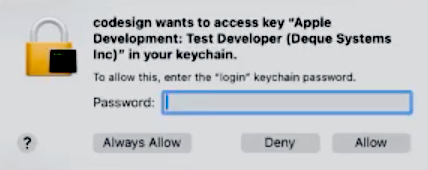
Voer je sleutelhangerwachtwoord in als daarom gevraagd wordt, en kies 'Altijd Toestaan'.
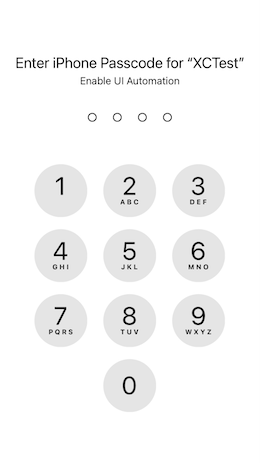
- Als je een fysiek apparaat gebruikt, voer dan de toegangscode van je apparaat in wanneer daarom gevraagd wordt om met het testen te beginnen.
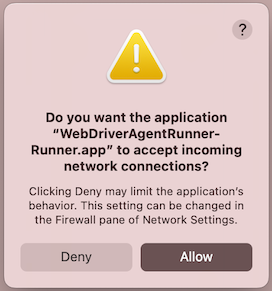
- Als je een simulator gebruikt, sta
WebDriverAgentRunner-Runner.apptoe om inkomende verbindingen te accepteren wanneer daarom gevraagd wordt.
- Zodra de scan is voltooid kunt u 'Nog een scan toevoegen aan het rapport' selecteren. Navigeer naar een ander scherm in uw app op uw apparaat of simulator, en keer dan terug naar stap 5 hierboven.
- Wanneer u klaar bent met het maken van scans, selecteert u 'Rapport bekijken en afronden'.
U ziet een samenvatting van uw scansessie. De standaardrapportnaam zal een tijdstempel gebruiken. U kunt dat veld selecteren om uw rapport een andere naam te geven. Als u klaar bent om uw resultaten te bekijken, selecteert u de knop om 'Rapport in een nieuw tabblad bekijken'. Dit brengt u naar Axe Developer Hub.
Maak een nieuw project in Developer Hub
Als u een nieuw project voor resultaten wilt maken in plaats van op te slaan in een bestaand project, ga naar Axe Developer Hub. Selecteer de knop om 'Een nieuw project toe te voegen', en selecteer 'Mobiele analyzer' als integratiemethode. U ziet bevestiging dat uw project is aangemaakt op het volgende scherm. Wanneer u terugkeert naar de Analyzer-app, vindt u uw nieuwe project op het projectselectiescherm.
We raden aan om resultaten van geautomatiseerd testen en resultaten van de mobiele analyzers in afzonderlijke projecten te houden om de toegankelijkheidsstatus van uw apps nauwkeuriger te volgen. Als u Axe Developer Hub hebt gebruikt voor resultaten van geautomatiseerd testen met onze SDK's en Appium-drivers, kunt u deze als opties op het projectselectiescherm zien. Als u geen bestaand project voor Analyzer-resultaten heeft, moet u een nieuw project aanmaken.
Testen afronden - Alleen fysiek apparaat
- Bij het testen op een fysiek apparaat blijft 'Automatisering actief' op het scherm staan. Je kunt naar nieuwe schermen navigeren en aanvullende scans uitvoeren terwijl het nog steeds actief is.
- Wanneer je klaar bent met testen, houd beide volumeknoppen ingedrukt om de automatisering op je apparaat te stoppen.
Wat nu?
Bekijk en beheer resultaten in Axe Developer Hub - een centrale locatie waar u de toegankelijkheidsstatus van uw web- en mobiele applicaties kunt bijhouden.