
Android Toegankelijkheidstesten in Android Studio
Axe DevTools Mobile Analyzer stelt u in staat om toegankelijkheidstesten uit te voeren op elke Android-applicatie gebouwd met eender welke technologie.
Vereist:
- Android Studio
- App om te testen die draait op API 26 of hoger
- App om te testen geïnstalleerd op een fysiek apparaat of emulator
- Gebruikersnaam en wachtwoord voor de Axe DevTools Mobile Dashboard
De onderstaande instructies gaan ervan uit dat uw Android Studio-omgeving al is ingesteld. Als u nieuw bent met Android Studio, bekijk dan deze introductiegids om je klaar te maken voor app-ontwikkeling.
Aan de slag
Laten we de eerste installatie voor toegankelijkheidstesten doorlopen met behulp van Axe DevTools Mobile Analyzer Project in Android Studio.
1. Download het Axe DevTools Mobile Analyzer Project van Deque's Artifactory
-
Log in op Deque's Artifactory: agora.dequecloud.com
Let op: Wanneer de pagina laadt, zoek dan niet naar een pakket. Keer terug naar deze pagina en ga verder met de volgende stap. -
Klik op deze link om het Axe DevTools Mobile Analyzer-project te downloaden: axe-devtools-android-uiautomator-v0.9.0.zip
Als het bestand niet automatisch begint te downloaden, klik dan op de downloadknop naast „URL naar bestand” op de Agora-site.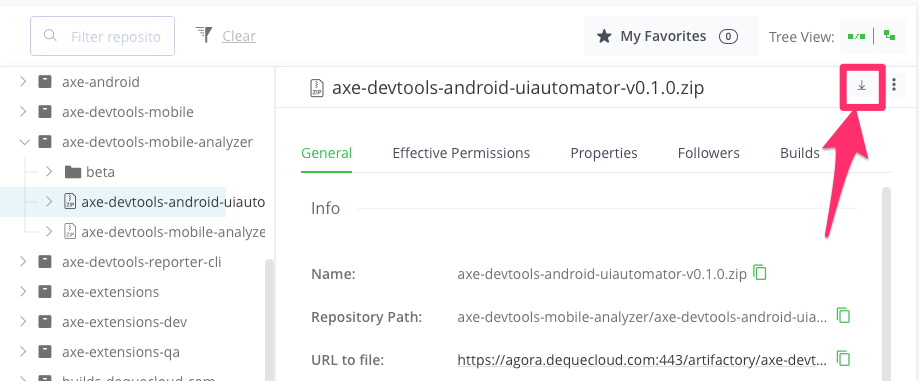
-
Zodra het zip-bestand is gedownload, pak je de bestanden uit naar de gewenste locatie op je computer.
-
Open de hoofdmap in Android Studio door te kiezen voor
File→Openen de map van het project te selecteren.
2. Stel het project in
-
Vanuit Android Studio, in het projectnavigatorpaneel, vouw
appuit, vouwsrcuit, en vouw vervolgensAccessibilityScanuit. De mappen binnenAccessibilityScanzouden automatisch moeten uitvouwen, maar indien niet, vouw ze dan alsnog uit. -
Dubbelklik op het bestand
RunScanom het te openen. Vervang de tekst „YOUR_API_KEY_HERE“ door uw Axe DevTools Mobile API Key.
3. Bereid je apparaat/emulator voor
- Om een scan uit te voeren, moet uw apparaat of emulator verbonden zijn met Android Studio. Als u een apparaat gebruikt, moet u ontwikkelaarsinstellingen inschakelen.
- Vervolgens moet de app die u wilt testen geïnstalleerd en draaiende zijn op de emulator/apparaat tijdens de scan. Als u toegang heeft tot de broncode, kunt u de app uitvoeren op een Android-emulator, of een fysiek apparaat direct.
4. Voer een toegankelijkheidsscan uit
-
Met de app draaiend, selecteer het groene dubbele-pijl-icoon naast
RunScan. Dit zal de toegankelijkheidsscan starten tegen de app die draait. -
U kunt uw scan vinden op de Axe DevTools Mobile Dashboard.
Herhaal dit voor elk scherm dat je wilt testen.
Een fout met Gradle tegengekomen?
Het project is ingesteld voor Android Gradle-plugin 8.1.1, als de app die getest wordt versie 8 niet ondersteunt, volg dan onze gids om naar een ondersteunde versie over te schakelen.
Klaar!
Gefeliciteerd, u heeft Axe DevTools Mobile Analyzer succesvol ingesteld. Bezoek de Axe DevTools Mobile Dashboard om uw scans te bekijken.
Vragen? Bezoek Veelgestelde Vragen