
Stap 4: Voer een toegankelijkheidstest uit
Selecteer uw simulator of apparaat
Voordat je een scan uitvoert, selecteer je de gewenste simulator of apparaat uit de bovenste middelste balk (1).
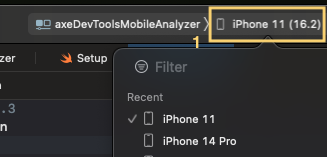
Als u een fysiek apparaat gebruikt, zorg er dan voor dat u uw apparaat via USB of WiFi heeft verbonden. Mogelijk moet u uw apparaat loskoppelen en opnieuw aansluiten via USB voordat het verschijnt. Als uw apparaat nog steeds niet wordt weergegeven, selecteer dan „Beheer uitvoeringsbestemmingen“ en volg de aanwijzingen om uw apparaat in te schakelen voor testen.
Belangrijk: Gebruikt u Xcode voor de eerste keer?
Je ontvangt een reeks meldingen die je voorzien "codesign wants to access key 'access' in your keychain.". Deze toestemming maakt deel uit van de Xcode build commando's.
- Voer het wachtwoord van uw computer in dat wordt gebruikt om in te loggen
- Selecteer
Always Allow.
De pop-up kan worden herhaald met een aantal verschillende toegangssleutels. Blijf stappen 1 & 2 volgen totdat alle prompts zijn opgelost. De gebruikerservaring kan het gevoel geven dat u het verkeerde wachtwoord heeft ingevoerd, maar dat is niet het geval. Zodra de toegangssleutels zijn verleend, zou dit niet meer moeten voorkomen, tenzij Xcode of zijn commandoregeltools opnieuw worden geïnstalleerd.
Voer de test uit
-
Open op je simulator of apparaat de app die je wilt testen. Dit moet de app zijn die overeenkomt met de bundle-ID die je hebt ingevoerd in het
Setupbestand toen je opzetten van het project. -
Ga naar het scherm dat u wilt scannen.
-
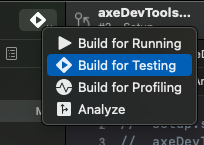
Zoek in Xcode de ‘Play’ knop, die zich in de bovenste balk van het Xcode-venster bevindt. Houd de ‘Play’ knop ingedrukt om de ‘Test’ knop te selecteren om de test uit te voeren. Opmerking: Je kunt ook command+U indrukken om een test uit te voeren.
Kreeg u een foutmelding of een prompt?
- Als daarom wordt gevraagd, klikt u op de knop om het apparaat te 'Registreren'.
- Als u wordt gevraagd uw wachtwoord voor ‘codesign’ in te voeren, voert u het wachtwoord voor uw Mac in en klikt u op ‘Altijd toestaan’. U moet mogelijk meerdere keren uw wachtwoord invoeren. Klik telkens op ‘Altijd toestaan’.
- Als er bij gebruik van een apparaat een melding verschijnt met de waarschuwing
Could not launch "axeDevToolsMobileAnalyzer"en de tekst "omdat het een ongeldige codesignatuur heeft, onvoldoende bevoegdheden of omdat het profiel niet expliciet door de gebruiker is vertrouwd.", open dan de app Instellingen op het apparaat. Ga naar Algemeen, VPN & apparaatbeheer, en selecteer vervolgens het item onder "Developer App" dat zegt "Niet Vertrouwd". Vertrouw het certificaat.
Navigeer op het apparaat terug naar de app die u wilt testen en selecteer opnieuw de 'Test'-knop in Xcode om te zien of de prompt is opgelost.
-
Wanneer de test is voltooid, ziet u een „Test geslaagd“-melding in Xcode.
-
Je kunt je scan vinden op de Axe DevTools Mobile Dashboard.
Herhaal dit voor elk scherm dat u wilt testen.
Klaar!
Gefeliciteerd, je hebt de Axe DevTools Mobile Analyzer succesvol ingesteld. Bezoek de Axe DevTools Mobile Dashboard om je scans te bekijken.
Vragen? Bezoek Veelgestelde vragen