
Testen op iOS met Sauce Labs
De axe DevTools Mobile Analyzer zal verbinding maken met een Sauce Labs-apparaat via Xcode en de VirtualUSB-technologie van Sauce Labs, waardoor je handmatig elke app die op een echt apparaat van Sauce Labs is geïnstalleerd, kunt testen op toegankelijkheidsfouten.
Vereist:
- Een Sauce Labs Enterprise-abonnement
- Een privéapparaat met iOS < 17
- De nieuwste virtualUSB-client van Sauce Labs geïnstalleerd op je Mac
Momenteel is vUSB alleen mogelijk met privéapparaten waarop een iOS-versie eerder dan 17 draait. Sauce Labs ontwikkelt een nieuwe CLI-oplossing om iOS 17 en hoger te ondersteunen.
Eerste installatie
- Download de nieuwste virtual USB-client.
- Verzamel je Sauce Labs-inloggegevens - gebruikersnaam, toegangssleutel en apparaatsnaam
- Start de Sauce Labs-server, en maak verbinding met hun Real Device-cloud.
Begin nog niet met een testsessie. Volg de eerste drie stappen van de axe DevTools Mobile Analyzer setup procedure. In stap 2 volg je de instructies voor het fysieke apparaat.
Start een testsessie
Ga in het SaaS Labs-dashboard naar Live -> Mobile App en selecteer de „App om te testen“. Zorg ervoor dat de app is gebouwd voor echte apparaten en niet voor simulatoren. Sauce Labs toont een label naast de app dat aangeeft of deze is gebouwd voor een simulator of een echt apparaat.
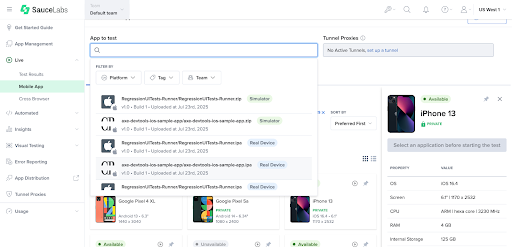
Selecteer het apparaat om een sessie mee te starten. Zorg ervoor dat het apparaat beschikbaar is en dat het een privéapparaat is met een iOS-versie lager dan 17.
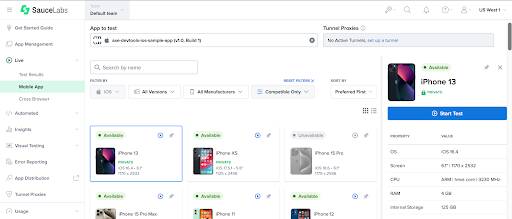
Selecteer nu de knop „Start test“. Je ziet dat het apparaat wordt voorbereid voor testen. Zodra het klaar is, moet de door jou geselecteerde app op het apparaat geopend zijn. Hou deze sessie actief voor de volgende stappen!
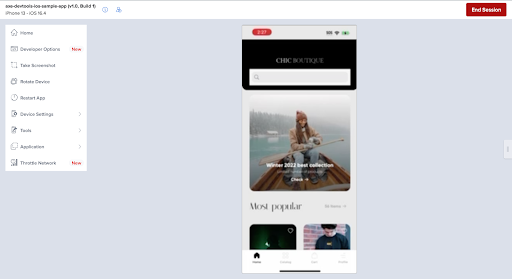
Verbinding maken met testsessie
Volgens methode 1 in de vUSB-documentatie, maak verbinding met de testsessie die je zojuist bent gestart.
Nadat je bent verbonden met de sessie, kan het zijn dat je een pop-up krijgt waarin je wordt gevraagd je wachtwoord in te voeren om lees-/schrijftoegang tot /var/run/usbmuxdte verlenen. Geef toegang zodat Xcode kan communiceren met het Sauce Labs-apparaat.
Start testen
Open het axe DevTools Mobile Analyzer-project. Je zou het apparaat in Xcode moeten zien verschijnen. Als het niet verschijnt, moet je mogelijk Xcode opnieuw opstarten nadat je verbinding hebt gemaakt met de sessie.
Zodra je het apparaat in Xcode ziet, kan het enkele momenten duren voordat Xcode de relevante symbolen voor het apparaat downloadt voordat je een test kunt uitvoeren.
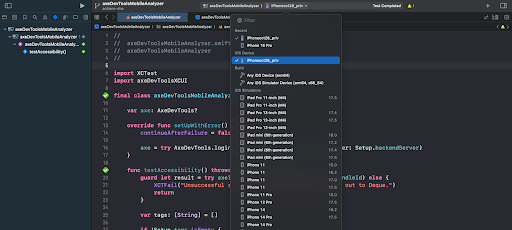
Nu kun je verwijzen naar Stap 4 in de axe DevTools Mobile Analyzer setup en je test uitvoeren.
Indien gevraagd, klik op de knop om het apparaat te registreren. Je zou de scan succesvol naar het dashboard moeten zien verzenden zodra de test is voltooid.
Je kunt doorgaan met scannen zolang de testsessie actief is en verbonden.
Sluit de sessie
Zodra je klaar bent met testen, volg je de documentatie van Sauce Labs om verbinding met de sessie te verbreken en sluit vervolgens de live sessie op het dashboard.
Aanvullende bronnen
- Vind volledige instructies voor Virtual USB Testing op echte mobiele apparaten in de documentatie van Sauce Labs.
- Leer hoe je Real Device
.ipabestanden bouwt - Vind details over het uploaden van
.ipabestanden naar SauceLabs Mobile App Storage