
Agregar Componentes Comunes a un Escaneo
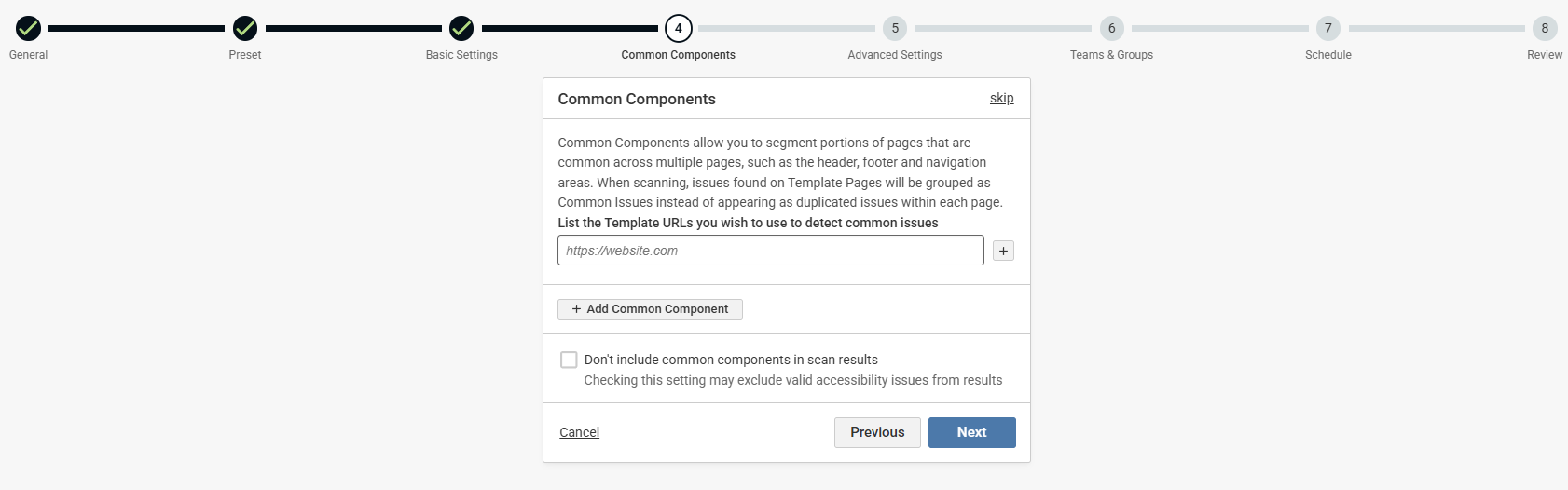
Los componentes comunes te permiten segmentar partes de páginas que se comparten en varias páginas, como encabezados, pies de página y áreas de navegación. Durante el escaneo, los problemas detectados en las páginas de plantilla se agrupan como problemas comunes en lugar de aparecer como problemas duplicados en cada página.
Nota: Este paso en el asistente es opcional. Para omitir el paso de componentes comunes, selecciona el enlace de omitir.
Después de completar toda la información requerida, seleccione Siguiente.
-
URLs de Plantilla - En el campo de URLs de plantilla, ingrese la URL donde desea que comience la detección de componentes comunes (generalmente la URL del escaneo), o la plantilla URL. Use el icono + para añadir más URLs.
Nota: El patrón de URL es un campo indicador y se utiliza para proporcionar orientación sobre el tipo de URLs que se utilizan para el escaneo rutinario de problemas. Por ejemplo, al definir un componente común con una URL de plantilla como https://webtestingcourse.dequecloud.com/index.php, ingresar /index.php en el campo de patrón de URL de plantilla especifica la página utilizada para los componentes comunes. Esto no afecta el proceso de escaneo del sistema.
-
Agregar Componente Común - Seleccione el botón + Componente Común.
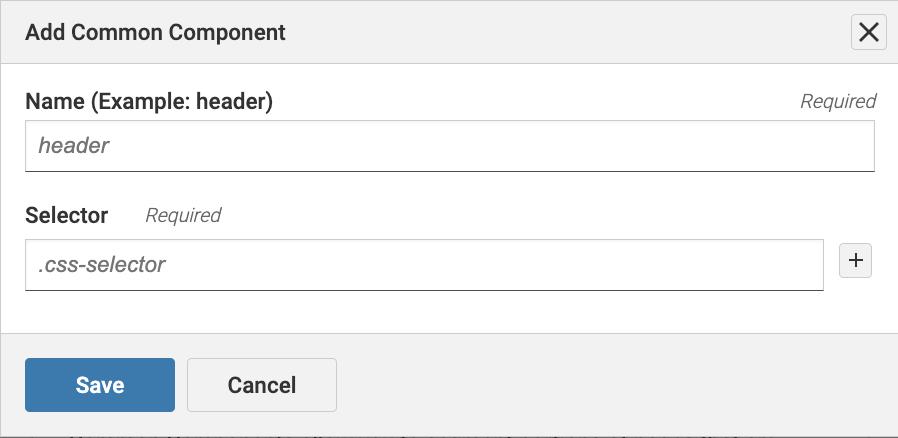
- Nombre - Introduzca un nombre. Por ejemplo, ‘Header’.
- Selector - Actualice el selector de su componente. Puede confirmar el selector abriendo su URL en un navegador. Haga clic derecho en el componente y seleccione Inspeccionar. El selector CSS del componente se mostrará entre comillas en el marcado. Puede que necesite añadir un # antes del nombre del selector si es un id, o si el nombre del selector es una clase.
- Seleccione Guardar para continuar.
Nota: Si no deseas incluir componentes comunes (por ejemplo, contenido de encabezado o pie de página) en los resultados del escaneo, habilita la casilla de verificación “No incluir componentes comunes en los resultados del escaneo”..