
Resumen del Escaneo
Resumen del Escaneo ofrece a los usuarios una vista completa de los datos de un escaneo en una sola página, proporcionando información para gestionar eficientemente las pruebas de accesibilidad, la visualización de datos y el análisis de problemas.
Para ver la página de Resumen del Escaneo, seleccione el enlace de Escaneos en el menú de navegación principal y seleccione un nombre de escaneo.
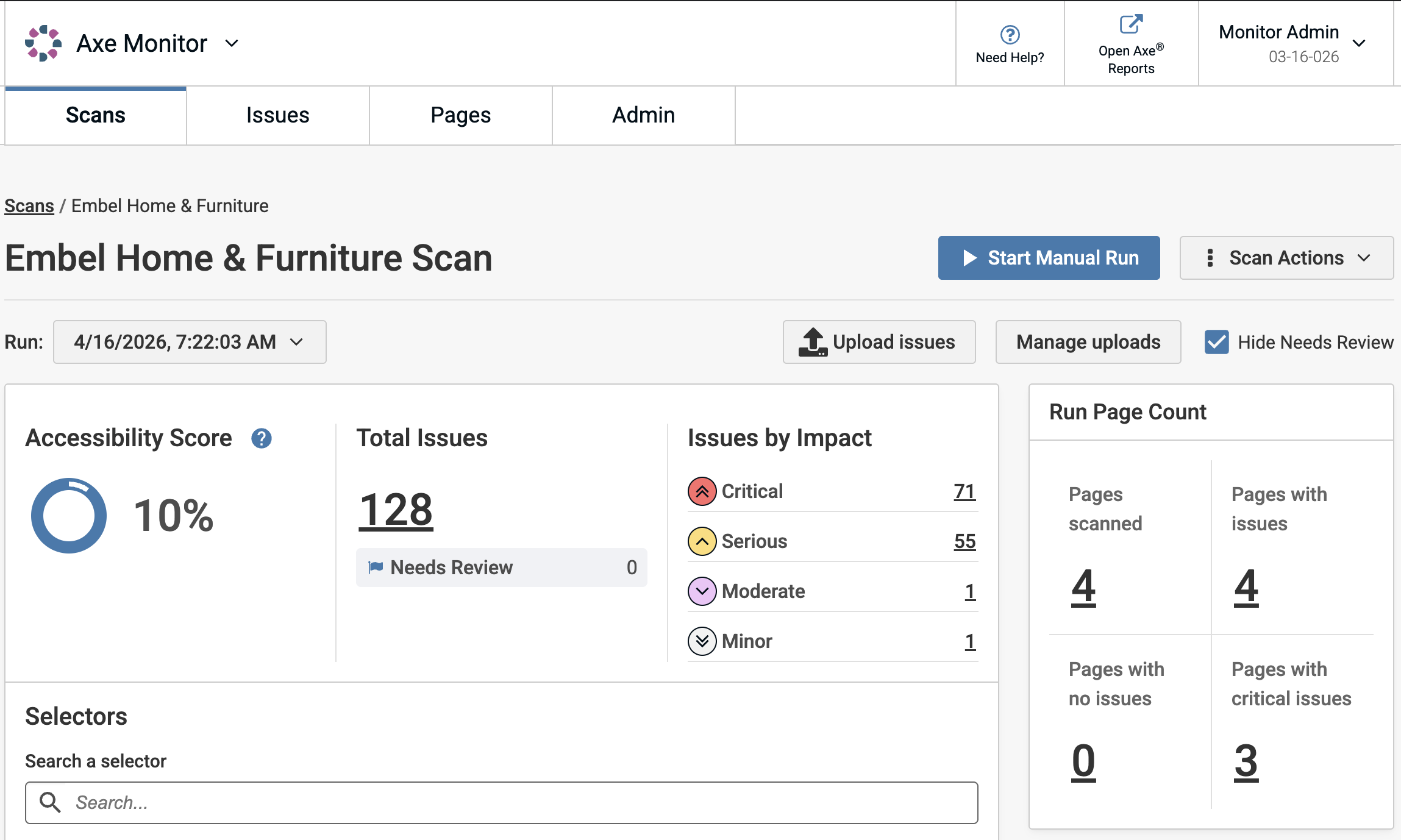
La página de Resumen del Escaneo le permite seguir el progreso a lo largo del tiempo a través de las ejecuciones de escaneos. A lo largo de la página, las cuentas de problemas y páginas se vinculan directamente a filtros relevantes, para que pueda enfocarse en corregir los problemas más importantes en sus resultados de escaneo.
Historial de Ejecuciones de Escaneo
El menú desplegable de fecha y hora contiene ejecuciones de escaneos anteriores. Las tres ejecuciones de escaneo más recientes y exitosas se muestran con la fecha y hora en que se completaron, el estado, los problemas totales y los problemas críticos.
Para conservar el historial de escaneo antiguo con fines de reporte, envíe sus datos de escaneo a Axe Reports.
Opciones de Escaneo
- Iniciar Ejecución Manual añadirá una nueva ejecución de análisis bajo demanda a tu cola.
- Acciones de Escaneo permite a los administradores de análisis editar o eliminar un análisis.
Si está habilitado en la configuración del escaneo, también puede:
- Actualizar Axe Reports con los datos más recientes del análisis.
- Compartir un enlace público que proporciona acceso limitado a los resultados del análisis.
Opciones de Ejecución de Escaneo
- Cargar Problemas para añadir problemas a la ejecución del análisis desde otra herramienta Axe, como Axe DevTools Extension.
- Gestionar Cargas: te permite revisar, renombrar, descargar o reemplazar archivos existentes.
- Mostrar u ocultar problemas "Necesitan Revisión".
Puntuación de Accesibilidad
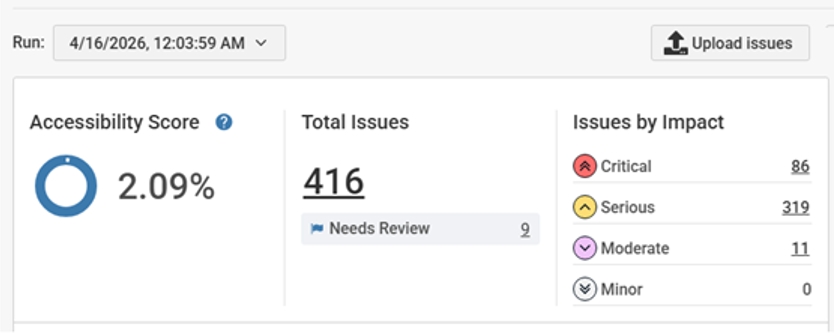
La Puntuación de Accesibilidad se muestra como un porcentaje y se calcula en base a factores como el número total de páginas, el número de problemas y la gravedad de esos problemas. La Puntuación de Accesibilidad es un promedio para cada página del proyecto, con las puntuaciones asignadas de la siguiente manera: 0% para problemas críticos, 40% para problemas serios, 80% para problemas moderados y 100% para buena accesibilidad.
Entendiendo Cómo Se Calcula la Puntuación de Accesibilidad
-
Los problemas se categorizan como Críticos, Serios, Moderados o Menores.
-
Las páginas se categorizan como Críticas, Serias, Aceptables o Buenas en base al problema más impactante en la página. Es decir, si una página tiene un problema Crítico, la página es Crítica; un problema Serio, la página es Seria; un problema Moderado, la página es Aceptable; y si una página solo contiene problemas Menores, es Buena.
-
La Puntuación de Accesibilidad se basa en las categorías de páginas y se calcula según la siguiente fórmula:
- (0.4p2 + 0.8p1 + p0)/ TP donde:
p2 = número de páginas Serias
p1 = número de páginas Templadas
p0 = número de páginas Buenas
TP=Páginas totales
- (0.4p2 + 0.8p1 + p0)/ TP donde:
Por ejemplo, axe Monitor otorga 40% a una página que tiene problemas Serios, 80% a una página que tiene problemas Moderados, 100% a páginas con solo problemas Menores y 0% a páginas que tienen problemas Críticos. Axe Monitor asigna automáticamente 0% cuando un problema crítico existe.
Nota: No hay ningún cambio en la fórmula de cálculo del Puntaje de Accesibilidad.
Problemas por Impacto
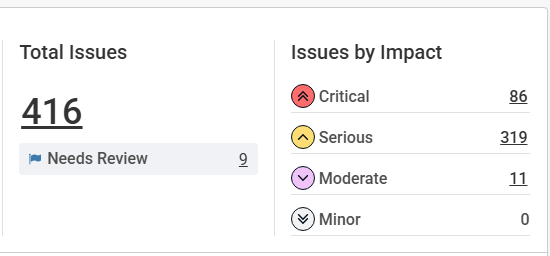
Los conteos de problemas se desglosan en Críticos, Serios, Moderados, Menores y Totales. Seleccione los conteos de problemas para profundizar en los detalles para resultados filtrados.
Necesitan Revisión
El número total de resultados marcados como Necesitan Revisión se puede seleccionar. Un resultado marcado como Necesita Revisión debe ser verificado por una persona para concluir si es o no un problema real. Seleccionar el conteo lo lleva a la página de Problemas con los filtros aplicados.
Nota: Para aprender más sobre Problemas y Necesidades de Revisión, lee el tema, Problemas vs. Necesitan Revisión.
Priorizar por Componentes Comunes
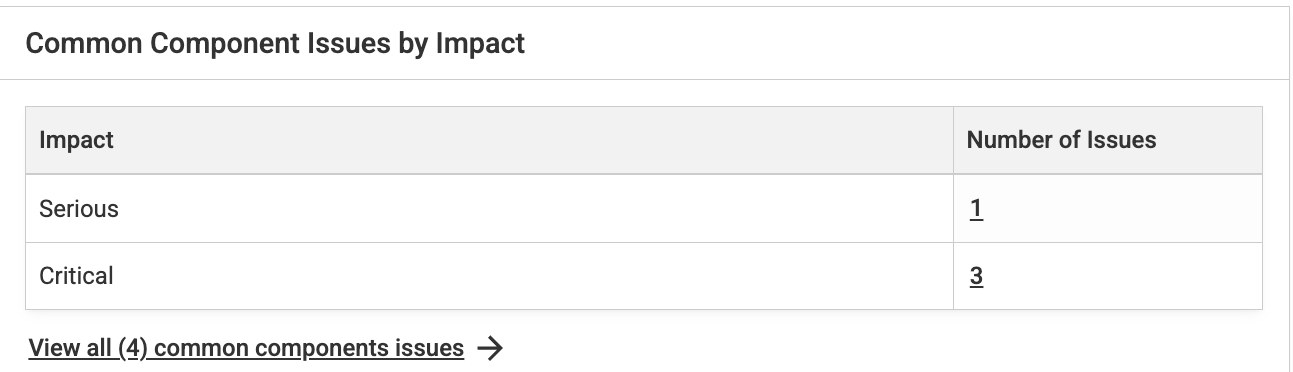
Si la configuración del análisis tiene Componentes Comunes aplicados y se encuentran problemas de accesibilidad, la tabla “Problemas de Componentes Comunes por Impacto” te permite entender qué correcciones de componentes comunes deben priorizarse primero. Selecciona un conteo en la tabla para una lista filtrada de problemas críticos, serios, moderados o menores relacionados con componentes comunes.
Priorizar por selectores
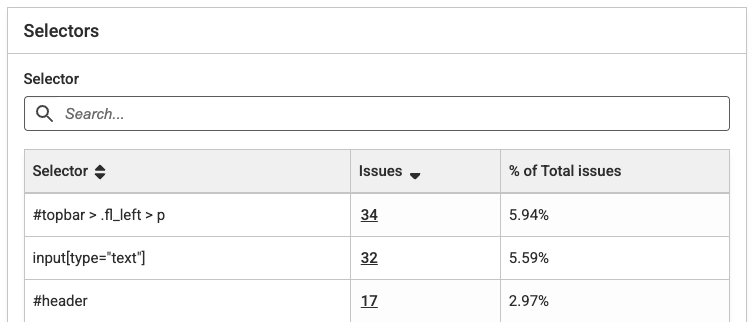
Los selectores se utilizan en la base de código de su sitio para estructurar y dar formato al sitio web. Los selectores a menudo aparecen en varias páginas. Solucionar un problema de accesibilidad en un selector, o en un área de su código, suele ser más impactante para reducir sus problemas generales. Por ejemplo, solucionar un problema de accesibilidad en un selector "img" puede corregir el 20% de todos los problemas de accesibilidad en sus resultados.
Busque un selector por coincidencia parcial o exacta para reducir sus resultados en la tabla.
La tabla muestra el selector, el número de problemas y un enlace a una lista filtrada de problemas, y el % del total de problemas de este selector. Los selectores más importantes para corregir primero se muestran en la parte superior de la tabla. Por defecto, la tabla está ordenada por los selectores responsables del mayor % de problemas de accesibilidad.
Agrupaciones de problemas
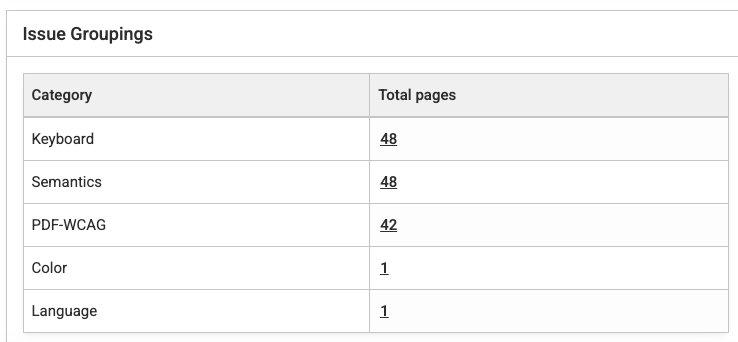
Este panel muestra los problemas por grupo de problemas. Estas agrupaciones, definidas por axe-core, le permiten entender temas comunes en sus resultados de escaneo. Por ejemplo, si tiene un alto número de problemas de accesibilidad en elementos ARIA o Alternativas de Texto, puede que desee identificar oportunidades de formación para su equipo para prevenir estos problemas en el futuro.
Seleccione el recuento de páginas para obtener más información sobre los resultados que causan cada tendencia de grupo de problemas.
Desglose de páginas (Ejecutar recuento de páginas)
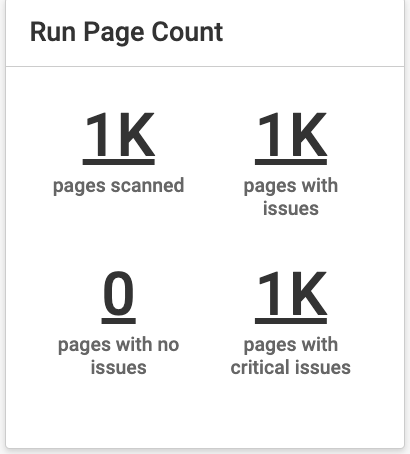
Esta sección muestra el recuento de páginas escaneadas, páginas con problemas, páginas sin problemas y páginas con problemas críticos. Seleccionar un recuento le permite profundizar en una lista de las páginas con los filtros aplicados.
Buscar texto
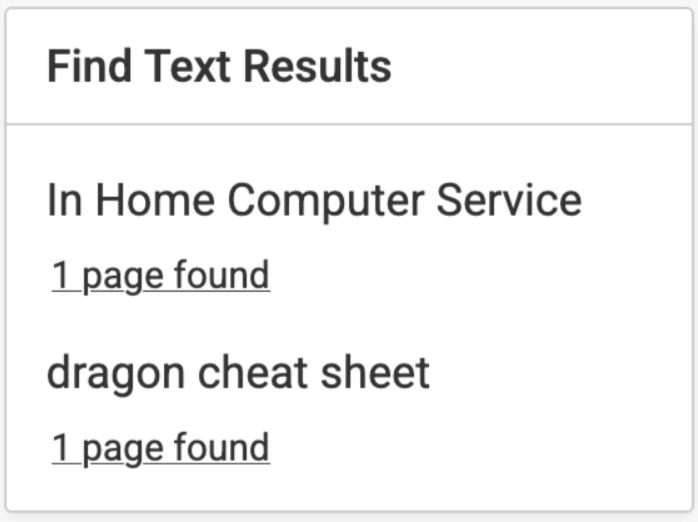
Esta sección muestra la palabra o frase buscada encontrada en todas las páginas en las ejecuciones de escaneo. Utilice esta configuración para verificar si términos o declaraciones específicos aparecen en su sitio web.
Ejecutar metadatos
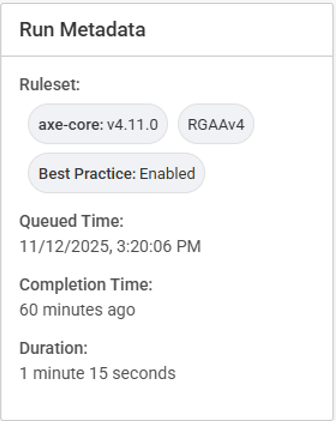
Esta sección muestra los detalles del último escaneo ejecutado. La información contiene el conjunto de reglas, el tiempo en cola, la fecha y hora de finalización, y la duración de la ejecución del escaneo.