
Scripts Compartidos
Los Scripts Compartidos permiten a los administradores de Axe Monitor subir archivos de especificaciones y aplicarlos en varias exploraciones para iniciar una sesión (autenticación) y seguir flujos de usuario precisos.
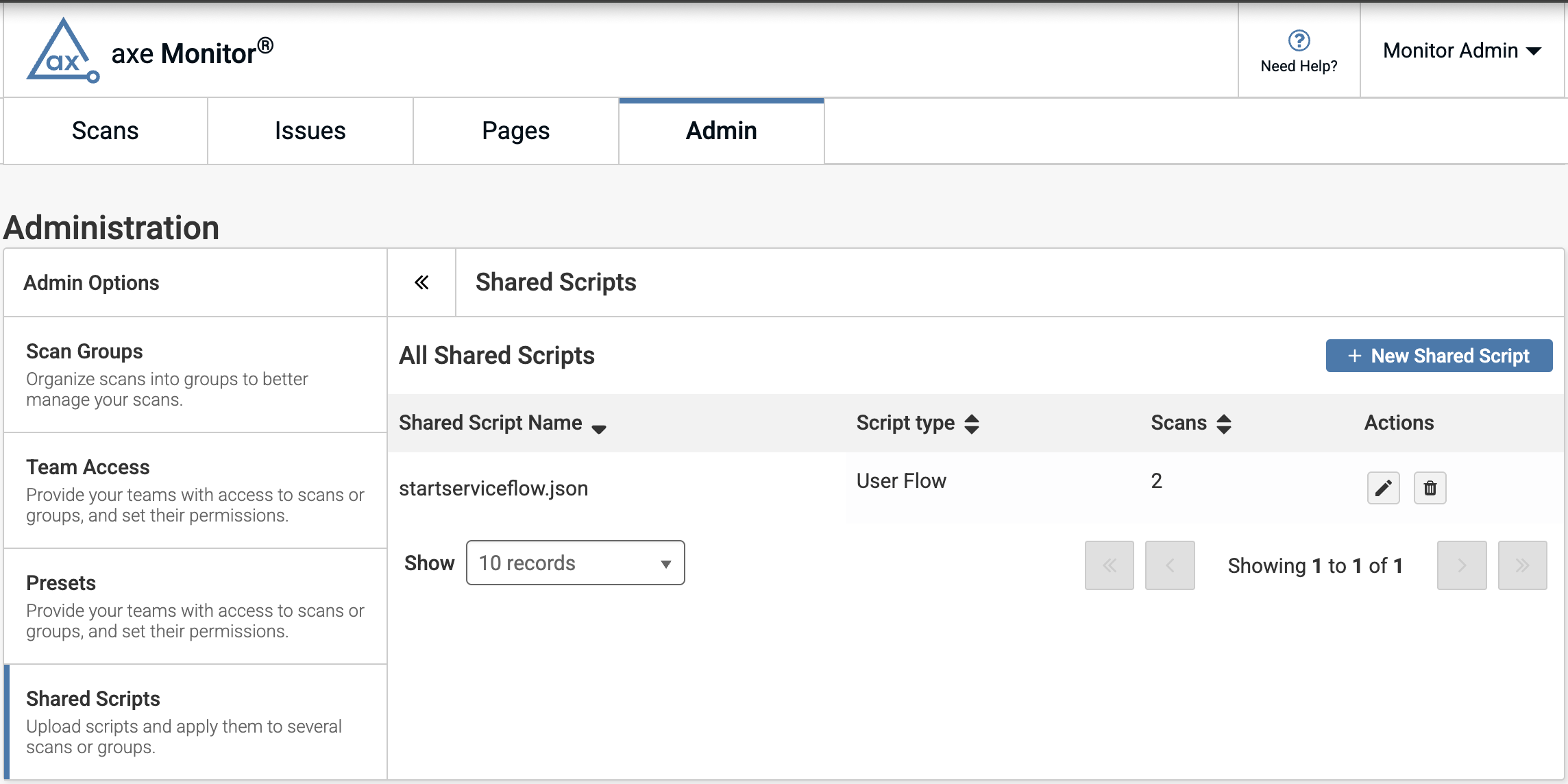
Subir un Script Compartido
- En la página de Administración, bajo Opciones de Administración, seleccione “Scripts Compartidos”.
- Seleccione el botón “+ Nuevo Script Compartido”.
- Aparece un nuevo formulario. Descargue Axe DevTools CLI.
- Utilice el instrucciones para crear un archivo .JSON o .yml que contenga su script.
- Guarde su script con un nombre de archivo descriptivo para que otros puedan aplicar fácilmente su script a las exploraciones. Por ejemplo, “marketing-sites-login.json” es más descriptivo que “loginscript.json”.
- Haga clic en “Seleccionar Archivo de Script” para cargar su archivo.
- Haga clic en "Siguiente" para continuar o en "Cancelar" para salir.
Variables de Entorno
Opcionalmente, almacene información sensible como nombres de usuario y contraseñas de manera segura dentro de sus scripts. Al ejecutar un script, las variables de entorno (expresadas como "<< env.NOMBRE_VARIABLE >>") se reemplazan con los valores proporcionados.
- Seleccione el botón “Añadir Variable de Entorno” para ingresar el nombre y valor.
- Haga clic en el botón “Siguiente” para continuar, “Anterior” para regresar a Configuraciones Generales, o “Cancelar” para volver a Scripts Compartidos.
Revisar y Enviar
- Revise todo el contenido en su archivo de especificaciones.
- Para modificar su script, seleccione el botón “Atrás”
- Cuando su archivo de especificaciones esté listo para ser cargado, haga clic en “Enviar” para crear el Script Compartido.
Aplicar Scripts Compartidos en Masa
- En la Lista de Exploraciones, use la casilla de verificación “Seleccionar todo”, o al menos una casilla de verificación de una exploración para generar acciones en masa.
- Los administradores de exploraciones pueden seleccionar “Aplicar Script de Sesión Compartida” o “Aplicar Script de Flujo de Usuario Compartido” para modificar la configuración de varias exploraciones a la vez.
- En el menú desplegable que aparece, seleccione el script deseado y haga clic en el icono ‘+’.
- Haga clic en “Aplicar”.
- Revise las exploraciones en el modal que aparece. Haga clic en “Aplicar” para añadir el script a las exploraciones, o “Cancelar” para volver a la Lista de Exploraciones.

Para aplicar un script compartido a uno o más grupos de exploraciones:
- Seleccione el botón de Filtros.
- En el campo de Grupos de Exploración, encuentre su grupo de exploración deseado.
- Seleccione el botón + para filtrar a un grupo de exploración.
- Seleccione grupos de exploración adicionales si lo desea.
- Haga clic en el botón “Aplicar” para configurar su filtro.
- En la Lista de Exploraciones, use la casilla de verificación “Seleccionar todo”, o al menos una casilla de verificación de una exploración para generar acciones en masa.
- Los administradores de exploraciones pueden seleccionar “Aplicar Script de Sesión Compartida” o “Aplicar Script de Flujo de Usuario Compartido” para modificar la configuración de varias exploraciones a la vez.
- En el menú desplegable que aparece, seleccione el script deseado y haga clic en el icono ‘+’.
- Haga clic en “Aplicar”.
- Revise las exploraciones en el modal que aparece. Haga clic en “Aplicar” para añadir el script a las exploraciones, o “Cancelar” para volver a la Lista de Exploraciones.
Editar o Eliminar un Script Compartido
En el panel de Script Compartido en la sección de Administración, los administradores de Axe Monitor pueden seleccionar el icono de lápiz bajo acciones para editar, o el icono de papelera para eliminar un script compartido.