
Detalles del Problema
Desde la página de Problemas, para obtener más detalles sobre un problema, seleccione el icono de flecha. Expandir un problema mostrará cada página donde ocurre este problema, junto con el selector CSS, la fecha de hallazgo y el estado.
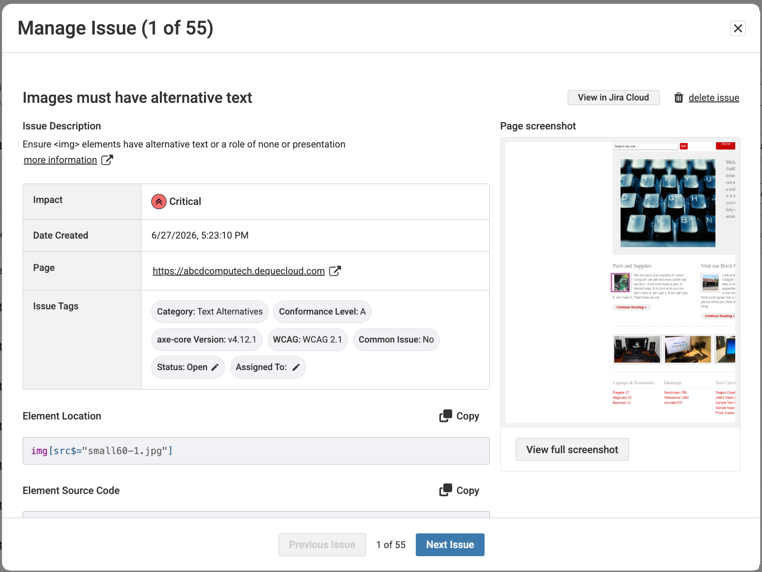
Seleccione el icono de ojo para profundizar en los Detalles del Problema. Aparecerá un modal con el título del problema.
-
El título del problema, la descripción, la captura de pantalla y la ubicación del elemento proporcionan contexto importante sobre qué es el problema y dónde se encuentra en la página.
-
En la sección de descripción del problema, seleccione „más información“ para obtener ayuda adicional de Deque University.
-
Para ver el área de la página donde ocurre el problema, seleccione el botón „Ver captura de pantalla completa“. Un rectángulo púrpura y blanco en problemas web, y una flecha púrpura y blanca en problemas PDF resalta la ubicación.
| Nombre del Campo | Descripción |
|---|---|
| Impacto | Crítico, Grave, Moderado o Menor. |
| Fecha de Creación | La fecha y hora en que se encontró el problema por primera vez. |
| Página | La página en la que se encontró el problema. |
| Etiquetas del Problema | Categoría, Nivel de conformidad, Estándar de prueba, versión de axe core, Problema común, Estado, Asignado. Estado y Asignado son modificables. Nota: Si estás probando con el estándar de prueba RGAA y mejores prácticas, las mejores prácticas de WCAG se mostrarán en los resultados. |
| Estado | Marque un problema como resuelto o ignorado para eliminarlo del conteo de problemas abiertos. Los problemas que no estén realmente resueltos reaparecerán como „abiertos“ en la próxima ejecución de escaneo. Los problemas que están „ignorados“ no se volverán a abrir en el próximo escaneo, incluso si existen. |
| Descripción del Problema | Seleccione el enlace más información para ver cualquier información adicional sobre el Problema, incluida la guía de remediación. |
| Ubicación del elemento | La ubicación del código fuente para problemas HTML. Use el botón de copiar para copiar el código fuente del elemento. |
| Código Fuente del Elemento | Un fragmento de código fuente para problemas HTML. Use el botón de copiar para copiar el código fuente del elemento. |
| Comentarios | Añade cualquier nota relevante y selecciona Guardar Comentario. Los usuarios que tienen acceso a este escaneo pueden revisar tus comentarios. |
| Comentarios de Remediación | Añade cualquier nota de remediación y selecciona Guardar Comentario de Remediación. Los usuarios que tienen acceso a este escaneo pueden revisar tus comentarios. |
Acciones de Detalle de Problema
Integración con Jira: Si tu organización tiene Jira integrado en Axe Account, se mostrará un botón para enviar o ver en JIRA.
Eliminar problema: Eliminar un problema lo quitará de tu ejecución de escaneo actual. El problema volverá a aparecer si se encuentra en tu próxima ejecución de escaneo.