Acciones Masivas en la Vista de Problemas
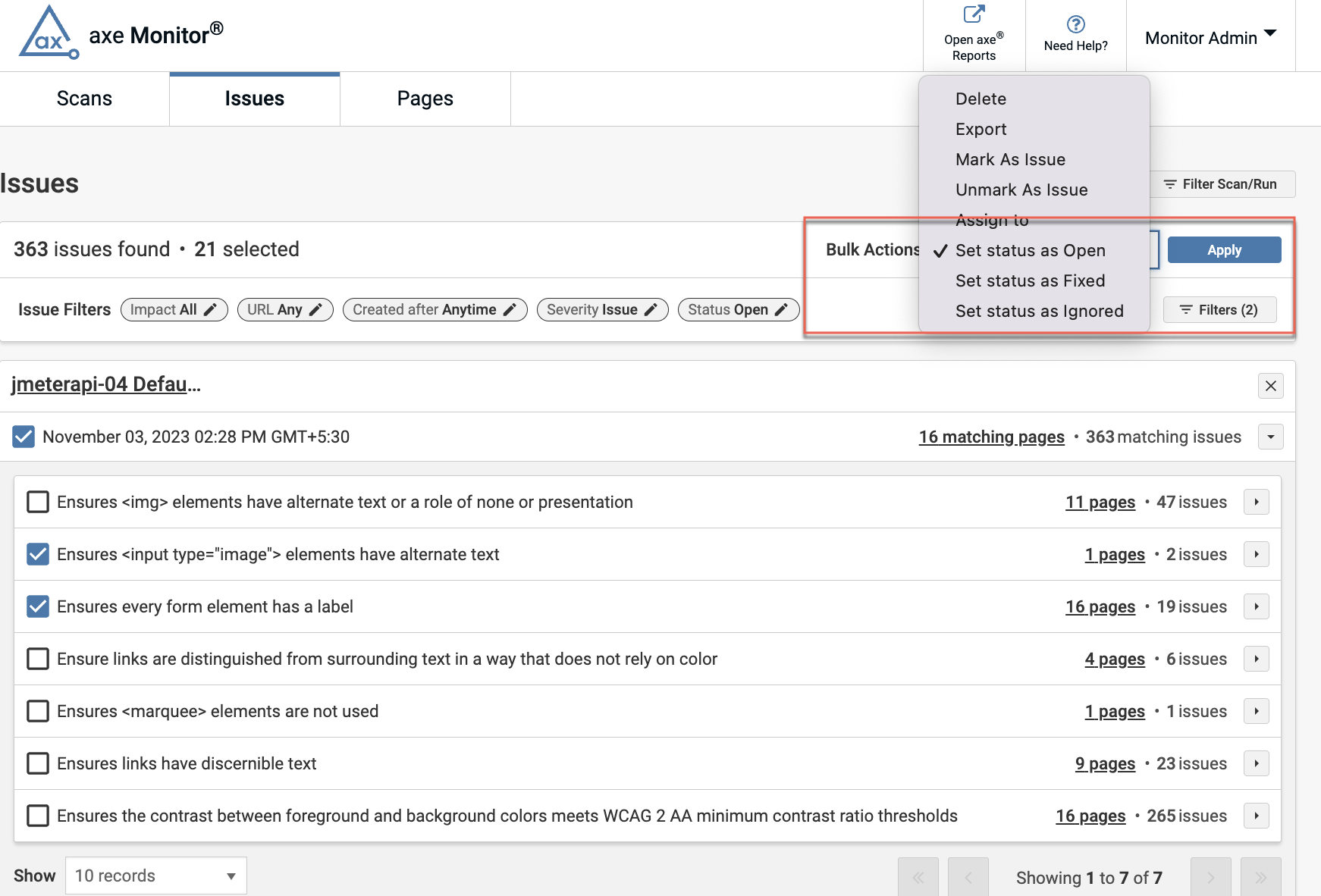
Puedes eliminar, exportar, marcar/desmarcar como problemas y actualizar el estado para varios resultados a la vez.
Antes de realizar una acción masiva, selecciona todos o selecciona individualmente los problemas que deseas actualizar. El menú desplegable de Acciones Masivas se activará.
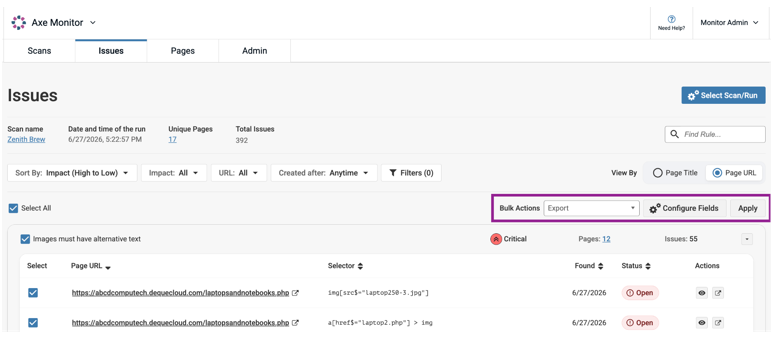
Exportación Masiva
Los problemas pueden ser exportados como archivos CSV o Axe Universal JSON.
Exportación CSV
- Cuando seleccionas Exportar del menú desplegable, aparecerá un botón para Configurar Campos. Para reducir el número de columnas en tu archivo CSV, selecciona solo las columnas que sean relevantes para ti.
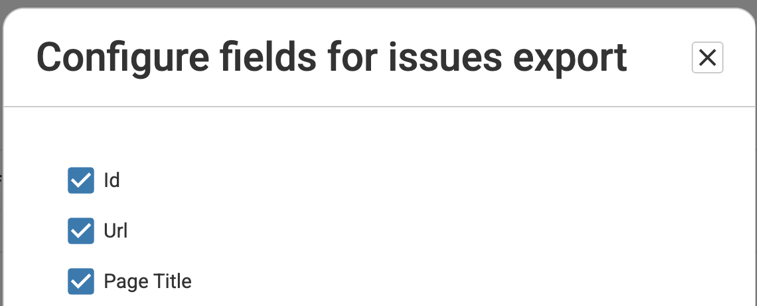
- Cuando seleccionas una opción Legado (detallado o breve) del menú Exportar, recibirás archivos CSV en el mismo formato que en versiones anteriores de Axe Monitor.
Seleccione Aplicar para generar su descarga.
Nota:
- Al exportar problemas (Legado Detallado o Legado Breve) usando Axe Monitor, puedes exportar cualquier cantidad de problemas a la vez. Si el total supera los 50,000, los problemas se dividen en varios archivos CSV, cada uno con hasta 50,000 problemas, y se descargan juntos como un archivo zip.
- Después de exportar los problemas, los usuarios pueden hacer clic en un enlace de detalle del problema en el archivo CSV para ver sus detalles. Esta acción abrirá directamente la página HTML de Detalles del Problema. Si el usuario no ha iniciado sesión, se le pedirá que inicie sesión antes de acceder a los detalles del problema.
- Para filtrar problemas de accesibilidad de problemas de mejores prácticas, exporte el informe usando la opción Legado Detallado. En el archivo CSV, los problemas sin un nivel WCAG o criterio de éxito son problemas Buenas Prácticas.
Exportación JSON
Cuando seleccionas Exportar a JSON y seleccionas Aplicar, se descargará un archivo JSON con tus resultados. Este archivo utiliza el formato Axe Universal.
Eliminar
Usa esta opción con precaución. Cuando seleccionas Eliminar y seleccionas Aplicar, los resultados eliminados no se pueden revertir.
Si un problema eliminado se encuentra nuevamente en la siguiente ejecución de escaneo, el problema eliminado aparecerá como Abierto. Para evitar esto, puedes desmarcar el problema en su lugar.
Marcar como Problemas
Los resultados que Necesitan Revisión pueden ser marcados como problemas una vez que los analices y determines que son problemas de accesibilidad válidos.
Para marcar resultados como problemas, seleccione los resultados y elija Marcar como Problema del menú desplegable de Acción Masiva. Seleccione Aplicar y confirme su acción en el modal.
Desmarcar como Problemas
Use la opción Desmarcar como Problema cuando no esté seguro si un problema es realmente un problema de accesibilidad.
Para desmarcar problemas, selecciona resultados y elige Desmarcar como Problema del menú desplegable de Acción Masiva. Esto devuelve el estado del problema a Necesita Revisión.
Selecciona Aplicar y confirma tu acción en el modal.
Asignar a Usuario
Cuando selecciona Asignar a del menú desplegable de Acción Masiva, aparece un menú desplegable adicional con los usuarios que tienen acceso a este análisis. Seleccione un usuario y elija el botón Aplicar. En el modal de confirmación, confirme o cancele sus cambios.
Las asignaciones de problemas te permiten filtrar por problemas asignados a una persona, o permiten que el asignado filtre su lista de Escaneos por “Ver solo mis problemas”.
Nota: Solo puedes asignar un usuario a un problema.
Establecer Estado
Para actualizar el estado, seleccione resultados y elija abierto, corregido o ignorado del menú desplegable de Acción Masiva. Seleccione Aplicar.
- Otros temas relevantes
- Detalles del problema
- Vista de páginas