
Configuración Avanzada de Escaneo
Los ajustes avanzados de escaneo son opcionales. Después de completar toda la información deseada, seleccione Siguiente. También puede optar por omitir el paso seleccionando el enlace Omitir.
Nota: A veces, los archivos .yaml no se reconocen al usar Chrome en una PC con Windows. Para solucionar esto, agregue un mapeo de tipo MIME para archivos .yaml en su PC.
Alcance del Escaneo
- Escanee páginas web, archivos PDF o ambos. Seleccione las casillas correspondientes. Debe marcar al menos una opción.
- Seleccione la opción Incluir páginas de error para probar problemas de accesibilidad en las páginas de error 400 y 500.
- (Opcional) Seleccione Guardar capturas de pantalla para capturar imágenes de captura de pantalla de cada página completada en los resultados. Las vistas detalladas de problemas en Axe Monitor resaltarán la ubicación del elemento en la página con un borde (resultados web) o una flecha (PDFs). Esta opción está habilitada de forma predeterminada para nuevos escaneos.
Nota:
- Para escaneos existentes, "Guardar capturas de pantalla" está deshabilitado por defecto. Las capturas proporcionan un contexto importante para entender los problemas, pero habilitar esta opción hará que los escaneos tarden más.
- Actualmente no se capturan capturas de pantalla en resultados de guiones de flujo de usuario y subidos.
- (Opcional) Seleccione Guardar contenido de la página para almacenar el HTML renderizado completo de cada página escaneada en la vista de Detalles de la Página.
- Configure Opciones de PDF si está escaneando PDFs.
- Número objetivo de PDF: Ingrese un número para limitar la cantidad de PDFs devueltos en sus resultados. Dejar este campo en blanco devolverá PDFs y páginas web de acuerdo al tamaño del escaneo en "Configuración Básica". Especificar un número objetivo de PDF puede hacer que su escaneo tarde más.
- Incluir violaciones de PDF/UA: los estándares PDF/UA a veces se usan al seguir procedimientos ISO. Esto proporciona controles adicionales para la accesibilidad y usabilidad de PDFs
- Escanear PDFs modificados entre: especifique un rango de fechas en formato MM-DD-YYYY para escanear solo PDFs que fueron modificados por última vez según el rango. Esto le permite controlar si los PDFs desactualizados se incluyen en sus resultados de prueba.
- Nota: Si un PDF fue procesado de manera incorrecta sin metadatos xmp y la fecha modificada falta en los metadatos xmp del PDF, entonces la característica “Escanear PDFs entre” puede escanear PDFs fuera del rango de fechas especificado.
- Defina configuraciones de ventana gráfica para escanear sitios responsivos para escritorio, tabletas y móviles. Estos campos no pueden quedar en blanco.
- Ingrese el ancho de la ventana en px (por defecto configurado a 1920)
- Ingrese la altura de la ventana en px (por defecto configurado a 1080)
- Usar modo sin cabeza para escanear le permite realizar su prueba de accesibilidad con o sin una interfaz de usuario. Por defecto, esta opción está habilitada y es recomendada. Desactivar el modo sin interfaz es útil solo para la resolución de problemas.
Iniciando una Sesión
Las Variables de Entorno deben definirse durante el paso General del proceso de configuración. Si carga un script en la sección "Iniciando una Sesión" bajo Configuraciones Avanzadas (por ejemplo, un script de autenticación), que depende de Variables de Entorno, esas variables deben estar ya configuradas.
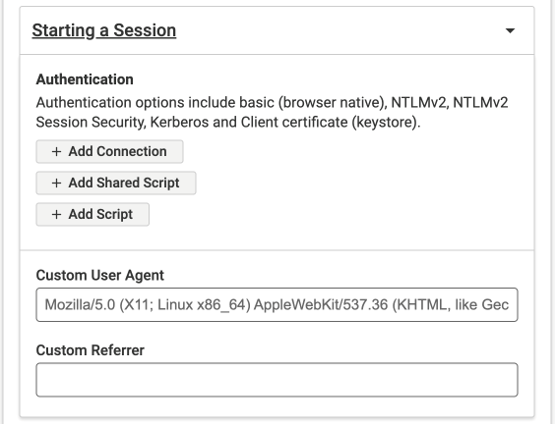
Las opciones de autenticación incluyen Básica, NTLM, Kerberos y Certificados de Cliente. Otros tipos de autenticación también son soportados mediante guiones.
Básica, NTLM, Kerberos o Certificados de Cliente
- Seleccione Agregar Conexión.
- Seleccione su tipo de autenticación desde el Seleccionar tipo de autenticación. Las opciones disponibles son:
- Básica
- NTLM
- Kerberos
- Certificados de Cliente
- Si selecciona Certificados de Cliente, luego desde el desplegable tipo de Almacén de Claves, seleccione ya sea Java (JKS) o PKCS12.
- Haga clic en Cargar archivo de Almacén de Claves para subir el archivo del almacén de claves. Esto debe incluir el certificado público y privado, y estar en formato JKS o PKCS12.
- Ingrese su nombre de usuario y contraseña en el campo Contraseña de Almacén de Claves y haga clic en Guardar.
- Haga clic en Siguiente para guardar o en Cancelar para regresar a los Ajustes Avanzados.
Scripts de Sesión Use un script de autenticación para todos los demás tipos de sitios protegidos por contraseña.
- Seleccione “Agregar Script Compartido” (si su Administrador de Monitores ha agregado un script compartido), o “Agregar Script”. Agregar Script Compartido: Elija un script disponible del menú desplegable. Agregar Script: Cargue un script con detalles de autenticación.
- Previsualice el contenido del script.
- Opcionalmente, marque “Ejecutar este script antes que todos los demás scripts” si su sitio requiere iniciar sesión para acceder a cualquier script de flujo de usuario que haya cargado.
- Haga clic en el botón “Guardar” para aplicar el script a su exploración, o “Cancelar” para regresar a Configuración Avanzada.
Agente de Usuario y Referente Personalizados
Introduzca un Agente de Usuario Personalizado si necesita una cadena de agente de usuario que se envíe en los encabezados de solicitud durante la exploración. En algunos casos, los desarrolladores pueden lanzar diferentes versiones del sitio según el tipo de agente de usuario personalizado. Esta configuración le permite especificar qué sitio escanear. Esta capacidad es útil para probar una versión móvil o de tableta de su sitio.
Introduzca un Referente Personalizado si su sitio requiere una redirección para ser escaneado. A veces, especificar un referente es necesario por razones de seguridad, y la herramienta de exploración necesitará incluir información del referente en las URL que escanee. Otras veces, el contenido de la página que se muestra puede depender de la página de referente. Use este campo para cambiar el referente predeterminado configurado en los encabezados de solicitud.
Alcance de la URL
-
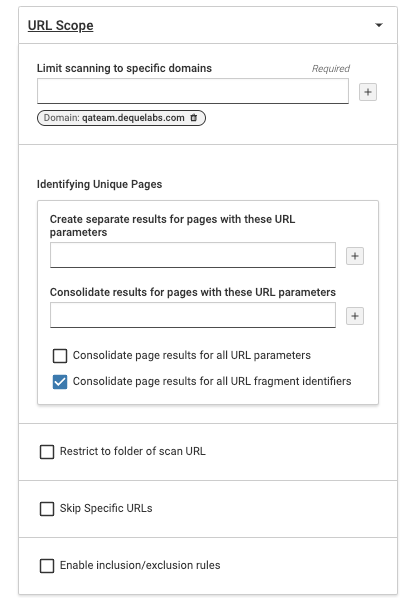
Limitar el escaneo a dominios específicos: (Obligatorio) Esto restringe el escaneo al dominio y a cualquier subdirectorio bajo él. Ingresar el nombre del dominio restringe aún más la araña que solo el o los dominios. Por ejemplo, si ingresa un dominio como deque.com, el escaneo se restringirá al dominio y no seguirá enlaces a ninguna parte del dominio. Esto asegura que solo los dominios de confianza puedan recibir permisos.
-
Crear resultados separados para páginas con estos parámetros de URL: Ingrese los parámetros de URL para incluir al escanear el sitio web para generar resultados distintos para las páginas. Estos parámetros, también conocidos como cadenas de consulta o parámetros de consulta de URL, ayudan a filtrar y organizar contenido o implementar seguimiento e identificar páginas únicas.
-
Consolidar resultados para páginas con estos parámetros de URL: Ingrese los parámetros de URL para excluir durante el escaneo del sitio web.
-
Consolidar resultados de página para todos los identificadores de fragmentos de URL: Seleccione esta casilla de verificación para excluir todos los parámetros de URL durante el escaneo del sitio web. Hacer esto desactivará los dos campos anteriores. Los fragmentos URL se usan para identificar porciones específicas de una página.
-
Restringir a la carpeta de la URL de exploración: Seleccione esta casilla de verificación para limitar el escaneo a la carpeta. Por defecto, esta opción no está seleccionada.
-
Omitir URLs Específicas: Seleccione este campo para excluir páginas específicas de un escaneo. Ingrese una URL completa por línea (comenzando con https://, y sin comas).
-
Habilitar reglas de inclusión/exclusión: Seleccione esta casilla de verificación para agregar reglas que permitan a Axe Monitor incluir o excluir extensiones de archivo y URLs de su escaneo. Ingrese una palabra clave, frase o extensión por línea en los campos que aparecen. Use comillas alrededor de frases o palabras clave si desea que se identifiquen a partir del contenido de la página en lugar de la URL. Recomendamos elegir solo un tipo de regla de inclusión/exclusión.
-
Buscar Términos de Texto: Ingrese una palabra o frase en este campo, y Axe Monitor le informará si el texto exacto que ingresó aparece en cualquiera de las páginas en su próxima ejecución de escaneo. Esta configuración es útil para confirmar si términos como, «Declaración de Accesibilidad» o «WCAG 2.2» aparecen en su sitio.
Nota: La búsqueda no es sensible a mayúsculas, identifica solo coincidencias exactas y admite hasta tres frases a la vez.
Optimización
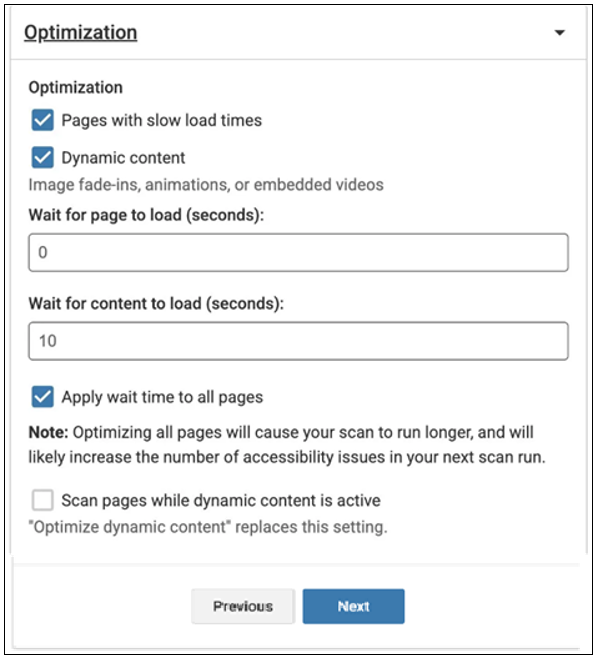
Páginas con tiempos de carga lentos: Use esta opción para páginas que tardan más en cargar completamente y renderizar su contenido. Cuando está marcada, aparece Esperar a que la página cargue. Ingrese el número de segundos que desea que Axe Monitor espere antes de escanear cada página. El tiempo de espera predeterminado es de 3 segundos.
Contenido dinámico: Seleccione la casilla de verificación para extender la cantidad de tiempo que Axe Monitor esperará antes de escanear cada página.
Axe Monitor esperará a que se carguen elementos como:
- Transiciones de imágenes
- Animaciones
- Componentes cargados perezosamente
- Medios incrustados (por ejemplo, vídeos, iframes)
- Contenido renderizado a través de JavaScript después de la carga inicial de la página
Cuando se selecciona la optimización para contenido dinámico, se deberá añadir tiempo de espera tanto para las páginas como para el contenido.
El tiempo de espera predeterminado para el contenido es de 10 segundos.
Escanear páginas mientras el contenido dinámico está activo: Esta configuración le permite completar los escaneos rápidamente cuando tiene grandes cantidades de animaciones y videos integrados. Habilitar esta opción hace que el motor de escaneo considere que la página está cargada cuando el estado de lista del documento se establece en interactivo (a diferencia de completo, que es el comportamiento predeterminado del sistema). ADVERTENCIA: Esta opción es experimental y debe evitarse a menos que sea absolutamente necesario.
Prioridad: Si desea que ciertos escaneos en su sistema terminen antes o después, cambie la prioridad. Un escaneo de alta prioridad se le asignarán el doble de recursos disponibles que a un escaneo de prioridad media. Un escaneo de prioridad media se le asignarán el doble de recursos disponibles que a un escaneo de baja prioridad.