
Lista de Escaneos
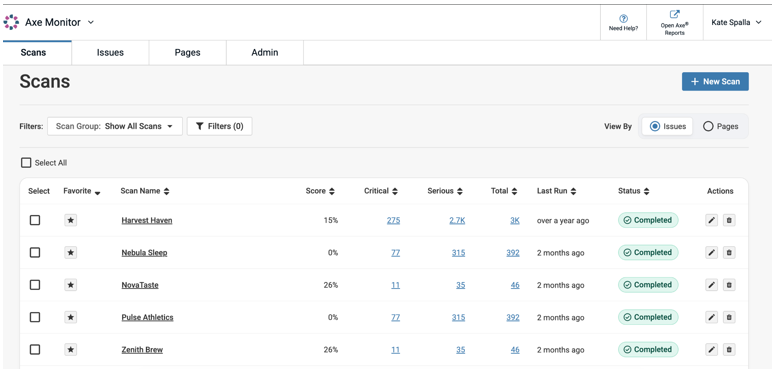
Cuando inicias sesión en Axe Monitor, la Lista de Escaneos proporciona una visión general de todos los escaneos a los que puedes acceder en el sistema.
Los escaneos marcados como Favoritos se ordenan por defecto. Cada escaneo tiene un nombre de escaneo, puntaje, problemas críticos, problemas serios, problemas totales, última hora de ejecución y estado de ejecución del escaneo. Si tienes permiso para editar o eliminar el escaneo, esas acciones se muestran en la última columna.
La columna Total representa la suma de los puntajes de las columnas Crítico, Serio, problemas moderados y menores.
Los conteos de problemas en la lista de escaneos están vinculados y ofrecen acceso directo a los filtros. Por ejemplo, un conteo de “100” en la columna Crítica te llevará a la lista detallada de 100 problemas críticos encontrados para ese escaneo.
Escaneos en progreso
Si actualmente tienes algún escaneo en ejecución en Axe Monitor, "Escaneos en progreso" también mostrará los escaneos con estado "En ejecución". Selecciona la flecha para mostrar todos los escaneos actualmente en ejecución, su duración, páginas escaneadas en la última hora, total de páginas escaneadas y acciones para cancelar, editar o eliminar (disponibles para administradores de escaneos).
Si tienes escaneos que han estado funcionando más tiempo del esperado debido a un problema con Axe Monitor, se mostrará un mensaje: “Los servicios de escaneo no están disponibles. Contacte con Soporte Técnico.” Este mensaje se muestra en todos los casos donde hay un problema con Axe Monitor. Si este mensaje no está presente y los escaneos están funcionando lentamente, la demora puede ser causada por tu red.
Desmarque "Habilitar actualizaciones en vivo de la tabla" para detener la animación en vivo en la duración y los conteos de páginas. Recarga la página para obtener información actualizada.
Acciones Clave
- Haz clic en el botón + Nuevo Escaneo para crear un escaneo.
- Ver Por: Elija “Problemas” o “Páginas” para ajustar los conteos de problemas en la tabla. La opción “Problemas” mostrará los problemas Críticos, Serios y Totales de todo el escaneo. La opción “Páginas” mostrará el número de páginas con problemas Críticos, Serios y en general.
- Después de la tabla, puedes elegir mostrar 10, 25, 50 o 100 registros a la vez. También puedes navegar a través de registros adicionales utilizando los botones de flecha.
Filtros
De forma predeterminada, la Lista de Escaneos está filtrada para mostrar escaneos de todos los grupos a los que tienes acceso. Selecciona el menú desplegable en los filtros activos, o haz clic en el Filtros para aplicar más filtros.
En el modal de Filtros:
- Orden de clasificación: configurado en Descendente por defecto. Selecciona el botón de opción para Ascendente para modificar el orden de clasificación.
- Nombre del Escaneo: Ingresa un nombre de escaneo parcial o completo para revisar solo el escaneo coincidente.
- Ordenar por: Elija un título de columna del menú desplegable.
- Grupo de Escaneo: Selecciona un grupo de escaneos del menú desplegable. Selecciona el icono + para filtrar al grupo. Añade grupos adicionales si lo deseas. Para dos o más grupos, utiliza la casilla de verificación para especificar “Mostrar solo un escaneo si pertenece a todos los grupos seleccionados”
- Escaneado Después: Ingresa una fecha en formato MM-DD-YYYY para revisar solo escaneos recientes.
- Ver Sólo Mis Problemas: Filtra los escaneos y sus conteos de problemas para mostrar solo los problemas asignados a ti.
- Incluir Necesita Revisión: controla si deseas que los problemas “necesitan revisión” se muestren en los conteos de problemas.
- Haz clic en el botón Guardar para configurar tus filtros o en Cancelar para salir.
Acciones Masivas
-
Seleccione una casilla para un solo escaneo, o la casilla “Seleccionar Todo” para mostrar acciones masivas.
-
Elige una opción del menú desplegable Acciones Masivas.
- Favorito
- No favorito
- Eliminar: Aparece una ventana modal para confirmar la acción. Los escaneos eliminados no se pueden recuperar.
- Aplicar Script de Flujo de Usuario Compartido: Haz clic en el botón Seleccionar Script Compartido que aparece. Se abrirá una ventana modal. Elige un script del menú desplegable.
- Aplicar Script de Sesión Compartido: Elige un script del menú desplegable.
- Asignar Predeterminado: Elige un ajuste preestablecido del menú desplegable.
Comenzar a Priorizar Problemas de Accesibilidad
- Para profundizar en los resultados del escaneo, selecciona un nombre de escaneo o el conteo de problemas Crítico para ese escaneo.
- Para analizar resultados a través de varios escaneos a la vez, selecciona Informes Axe en la navegación principal.