
Preajustes
Los preajustes permiten a los administradores de axe Monitor crear una plantilla de configuración y aplicarla a varios análisis o grupos de análisis.
- No hay límites en el número de preajustes que puedes crear.
- Puedes aplicar un preajuste a cualquier número de análisis o grupos de análisis.
- Un análisis solo puede tener un preajuste.
- Cuando una opción de preajuste se deja en blanco, esa configuración será editable en los análisis con el preajuste.
Crear un Preajuste
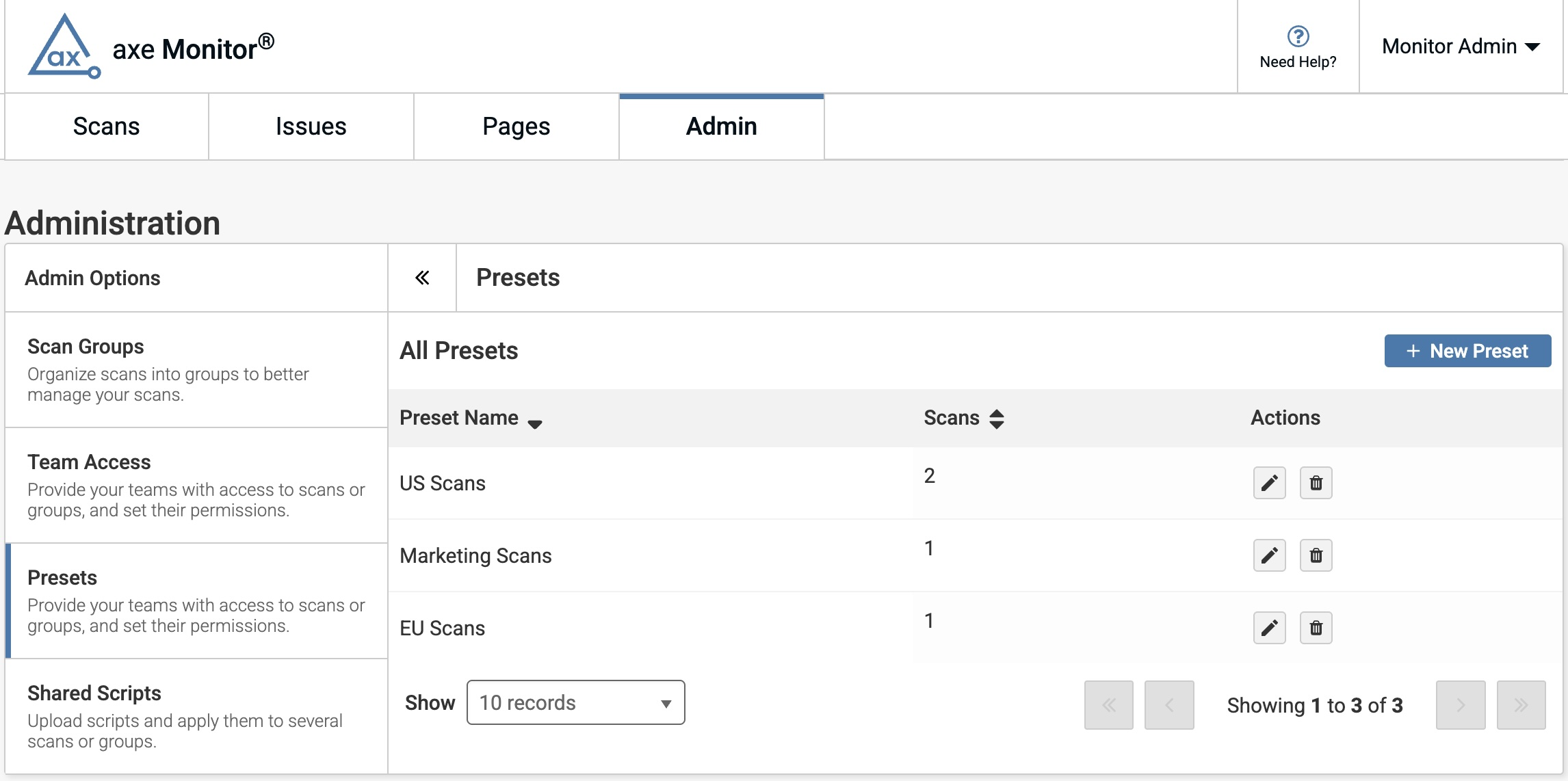
- En la página de administración, bajo Opciones de Administración, selecciona „Preajustes“.
- Selecciona el botón „+ Nuevo Preajuste“.
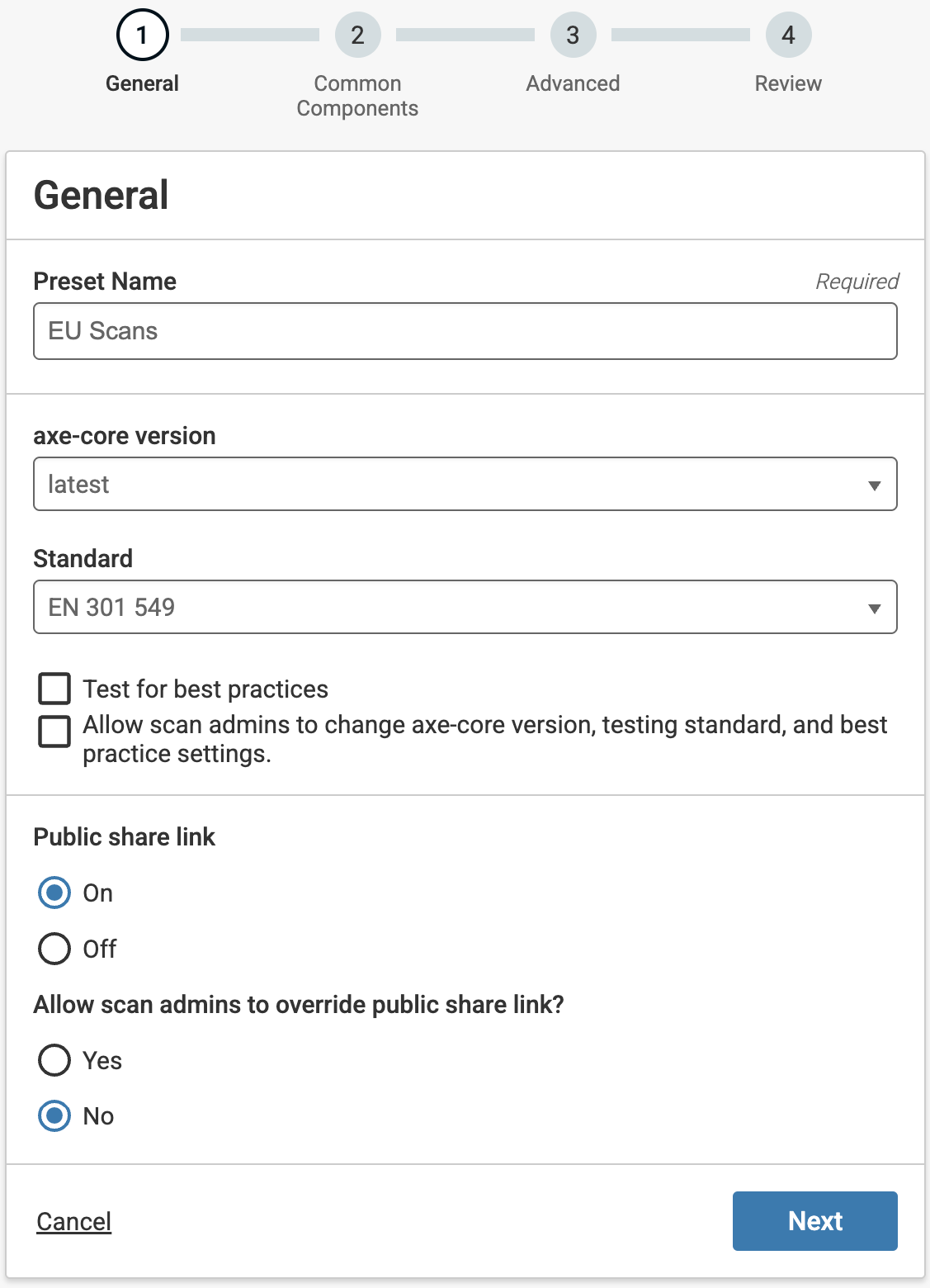
El formulario de Preajustes tiene 4 pasos: General, Componentes Comunes, Configuraciones Avanzadas y Revisión.
Configuraciones Generales
-
Nombra el preajuste con 500 caracteres o menos.
-
Selecciona una versión de axe-core. „Última“ actualizará tus análisis para ejecutarse automáticamente en la versión más reciente de axe-core cuando una nueva versión esté disponible.
Nota: Para probar con el estándar de pruebas RGAA, debe elegir usar la última versión de axe core, o las versiones 4.11.0 y superiores del menú desplegable menú desplegable de la versión de axe-core.
-
Selecciona un Estándar de Pruebas.
-
Marca la casilla si deseas probar buenas prácticas adicionales. Nota: Si estás probando con el estándar RGAA, seleccionar „Probar para buenas prácticas“ incluirá resultados WCAG.
Nota: Si está probando con el estándar RGAA, seleccionar “Prueba de mejores prácticas” incluirá resultados de WCAG.
-
Marca la casilla si deseas probar buenas prácticas adicionales.
-
Marca la casilla si deseas permitir que los administradores de análisis modifiquen la versión de axe-core, el estándar de pruebas y si se prueban las buenas prácticas.
-
Elige si deseas mostrar enlaces de compartición pública para que los usuarios invitados puedan acceder a los resultados de un solo análisis con un enlace. Si activas los enlaces de compartición pública, elige si deseas que los administradores de análisis controlen esta configuración para análisis individuales.
-
Elige si deseas enviar los datos de ejecución de análisis a axe Reports. Esta configuración es opcional, pero recomendada.
-
Haz clic en „Siguiente“ para proceder a la sección de Configuraciones Avanzadas, „Atrás“ para regresar a General, o „Cancelar“ para salir.
Componentes Comunes
Los Componentes Comunes te permiten segmentar partes de las páginas que son comunes en varias páginas, como el encabezado, pie de página y áreas de navegación. Al analizar, los problemas encontrados en las Páginas de Plantilla se agruparán como Problemas Comunes en lugar de aparecer como problemas duplicados dentro de cada página. Los Componentes Comunes son opcionales.
Para completar la sección de Componentes Comunes:
-
Ingrese la(s) URL(s) de la plantilla donde desea identificar problemas comunes (como "https://website.com")
-
Haz clic en el botón + para añadir URL de plantillas adicionales si es necesario.
-
Haz clic en „Agregar Componente Común“ si necesitas definir un nuevo componente común.
-
Si no desea incluir componentes comunes en los resultados del escaneo, active la casilla de verificación No incluir componentes comunes en los resultados del escaneo.
-
Haz clic en „Siguiente“ para proceder a la sección de Configuraciones Avanzadas, „Atrás“ para regresar a General, o „Cancelar“ para salir.
Nota:
- La configuración „No incluir componentes comunes en los resultados del análisis“ puede ser útil si tu equipo no trabaja en componentes, como el encabezado o pie de página de la página.
- Excluir componentes comunes puede hacer que se pierdan problemas de accesibilidad válidos en tus páginas.
Configuraciones Avanzadas
Las Configuraciones Avanzadas de Análisis son opcionales. Después de completar toda la información deseada, selecciona Siguiente. También puedes elegir omitir el paso seleccionando el enlace Omitir.
Alcance del Análisis
-
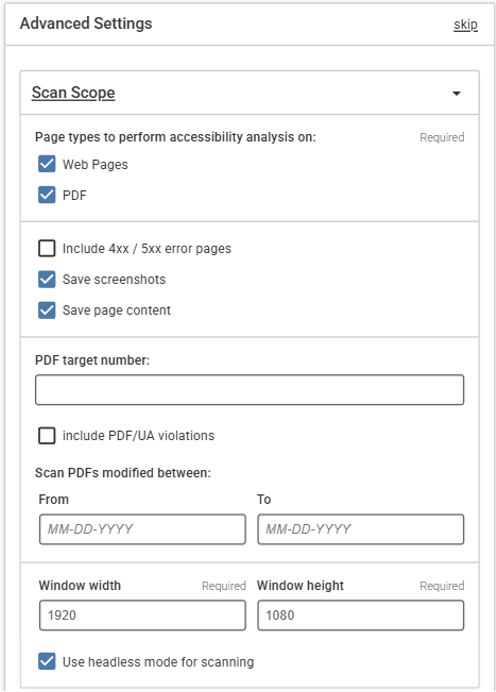
Analiza páginas web, PDFs o ambos. Selecciona las casillas correspondientes. Debes marcar al menos una opción.
-
(Opcional) Seleccione Incluir páginas de error para probar problemas de accesibilidad en las páginas de error 400 y 500.
-
(Opcional) Seleccione Guardar capturas de pantalla para capturar imágenes de captura de pantalla de cada página completada en los resultados. Las vistas de detalle de problemas en Axe Monitor destacarán la ubicación del elemento en la página con un borde (resultado web) o una flecha (PDFs). Esta opción está habilitada por defecto para nuevos escaneos.
Nota:
- Para escaneos existentes, „Guardar capturas de pantalla“ está deshabilitado por defecto. Las capturas de pantalla proporcionan un contexto importante para entender los problemas, pero habilitar esta opción hará que los escaneos tarden más tiempo.
- Actualmente no se capturan capturas de pantalla en los resultados de secuencias de usuario y problemas cargados.
-
(Opcional) Seleccione Guardar contenido de la página para almacenar el HTML completo renderizado de cada página escaneada en la vista de Detalles de Página.
-
Establezca Opciones de PDF si está escaneando para PDFs.
- Número objetivo de PDF: Ingrese un número para limitar la cantidad de PDFs devueltos en sus resultados. Dejar esto en blanco devolverá PDFs y páginas web de acuerdo con la Profundidad de Escaneo y el Límite Máximo de Páginas. Especificar un número objetivo de PDFs puede hacer que su escaneo demore más.
- Incluir violaciones de PDF/UA: Los estándares PDF/UA a veces se usan al seguir procedimientos ISO. Esto proporciona verificaciones adicionales para la accesibilidad y usabilidad del PDF.
- Escanear PDFs modificados entre: especifique un rango de fechas en formato MM-DD-YYYY para escanear solo los PDFs que fueron modificados por última vez según el rango. Esto le permite controlar si los PDFs obsoletos se incluyen en sus resultados de pruebas.
- Número objetivo de PDF: Ingrese un número para limitar la cantidad de PDFs devueltos en sus resultados. Dejar esto en blanco devolverá PDFs y páginas web de acuerdo con la Profundidad de Escaneo y el Límite Máximo de Páginas. Especificar un número objetivo de PDFs puede hacer que su escaneo demore más.
- Incluir violaciones de PDF/UA: Los estándares PDF/UA a veces se usan al seguir procedimientos ISO. Esto proporciona verificaciones adicionales para la accesibilidad y usabilidad del PDF.
- Escanear PDFs modificados entre: especifique un rango de fechas en formato MM-DD-YYYY para escanear solo los PDFs que fueron modificados por última vez según el rango. Esto le permite controlar si los PDFs obsoletos se incluyen en sus resultados de pruebas.
Iniciando una sesión
Ingrese un Agent de Usuario Personalizado si necesita enviar una cadena de agente de usuario en los encabezados de solicitud durante el escaneo. En algunos casos, los desarrolladores pueden lanzar diferentes versiones del sitio según el tipo de agente de usuario personalizado. Esta configuración le permite especificar qué sitio escanear. Esta capacidad es útil para probar una versión móvil o para tabletas de su sitio.
Ingrese un Referente Personalizado si su sitio requiere una redirección para ser escaneado. A veces, especificar un referente es necesario por motivos de seguridad, y la herramienta de escaneo necesitará incluir información del referente en las URLs que escanea. Otras veces, el contenido de la página que se muestra puede depender de la página referente. Use este campo para cambiar el referente predeterminado establecido en los encabezados de solicitud.
Alcance de URL
-
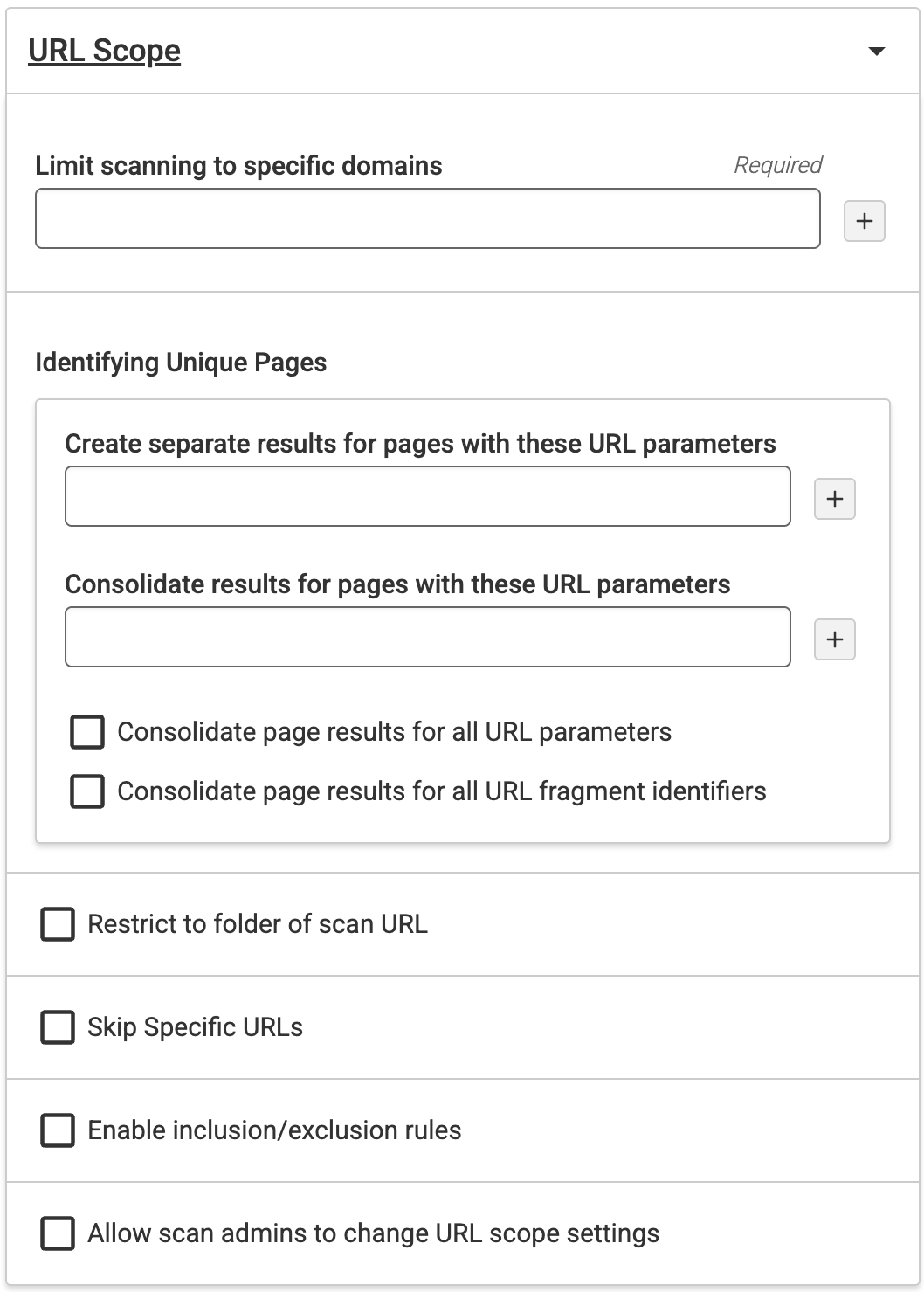
Limitar el escaneo a dominios específicos: Restringe el escaneo al dominio y a cualquier subdirectorio bajo él. Ingresar el nombre de dominio restringe el rastreo más allá del dominio(s). Por ejemplo, si ingresa un dominio como "deque.com", el escaneo se limitará al dominio y no seguirá enlaces a ninguna parte del dominio. Esto le permite asegurarse de que solo los dominios de confianza puedan recibir permisos.
-
Crear resultados separados para páginas con estos parámetros de URL: Ingrese parámetros de URL para incluir mientras escanea el sitio web y cree resultados separados para las páginas. Los parámetros de URL (también conocidos como cadenas de consulta o parámetros de consulta de URL) son elementos insertados en sus URLs para ayudarlo a filtrar y organizar contenido. O implemente seguimiento en su sitio web. Los parámetros ayudan a identificar páginas únicas.
-
Consolidar resultados para páginas con estos parámetros de URL: Ingrese parámetros de URL para excluir mientras escanea el sitio web.
-
Consolidar resultados de página para todos los parámetros de URL: Seleccione esta casilla para excluir todos los parámetros de URL mientras escanea el sitio web. Seleccionar esta casilla desactiva los dos campos anteriores.
-
Consolidar resultados de página para todos los identificadores de fragmentos de URL: Seleccione esta casilla para excluir todos los identificadores de fragmentos de URL mientras escanea el sitio web. Los identificadores de fragmentos de URL se usan para identificar una parte de la página.
-
Restringir a la carpeta de URL de escaneo: Seleccione esta casilla para restringir el escaneo a la carpeta. Por defecto, no está seleccionada.
-
Omitir URLs específicas: Para omitir páginas con cualquier identificador de fragmento de URL, use esta casilla de verificación. El identificador de fragmento de URL le ayuda a identificar una porción de esa página. Por defecto, no está seleccionada.
-
Habilitar reglas de inclusión/exclusión: Para agregar reglas de inclusión/exclusión que le permitan usar Axe Monitor para incluir o excluir cosas como extensiones de archivos y URLs de su escaneo, seleccione la casilla Habilitar reglas de inclusión/exclusión. Ingrese una línea por palabra clave, frase o extensión en los campos que aparecen. Use comillas alrededor de frases o palabras clave si desea que se identifiquen a partir del contenido de la página en lugar de la URL. Recomendamos elegir solo un tipo de regla de inclusión/exclusión.
-
Encontrar texto: Ingrese una palabra o frase en este campo, y Axe Monitor le informará si el texto exacto que ingresó aparece en cualquiera de las páginas en su próxima ejecución de escaneo. Esta configuración es útil para confirmar si términos como, “Declaración de Accesibilidad” o “WCAG 2.2” aparecen en su sitio.
Nota: La búsqueda no distingue entre mayúsculas y minúsculas, solo identifica coincidencias exactas, y admite hasta tres frases a la vez.
-
Permitir a los administradores de exploración cambiar la configuración del alcance de URL: Use esta casilla de verificación para permitir que la configuración del ámbito de la URL sea editable en los escaneos con este preajuste.
Revisar
Revise todos los ajustes aplicados al preajuste.
Para modificar cualquier configuración, seleccione los enlaces “Volver a...” en cada sección. Cuando sus configuraciones estén ingresadas según lo deseado, haga clic en “Enviar” para crear el preajuste.
Si ha cambiado de opinión, haga clic en “Cancelar”. Cualquier contenido que haya ingresado en el preajuste no se guardará.
Aplicar preajustes
Al crear o editar un nuevo escaneo, los preajustes se pueden aplicar en el segundo paso.
Aprender más: Crear y Editar Escaneos
Después de crear un preajuste
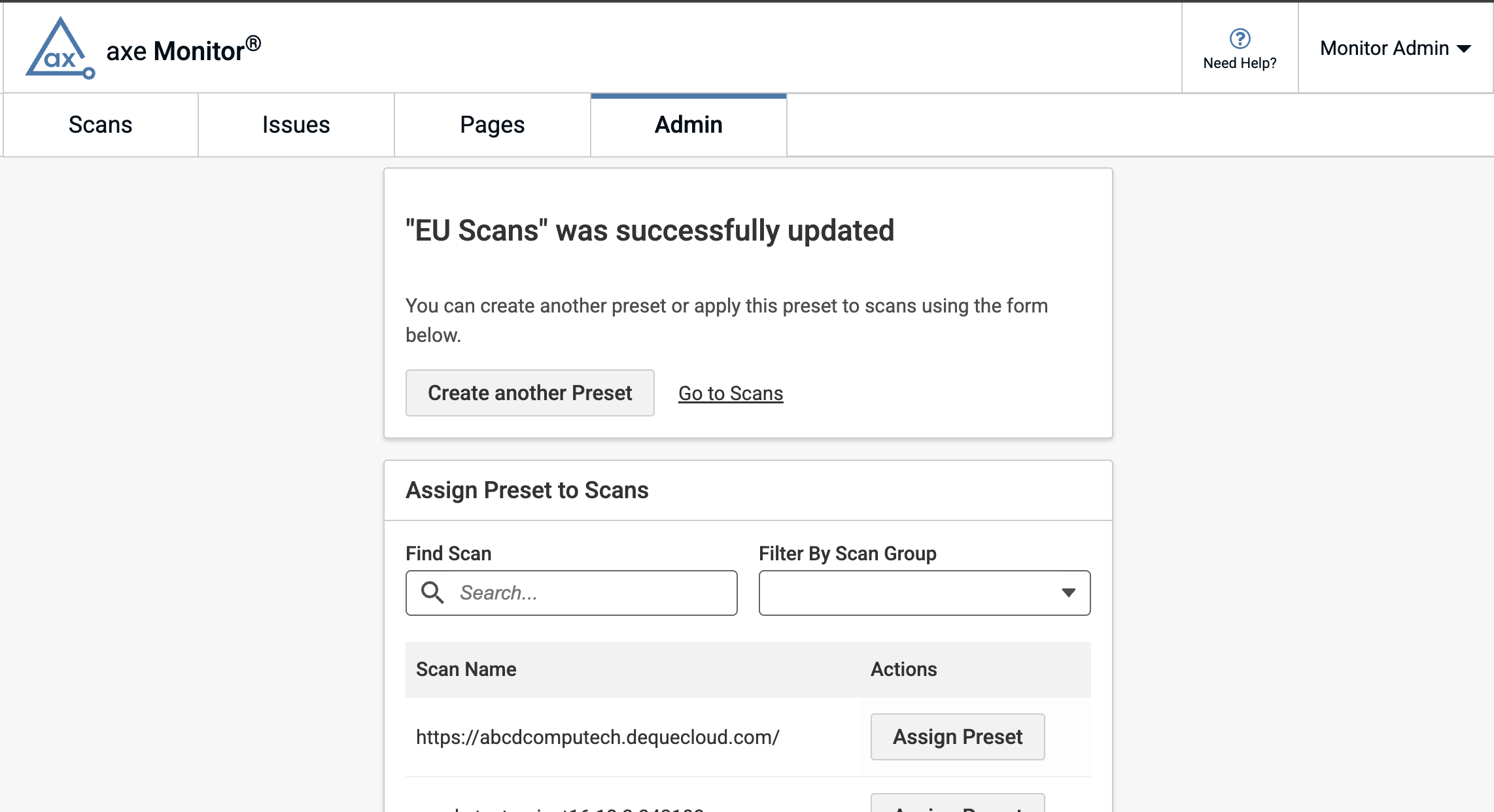
Después de guardar un preajuste, aparece una página de confirmación que muestra que el preajuste se ha creado. Tras el mensaje de éxito, utilice la barra de búsqueda para encontrar escaneos o grupos de escaneos. Seleccione el botón “Aplicar preajuste” para los escaneos deseados.
Aplicar preajustes en bloque
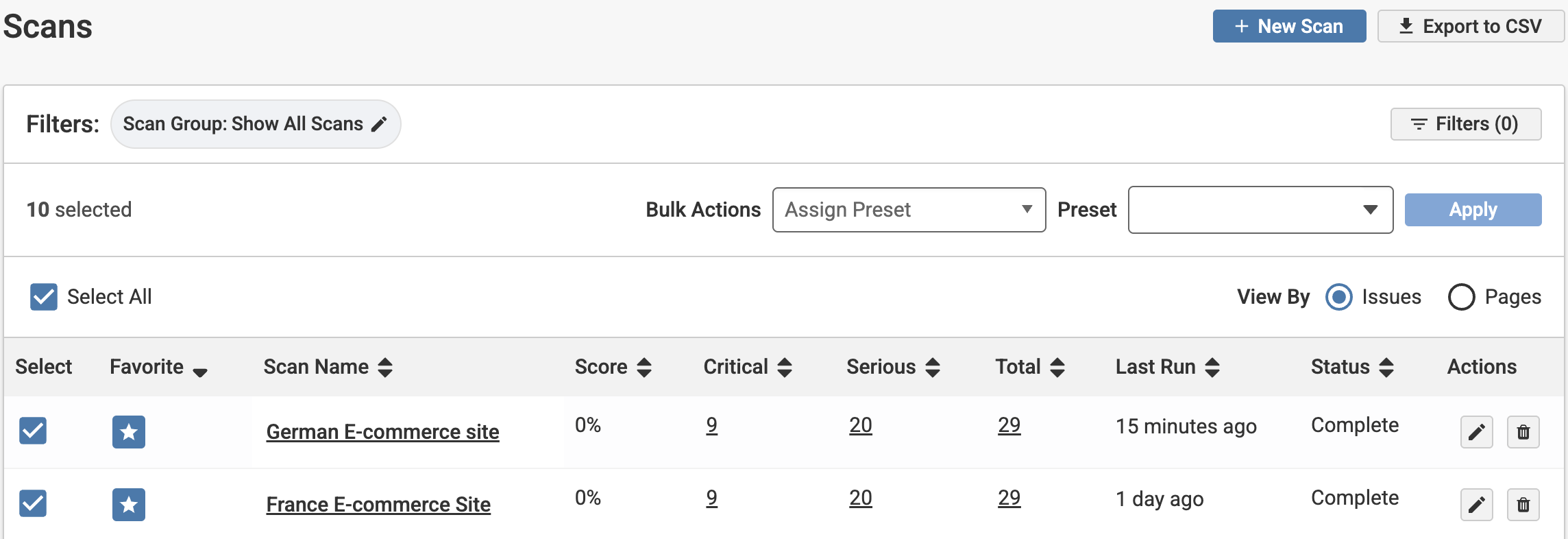
- En la Lista de Escaneos, use la casilla de verificación “Seleccionar todo” o al menos una casilla de verificación de un escaneo para generar acciones en bloque.
- Los administradores de escaneo pueden seleccionar “Asignar preajuste” para modificar la configuración de varios escaneos a la vez.
- En el menú desplegable que aparece, seleccione el preajuste deseado.
- Haga clic en “Aplicar”.
- Revise los escaneos en el modal que aparece. Haga clic en “Aplicar” para agregar el preajuste a los escaneos, o “Cancelar” para volver a la Lista de Escaneos.
Para aplicar un preajuste a uno o más grupos de escaneo:
-
Seleccione el botón de filtros.
-
En el campo de Grupos de Escaneo, encuentre su grupo de escaneo deseado.
-
Seleccione el botón + para filtrar a un grupo de escaneo.
-
Seleccione grupos de escaneo adicionales si lo desea.
-
Haga clic en el botón “Aplicar” para establecer su filtro.
-
En la Lista de Escaneos, use la casilla de verificación “Seleccionar todo” o al menos una casilla de verificación de un escaneo para generar acciones en bloque.
-
Seleccione “Asignar preajuste” para modificar la configuración de varios escaneos a la vez.
-
En el menú desplegable que aparece, seleccione el preajuste deseado.
-
Haga clic en “Guardar” para aplicar el preajuste.
Editar o eliminar un preajuste
En el panel de Preajustes en la sección de administración, los administradores de Axe Monitor pueden seleccionar el ícono de lápiz en acciones para editar, o el ícono de papelera para eliminar un preajuste.