
Gestionar los Detalles de la Página
Not for use with personal data
Desde la vista de Páginas en axe Monitor, cada página en su ejecución de escaneo tiene recuentos de problemas desglosados por impacto, un recuento total de problemas y estado de la ejecución de escaneo.
Para obtener más detalles sobre una página, haga clic en el ícono del ojo para abrir un modal con más información.
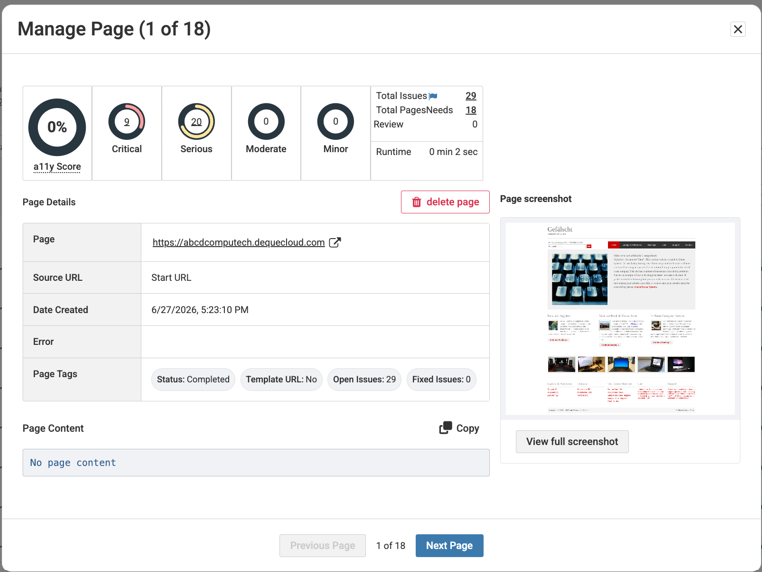
| Nombre del Campo | Descripción |
|---|---|
| Puntuación de accesibilidad | Cada página recibe una puntuación de accesibilidad basada en los problemas y el impacto de los problemas para esa página. |
| Desglose de Problemas | Recuentos de problemas críticos, serios, moderados y menores. Seleccione el número en cada gráfico para ver estos problemas. |
| Problemas Totales | El número total de problemas en la página. Seleccione el número para ver el número total de problemas en la página de Problemas. |
| Páginas Totales | El número total de páginas en el escaneo. Seleccione el número para ver una lista de estas páginas. |
| Necesita Revisión | Los resultados en la página están marcados como necesitan revisión. Seleccione el número para ver estos resultados. |
| Tiempo de Ejecución | La cantidad de tiempo que tomó a axe Monitor escanear la página. |
| Eliminar Página | Seleccione el ícono de eliminación para borrar la página. |
| Página | Seleccione el enlace para abrir la página en una nueva pestaña. |
| URL de Origen | Seleccione el enlace para abrir la URL de origen de la página en una nueva pestaña. |
| Fecha de Creación | La fecha en que la página fue escaneada por primera vez. |
| Error | Cualquier error encontrado durante el escaneo de la página. |
| Etiquetas de la Página | Estado, URL de la Plantilla (Componentes Comunes), Recuento de problemas abiertos, y Recuento de problemas solucionados. |
| Contenido de la Página | El código fuente de la página solo se guarda si la configuración para guardar el contenido de la página está activada. Use el botón de copiar para copiar el código fuente del elemento. |
| Captura de pantalla de la Página | Muestra una vista previa de la página PDF capturada durante la exploración. Seleccione Ver captura de pantalla completa para abrir la captura de pantalla de página completa para revisión. Nota: Las capturas de pantalla solo están disponibles cuando esta configuración está activada para la exploración. |
Utilice los botones Botones de Página Anterior y Página Siguiente para navegar entre las páginas. Cierre el cuadro de diálogo cuadro de diálogo de Gestionar Página para volver a la vista Páginas.