
Paramètres avancés de numérisation
Les paramètres de scan avancés sont facultatifs. Après avoir rempli toutes les informations souhaitées, sélectionnez Suivant. Vous pouvez également choisir de passer cette étape en sélectionnant le lien Ignorer.
Remarque : Parfois, les fichiers .yaml ne sont pas reconnus lorsque vous utilisez Chrome sur un PC Windows. Pour résoudre ce problème, ajoutez un mappage de type MIME pour les fichiers .yaml sur votre PC.
Portée de la numérisation
- Numérisez les pages web, les PDFs, ou les deux. Sélectionnez la ou les cases à cocher correspondantes. Vous devez cocher au moins une option.
- Sélectionnez l'option Inclure les pages d'erreur pour tester les problèmes d'accessibilité sur les pages d'erreur 400 et 500.
- (Facultatif) Sélectionnez Enregistrer les captures d'écran pour capturer des images des résultats de chaque page terminée. Les vues détaillées des problèmes dans Axe Monitor mettront en évidence l'emplacement de l'élément sur la page avec une bordure (résultats web) ou une flèche (PDFs). Cette option est activée par défaut pour les nouveaux scans.
Remarque :
- Pour les numérisations existantes, "Enregistrer les captures d'écran" est désactivé par défaut. Les captures d'écran fournissent un contexte important pour comprendre les problèmes, mais activer cette option prolongera la durée des numérisations.
- Les captures d'écran ne sont actuellement pas prises lors des scripts de flux utilisateur et des résultats des problèmes téléchargés.
- (Optionnel) Sélectionnez Enregistrer le contenu de la page pour stocker le HTML rendu complet de chaque page numérisée dans la vue Détails de la page.
- Définissez les options PDF si vous numérisez des PDFs.
- Nombre cible de PDF : Entrez un nombre pour limiter le nombre de PDFs retournés dans vos résultats. Laisser ce champ vide retournera des PDFs et des pages web en fonction de la taille de la numérisation dans les "Paramètres de base". Spécifier un nombre cible de PDF peut prolonger la durée de votre numérisation.
- Inclure les violations PDF/UA : Les normes PDF/UA sont parfois utilisées lors de la mise en œuvre des procédures ISO. Cela fournit des vérifications supplémentaires pour l'accessibilité et la convivialité des PDFs.
- Numérisez les PDFs modifiés entre : spécifiez une plage de dates au format MM-JJ-AAAA pour numériser uniquement les PDFs qui ont été modifiés pour la dernière fois selon la plage. Cela vous permet de contrôler si les PDFs obsolètes sont inclus dans vos résultats de test.
- Remarque : Si un PDF a été mal traité sans métadonnées xmp et que la date de modification est manquante dans les métadonnées xmp du PDF, alors la fonctionnalité « Scanner les PDFs entre » peut scanner des PDFs en dehors de l'intervalle de dates spécifié.
- Définissez les paramètres du viewport pour numériser les sites adaptés au bureau, aux tablettes et aux mobiles. Ces champs ne peuvent pas être laissés vides.
- Entrez la largeur de la fenêtre en px (par défaut 1920)
- Entrez la hauteur de la fenêtre en px (par défaut 1080)
- Utiliser le mode sans tête pour la numérisation vous permet d'effectuer votre test d'accessibilité avec ou sans interface utilisateur. Par défaut, cette option est activée et recommandée. Désactiver le mode sans tête est utile uniquement pour le dépannage.
Démarrer une session
Les variables d'environnement doivent être définies lors de l'étape générale du processus de configuration. Si vous téléchargez un script dans les Paramètres avancés de la section "Démarrer une session" (par exemple, un script d'authentification) qui dépend des variables d'environnement, ces variables doivent déjà être configurées.
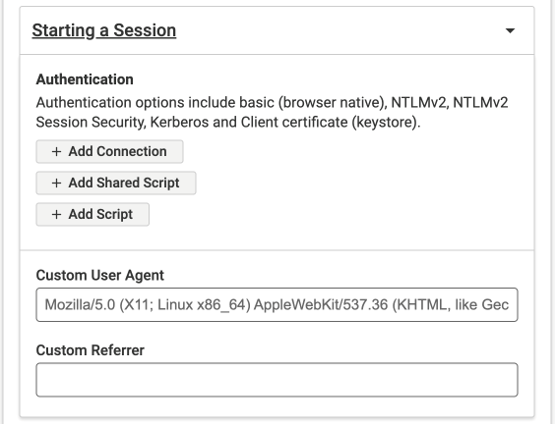
Les options d'authentification incluent Basique, NTLM, Kerberos, et Certificats Client. D'autres types d'authentification sont également pris en charge avec le scripting.
Basique, NTLM, Kerberos ou Certificats Client
- Sélectionnez Ajouter une connexion.
- Sélectionnez votre type d'authentification à partir du Sélectionner le type d'authentification. Les options disponibles sont :
- Basique
- NTLM
- Kerberos
- Certificats Client
- Si vous sélectionnez Certificats Client, alors à partir de la liste déroulante Type de Keystore, sélectionnez soit Java (JKS) soit PKCS12.
- Cliquez sur Téléverser le fichier Keystore pour télécharger le fichier de la keystore. Cela doit inclure le certificat public et privé, et être au format JKS ou PKCS12.
- Entrez votre nom d'utilisateur et votre mot de passe dans le champ Mot de passe du Keystore et cliquez sur Enregistrer.
- Cliquez sur Suivant pour enregistrer ou sur Annuler pour revenir aux paramètres avancés.
Scripts de Session Utilisez un script d'authentification pour tous les autres types de sites protégés par mot de passe.
- Sélectionnez « Ajouter un script partagé » (si votre administrateur de moniteur a ajouté un script partagé), ou « Ajouter un script ». Ajouter un Script Partagé : Choisissez un script disponible dans le menu déroulant. Ajouter un Script : Téléversez un script avec des détails d'authentification.
- Prévisualisez le contenu du script.
- Optionnellement, cochez « Exécuter ce script avant tous les autres scripts » si votre site nécessite une connexion pour accéder à tous les scripts de flux utilisateur que vous avez téléversés.
- Cliquez sur le bouton « Enregistrer » pour appliquer le script à votre analyse, ou sur « Annuler » pour retourner aux Paramètres Avancés.
Agent Utilisateur Personnalisé et Référent
Entrez un Agent Utilisateur Personnalisé si vous avez besoin d'une chaîne agent utilisateur envoyée dans les en-têtes des requêtes lors de l'analyse. Dans certains cas, les développeurs peuvent publier différentes versions du site en fonction du type d'agent utilisateur personnalisé. Ce paramètre vous permet de spécifier quel site analyser. Cette fonctionnalité est utile pour tester une version mobile ou tablette de votre site.
Entrez un Référent Personnalisé si votre site nécessite un redirectionnaire pour être analysé. Parfois, spécifier un référent est nécessaire pour des raisons de sécurité, et l'outil d'analyse devra inclure les informations de référent dans les URL qu'il analyse. D'autres fois, le contenu de la page qui s'affiche peut dépendre de la page référente. Utilisez ce champ pour modifier le référent par défaut défini dans les en-têtes des requêtes.
Portée de l'URL
-
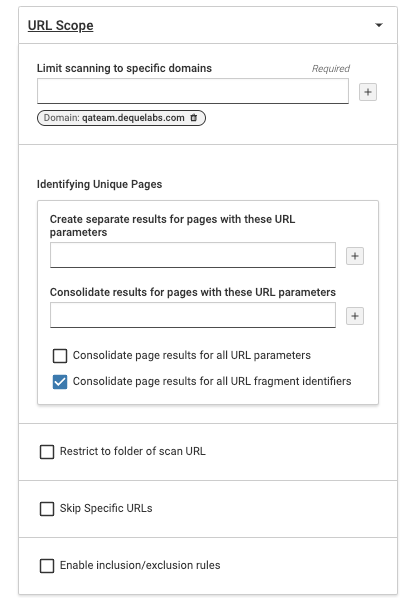
Limiter l'analyse à des domaines spécifiques : (Obligatoire) Cela restreint le scan au domaine et à tous les sous-répertoires qu'il contient. La saisie du nom de domaine restreint le contournement davantage que simplement le(s) domaine(s). Par exemple, si vous entrez un domaine comme deque.com, le scan sera restreint au domaine et ne suivra aucun lien vers d'autres parties du domaine. Cela garantit que seuls les domaines de confiance peuvent obtenir des autorisations.
-
Créer des résultats distincts pour les pages avec ces paramètres URL : Entrez les paramètres d'URL à inclure lors du scan du site pour générer des résultats distincts pour les pages. Ces paramètres, également appelés chaînes de requête ou paramètres de requête URL, aident à filtrer et organiser le contenu ou à mettre en œuvre le suivi et à identifier les pages uniques.
-
Consolider les résultats pour les pages avec ces paramètres URL : Entrez les paramètres d'URL à exclure lors du scan du site.
-
Consolider les résultats des pages pour tous les identifiants de fragment URL : Sélectionnez cette case pour exclure tous les paramètres d'URL lors du scan du site. Cela désactive les deux champs précédents. Les fragments d'URL sont utilisés pour identifier des sections spécifiques d'une page.
-
Limiter à un dossier de l'URL d'analyse : Sélectionnez cette case pour limiter le scan au dossier. Par défaut, cette option n'est pas sélectionnée.
-
Ignorer des URLs spécifiques : Sélectionnez ce champ pour exclure des pages spécifiques d'un scan. Entrez une URL complète par ligne (commencez par https://, et pas de virgules).
-
Activer les règles d'inclusion/exclusion : Sélectionnez cette case à cocher pour ajouter des règles permettant à Axe Monitor d'inclure ou d'exclure des extensions de fichier et des URL de votre scan. Entrez un mot-clé, une phrase ou une extension par ligne dans les champs qui apparaissent. Utilisez des guillemets autour des phrases ou mots-clés si vous voulez qu'ils soient identifiés à partir du contenu de la page et non de l'URL. Nous vous recommandons de choisir un seul type de règle d'inclusion/exclusion.
-
Trouver des Termes Textuels : Entrez un mot ou une phrase dans ce champ, et Axe Monitor vous indiquera si le texte exact que vous avez entré apparaît sur l'une des pages lors de votre prochain scan. Ce paramètre est utile pour confirmer si des termes comme « Déclaration d'accessibilité » ou « WCAG 2.2 » apparaissent sur votre site.
Remarque : La recherche n'est pas sensible à la casse, identifie uniquement les correspondances exactes et prend en charge jusqu'à trois phrases à la fois.
Optimisation
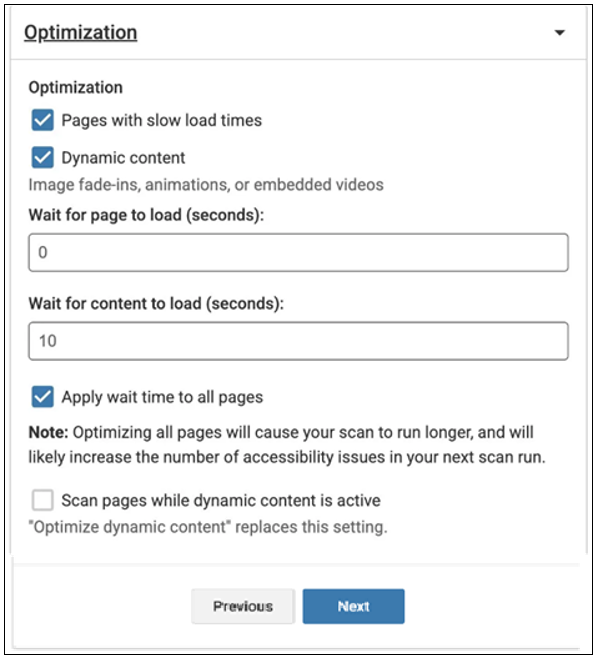
Pages avec des temps de chargement lents : Utilisez cette option pour les pages qui prennent plus de temps à se charger complètement et à afficher leur contenu. Lorsqu'elle est cochée, Attendre le chargement de la page apparaît. Entrez le nombre de secondes que vous souhaitez qu'Axe Monitor attende avant de scanner chaque page. Le temps d'attente par défaut est de 3 secondes.
Contenu dynamique : Sélectionnez la case à cocher pour prolonger le temps d'attente avant que Axe Monitor ne scanne chaque page.
Axe Monitor attendra le chargement des éléments tels que :
- Effets de fondu d'images
- Animations
- Composants chargés en différé
- Médias intégrés (par exemple, vidéos, iframes)
- Contenu rendu via JavaScript après le chargement initial de la page
Lorsque l'optimisation pour le contenu dynamique est sélectionnée, un temps d'attente devra être ajouté pour les pages et le contenu.
Le temps d'attente par défaut pour le contenu est de 10 secondes.
Scanner les pages lorsque le contenu dynamique est actif : Ce paramètre vous permet de compléter les scans rapidement lorsque vous avez de grandes quantités d'animations et de vidéos intégrées. Activer cette option fait que le moteur de scan considère que la page est chargée lorsque l'état de préparation du document est défini sur interactif (par opposition à complet, ce qui est le comportement par défaut du système). AVERTISSEMENT : Cette option est expérimentale et doit être évitée sauf si absolument nécessaire.
Priorité : Si vous souhaitez que certains scans de votre système se terminent plus tôt ou plus tard, changez la priorité. Un scan prioritaire sera alloué deux fois les ressources disponibles d'un scan de priorité moyenne. Un scan de priorité moyenne sera alloué deux fois les ressources disponibles d'un scan de basse priorité.