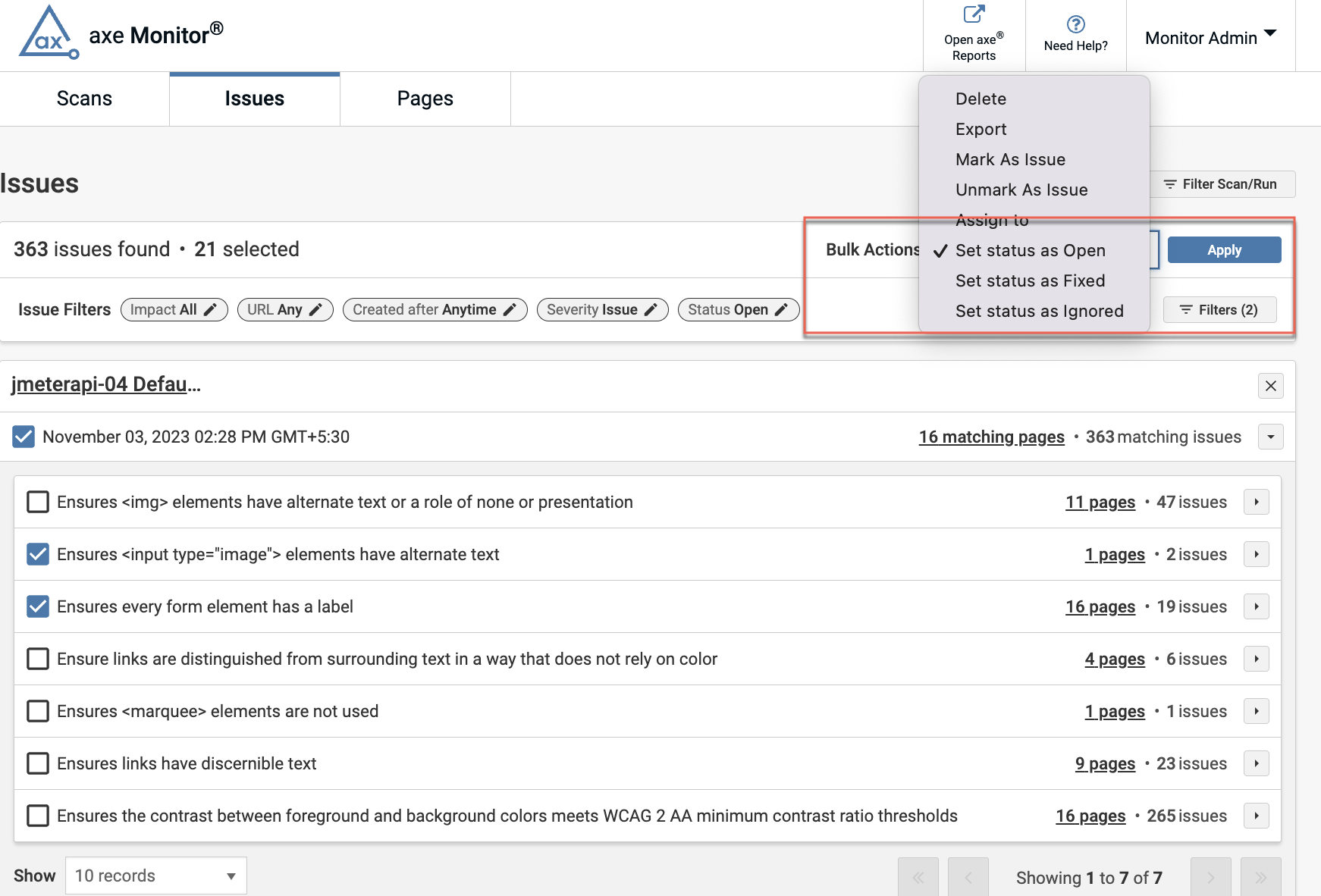
Actions groupées dans la vue des problèmes
Vous pouvez supprimer, exporter, marquer/démarquer comme problèmes et mettre à jour le statut de plusieurs résultats à la fois.
Avant de réaliser une action groupée, sélectionnez tous les problèmes ou sélectionnez-les individuellement que vous souhaitez mettre à jour. Le menu déroulant Actions groupées s'activera.
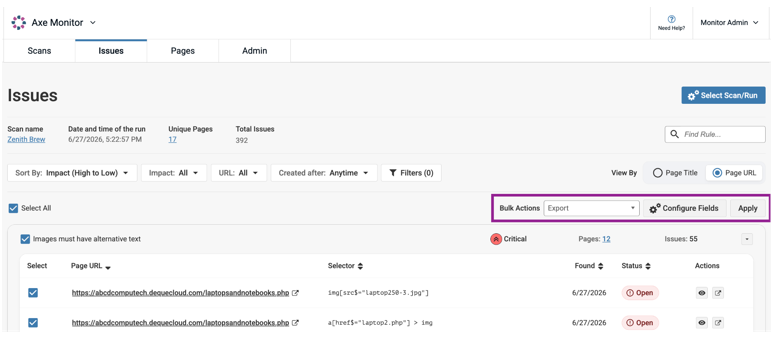
Exportation en masse
Les problèmes peuvent être exportés sous forme de fichiers CSV ou JSON universel Axe.
Exportation CSV
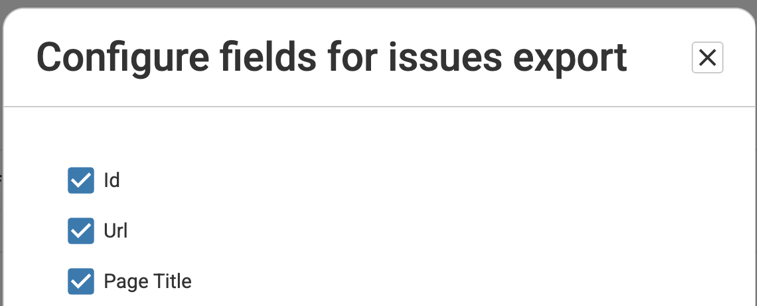
- Lorsque vous sélectionnez Exporter dans le menu déroulant, un bouton Configurer les champs apparaît. Pour réduire le nombre de colonnes dans votre fichier CSV, sélectionnez uniquement les colonnes pertinentes pour vous.
- Lorsque vous sélectionnez une option Legacy (détaillée ou brève) dans le menu déroulant Exporter, vous recevrez des fichiers CSV dans le même format que dans les versions précédentes d'Axe Monitor.
Sélectionnez Appliquer pour générer votre téléchargement.
Remarque :
- Lors de l'exportation de problèmes (Legacy Détaillé ou Legacy Bref) à l'aide d'Axe Monitor, vous pouvez exporter un nombre quelconque de problèmes à la fois. Si le total dépasse 50 000, les problèmes sont répartis dans plusieurs fichiers CSV, chacun contenant jusqu'à 50 000 problèmes, et sont téléchargés ensemble sous forme de fichier zip.
- Après l'exportation des problèmes, les utilisateurs peuvent cliquer sur un lien de détail de problème dans le fichier CSV pour afficher ses détails. Cette action ouvrira directement la page HTML des détails du problème. Si l'utilisateur n'est pas déjà connecté, il sera invité à se connecter avant d'accéder aux détails du problème.
- Pour filtrer les problèmes d'accessibilité des problèmes de bonnes pratiques, exportez le rapport en utilisant l'option Legacy Détaillé. Dans le fichier CSV, les problèmes sans niveau WCAG ou critère de succès sont des problèmes Meilleure Pratique.
Exportation JSON
Lorsque vous sélectionnez Exporter en JSON et sélectionnez Appliquer, un fichier JSON avec vos résultats sera téléchargé. Ce fichier utilise le format universel Axe.
Supprimer
Utilisez cette option avec prudence. Lorsque vous sélectionnez Supprimer et sélectionnez Appliquer, les résultats supprimés ne peuvent pas être annulés.
Si un problème supprimé est retrouvé lors du prochain scan, le problème supprimé s'affichera comme Ouvert. Pour éviter cela, vous pouvez plutôt dé-marquer le problème.
Marquer comme Problèmes
Les résultats nécessitant une révision peuvent être marqués comme problèmes une fois que vous les avez analysés et déterminé qu'ils sont des problèmes d'accessibilité valides.
Pour marquer les résultats comme des problèmes, sélectionnez les résultats et choisissez Marquer comme Problème dans le menu déroulant Action en masse. Sélectionnez Appliquer et confirmez votre action dans la fenêtre modale.
Dé-marquer comme Problèmes
Utilisez l'option Dé-marquer comme Problème lorsque vous n'êtes pas sûr si un problème est un problème d'accessibilité valide.
Pour dé-marquer des problèmes, sélectionnez les résultats et choisissez Dé-marquer comme Problème dans le menu déroulant Actions groupées. Cela remet le statut du problème à Nécessite Révision.
Sélectionnez Appliquer et confirmez votre action dans le modal.
Assigner à un Utilisateur
Lorsque vous sélectionnez Assigner à dans le menu déroulant Action en masse, un menu déroulant supplémentaire apparaît avec les utilisateurs ayant accès à cette analyse. Sélectionnez un utilisateur et sélectionnez le bouton Appliquer. Dans la fenêtre de confirmation, confirmez ou annulez vos modifications.
L'assignation de problèmes vous permet de filtrer par problèmes assignés à une personne, ou permet au bénéficiaire de filtrer sa liste de scans par “Voir uniquement mes problèmes”.
Remarque : Vous ne pouvez assigner qu'un seul utilisateur à un problème.
Définir le statut
Pour mettre à jour le statut, sélectionnez des résultats et choisissez ouvert, réparé ou ignoré dans le menu déroulant Action en masse. Sélectionnez Appliquer.
- Autres sujets pertinents
- Détails du problème
- Vue des pages