
Scripts Partagés
Les Scripts Partagés permettent aux administrateurs d'Axe Monitor de télécharger des fichiers spec et de les appliquer à plusieurs analyses pour lancer une session (authentification) et suivre des flux utilisateurs précis.
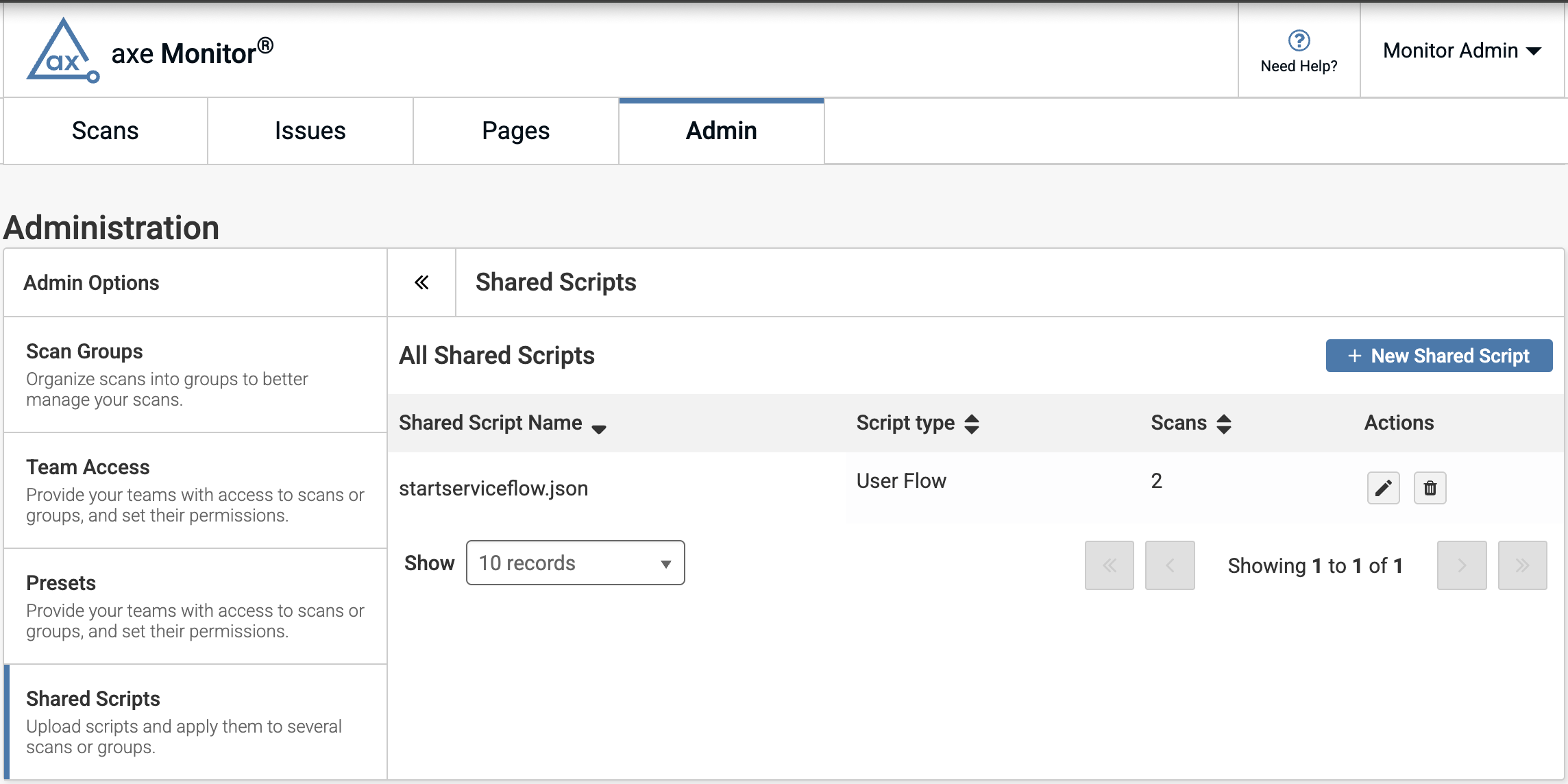
Télécharger un Script Partagé
- Sur la page d'administration, sous Options d'administration, sélectionnez « Scripts Partagés ».
- Sélectionnez le bouton « + Nouveau Script Partagé ».
- Un nouveau formulaire apparaît. Téléchargez Axe DevTools CLI.
- Utilisez le instructions pour créer un fichier .JSON ou .yml contenant votre script.
- Enregistrez votre script avec un nom de fichier descriptif, afin que d'autres puissent facilement appliquer votre script aux analyses. Par exemple, « marketing-sites-login.json » est plus descriptif que « loginscript.json ».
- Cliquez sur « Sélectionner le fichier de script » pour télécharger votre fichier.
- Cliquez sur « Suivant » pour continuer, ou « Annuler » pour quitter.
Variables d'Environnement
Stockez facultativement des informations sensibles telles que les noms d'utilisateur et mots de passe de manière sécurisée dans vos scripts. Lors de l'exécution d'un script, les variables d'environnement (exprimées comme "<< env.VARIABLE_NAME >>") sont remplacées par les valeurs fournies.
- Sélectionnez le bouton « Ajouter une variable d'environnement » pour entrer le nom et la valeur.
- Cliquez soit sur le bouton « Suivant » pour continuer, « Précédent » pour revenir aux paramètres généraux, ou « Annuler » pour revenir aux Scripts Partagés.
Réviser et Soumettre
- Passez en revue tout le contenu de votre fichier spec.
- Pour modifier votre script, sélectionnez le bouton « Retour »
- Lorsque votre fichier spec est prêt à être téléchargé, cliquez sur « Soumettre » pour créer le Script Partagé.
Appliquer en Masse les Scripts Partagés
- Sur la liste des analyses, utilisez la case à cocher « Sélectionner tout », ou au moins la case à cocher d'une analyse pour générer des actions en masse.
- Les administrateurs d'analyse peuvent sélectionner « Appliquer le Script de Session Partagée » ou « Appliquer le Script de Flux Utilisateur Partagé » pour modifier les paramètres de plusieurs analyses à la fois.
- Dans le menu déroulant qui apparaît, sélectionnez votre script souhaité et cliquez sur l'icône ‘+’.
- Cliquez sur « Appliquer ».
- Vérifiez les analyses dans le modal qui apparaît. Cliquez sur « Appliquer » pour ajouter le script aux analyses, ou « Annuler » pour revenir à la liste des analyses.

Pour appliquer un script partagé à un ou plusieurs groupes d'analyses :
- Sélectionnez le bouton Filtres.
- Dans le champ Groupes d'analyses, trouvez votre groupe d'analyses souhaité.
- Sélectionnez le bouton + pour filtrer sur un groupe d'analyses.
- Sélectionnez des groupes d'analyses supplémentaires si désiré.
- Cliquez sur le bouton « Appliquer » pour définir votre filtre.
- Sur la liste des analyses, utilisez la case à cocher « Sélectionner tout », ou au moins la case à cocher d'une analyse pour générer des actions en masse.
- Les administrateurs d'analyse peuvent sélectionner « Appliquer le Script de Session Partagée » ou « Appliquer le Script de Flux Utilisateur Partagé » pour modifier les paramètres de plusieurs analyses à la fois.
- Dans le menu déroulant qui apparaît, sélectionnez votre script souhaité et cliquez sur l'icône ‘+’.
- Cliquez sur « Appliquer ».
- Vérifiez les analyses dans le modal qui apparaît. Cliquez sur « Appliquer » pour ajouter le script aux analyses, ou « Annuler » pour revenir à la liste des analyses.
Modifier ou Supprimer un Script Partagé
Sur le panneau de Script Partagé dans la section Admin, les administrateurs d'Axe Monitor peuvent sélectionner l'icône de crayon sous actions pour modifier, ou l'icône de la corbeille pour supprimer un script partagé.