
Liste des analyses
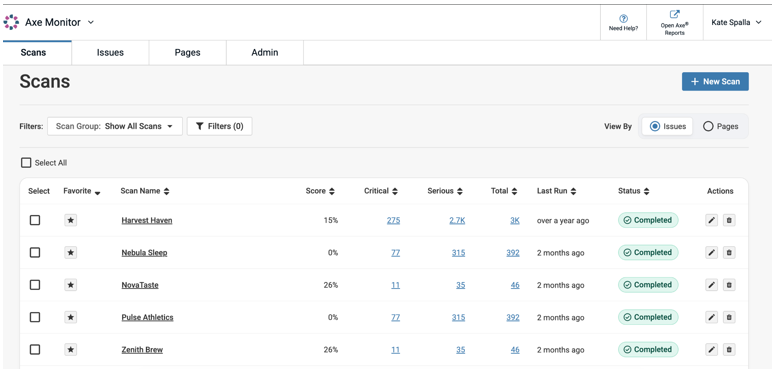
Lorsque vous vous connectez à Axe Monitor, la liste des analyses fournit un aperçu de toutes les analyses auxquelles vous pouvez accéder dans le système.
Les analyses marquées comme Favoris sont triées par défaut. Chaque analyse possède un nom d'analyse, un score, des problèmes critiques, des problèmes sérieux, des problèmes totaux, le dernier temps d'exécution et le statut de l'exécution de l'analyse. Si vous avez l'autorisation de modifier ou de supprimer l'analyse, ces actions s'affichent dans la dernière colonne.
La colonne Total représente la somme des scores des colonnes Critique, Sérieux, des problèmes modérés et mineurs.
Les décomptes des problèmes sur la liste des analyses sont liés et fournissent un accès direct aux filtres. Par exemple, un décompte de “100” dans la colonne Critique vous mènera à la liste détaillée des 100 problèmes critiques trouvés pour cette analyse.
Analyses en cours
Si vous avez actuellement des analyses en cours d'exécution dans Axe Monitor, « Analyses en cours » affichera également les analyses avec le statut “En cours”. Sélectionnez la flèche pour afficher toutes les analyses actuellement en cours, leur durée, les pages analysées au cours de la dernière heure, le total de pages analysées, et les actions pour annuler, modifier ou supprimer (disponible pour les administrateurs d'analyse).
Si vous avez des analyses qui durent plus longtemps que prévu en raison d'un problème avec Axe Monitor, un message s'affichera – « Les services d'analyse sont indisponibles. Contactez le support technique. » Ce message s'affiche dans tous les cas où il y a un problème avec Axe Monitor. Si ce message n'est pas présent et que les analyses sont lentes, le retard peut être causé par votre réseau.
Décochez « Activer les mises à jour en direct du tableau » pour arrêter l'animation en direct sur la durée et le décompte des pages. Actualisez la page pour obtenir des informations mises à jour.
Actions principales
- Cliquez sur le bouton + Nouvelle analyse pour créer une analyse.
- Afficher par : Choisissez « Problèmes » ou « Pages » pour ajuster le nombre de problèmes dans le tableau. L’option « Problèmes » affichera les problèmes Critiques, Graves et Totaux pour l'ensemble du scan. L’option « Pages » montrera le nombre de pages avec des problèmes Critiques, Graves, et en général.
- Après le tableau, vous pouvez choisir d'afficher 10, 25, 50 ou 100 enregistrements à la fois. Vous pouvez également naviguer à travers des enregistrements supplémentaires à l'aide des boutons de flèche.
Filtres
Par défaut, la Liste des Scans est filtrée pour afficher les scans de tous les groupes auxquels vous avez accès. Sélectionnez le menu déroulant sur les filtres actifs, ou cliquez sur le Filtres pour appliquer plus de filtres.
Dans la fenêtre modale des filtres :
- Ordre de tri : par défaut réglé à Décroissant. Sélectionnez l'option radio pour Croissant afin de modifier l'ordre de tri.
- Nom de l'analyse : Entrez un nom de scan partiel ou complet pour consulter uniquement le scan correspondant.
- Trier par : Choisissez un titre de colonne dans le menu déroulant.
- Groupe d'analyses : Sélectionnez un groupe de scans dans le menu déroulant. Sélectionnez l'icône + pour filtrer le groupe. Ajoutez des groupes supplémentaires si désiré. Pour deux groupes ou plus, utilisez la case à cocher pour spécifier « Afficher uniquement un scan s’il appartient à tous les groupes sélectionnés ».
- Analysé après : Entrez une date au format JJ-MM-AAAA pour consulter uniquement les scans récents.
- Afficher uniquement mes problèmes : Filtrez les scans et leurs nombres de problèmes pour n'afficher que les problèmes qui vous sont assignés.
- Inclure les besoins de révision : contrôlez si vous souhaitez que les problèmes « à revoir » apparaissent dans les comptes de problèmes.
- Cliquez sur le bouton Enregistrer pour définir vos filtres ou Annuler pour quitter.
Actions groupées
-
Cochez la case pour une seule analyse, ou la case « Tout sélectionner » pour afficher les actions groupées.
-
Choisissez une option dans le menu déroulant Actions groupées.
- Favori
- Retirer des favoris
- Supprimer : Une fenêtre modale apparaît pour confirmer l'action. Les scans supprimés ne peuvent pas être récupérés.
- Appliquer le script de flux utilisateur partagé : Cliquez sur le bouton Sélectionner un script partagé qui apparaît. Une fenêtre modale s'ouvrira. Choisissez un script dans le menu déroulant.
- Appliquer le script de session partagée : Choisissez un script dans le menu déroulant.
- Attribuer un préréglage : Choisissez un préréglage dans le menu déroulant.
Commencer à prioriser les problèmes d'accessibilité
- Pour explorer les résultats d'un scan, sélectionnez un nom de scan ou le nombre de nombre de problèmes critiques problèmes pour ce scan.
- Pour analyser les résultats sur plusieurs scans à la fois, sélectionnez Rapports Axe dans la navigation principale.