
Préréglages
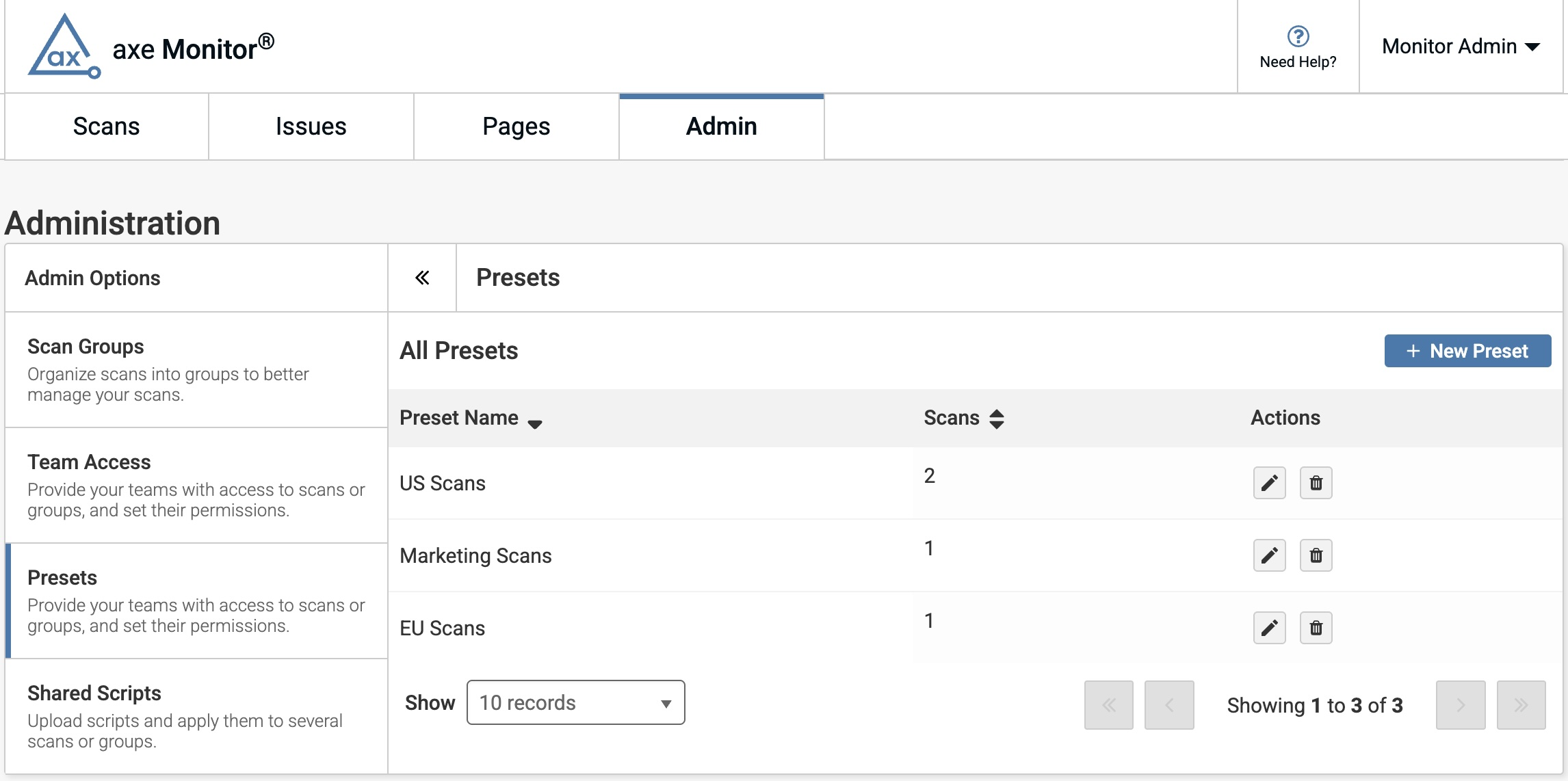
Les préréglages permettent aux administrateurs d'axe Monitor de créer un modèle de paramètres et d'appliquer ce même modèle à plusieurs analyses ou groupes d'analyses.
- Il n'y a aucune limite au nombre de préréglages que vous pouvez créer.
- Vous pouvez appliquer un préréglage à un nombre quelconque d'analyses ou de groupes d'analyses.
- Une analyse ne peut avoir qu'un seul préréglage.
- Lorsqu'une option de préréglage est laissée vide, ce paramètre sera modifiable sur les analyses avec le préréglage.
Créer un préréglage
- Sur la page Admin, sous Options d'administration, sélectionnez « Préréglages ».
- Sélectionnez le bouton « + Nouveau préréglage ».
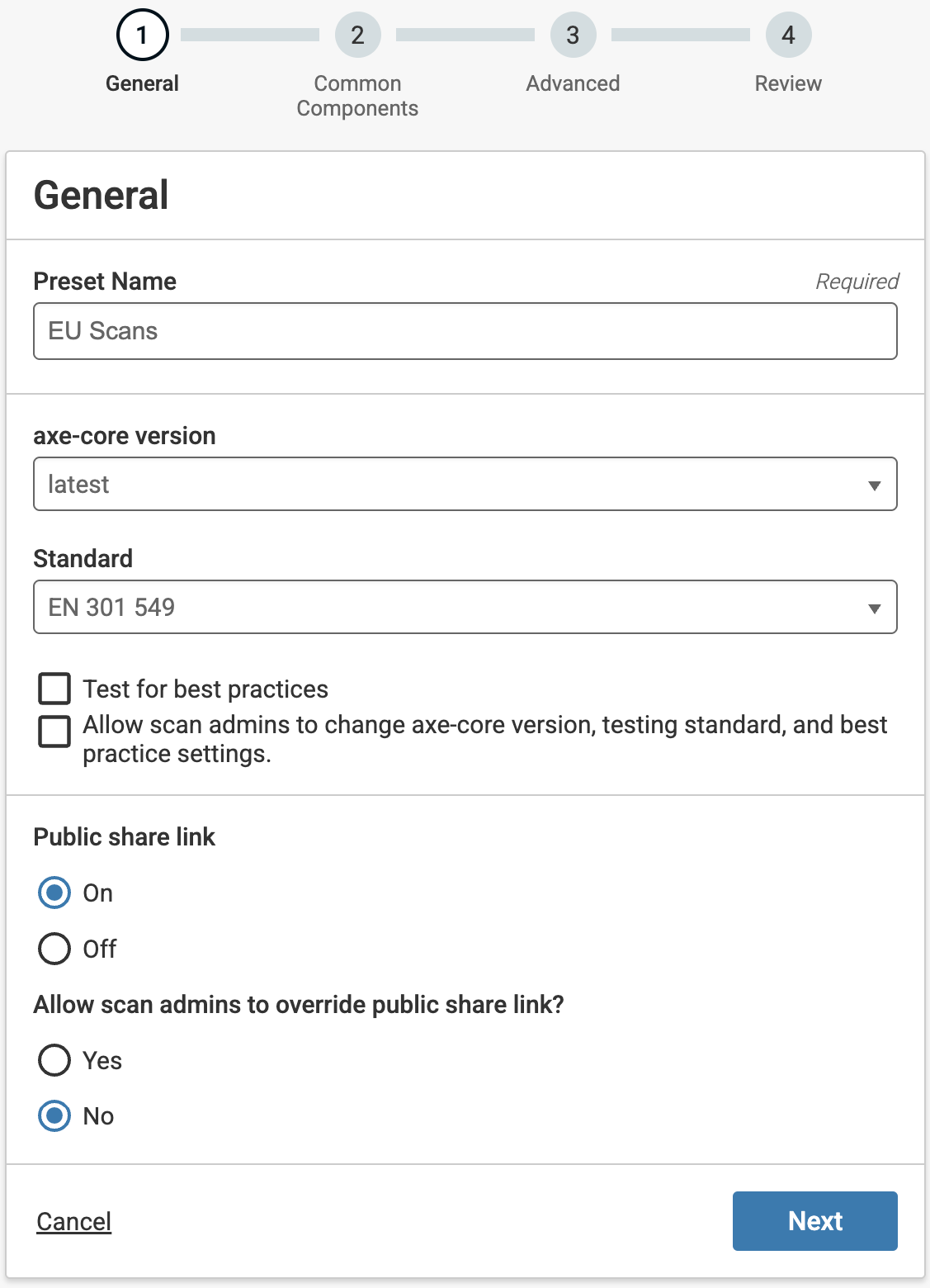
Le formulaire de préréglage comporte 4 étapes : Général, Composants communs, Paramètres avancés et Révision.
Paramètres généraux
-
Nommez le préréglage en 500 caractères ou moins.
-
Sélectionnez une version axe-core. « Dernière » mettra à jour vos analyses pour s'exécuter automatiquement sur la version la plus récente d'axe-core lorsqu'une nouvelle version sera disponible.
Remarque : Pour tester avec la norme de test RGAA, vous devez choisir d'utiliser la dernière version d'axe core, ou les versions 4.11.0 et supérieures dans le menu déroulant menu déroulant axe-core.
-
Sélectionnez une norme de test.
-
Cochez la case si vous souhaitez tester des pratiques exemplaires supplémentaires. Remarque : Si vous testez avec la norme RGAA, sélectionner « Tester les meilleures pratiques » inclura les résultats WCAG.
Remarque : Si vous testez avec la norme RGAA, sélectionner « Test pour les meilleures pratiques » inclura les résultats WCAG.
-
Cochez la case si vous souhaitez tester des pratiques exemplaires supplémentaires.
-
Cochez la case si vous souhaitez permettre aux administrateurs des analyses de modifier la version de axe-core, la norme de test, et si les meilleures pratiques sont testées.
-
Choisissez si vous souhaitez afficher les liens de partage public, afin que les utilisateurs invités puissent accéder aux résultats d'une analyse unique avec un lien. Si vous activez les liens de partage public, choisissez si vous souhaitez que les administrateurs des analyses contrôlent ce paramètre pour des analyses individuelles.
-
Choisissez si vous souhaitez envoyer les données des exécutions d'analyse à axe Reports. Ce paramètre est facultatif, mais recommandé.
-
Cliquez sur « Suivant » pour passer à la section Paramètres avancés, « Retour » pour revenir à Général, ou « Annuler » pour quitter.
Composants communs
Les Composants communs vous permettent de segmenter des parties de pages qui sont communes à plusieurs pages, telles que l'en-tête, le pied-de-page et les zones de navigation. Lors de l'analyse, les problèmes détectés sur les Pages de Modèle seront regroupés en tant que Problèmes Communs au lieu d'apparaître en tant que problèmes dupliqués dans chaque page. Les Composants communs sont facultatifs.
Pour terminer la section Composants communs :
-
Entrez l'URL du modèle où vous souhaitez identifier les problèmes courants (comme « https://website.com »)
-
Cliquez sur le bouton + pour ajouter des URLs de modèle supplémentaires si nécessaire.
-
Cliquez sur « Ajouter un composant commun » si vous avez besoin de définir un nouveau composant commun.
-
Si vous ne souhaitez pas inclure des composants communs dans les résultats de l'analyse, activez la case à cocher Ne pas inclure les composants communs dans les résultats de l'analyse.
-
Cliquez sur « Suivant » pour passer à la section Paramètres avancés, « Retour » pour revenir à Général, ou « Annuler » pour quitter.
Remarque :
- Le paramètre « Ne pas inclure les composants communs dans les résultats d'analyse » peut être utile si votre équipe ne travaille pas sur les composants, comme l'en-tête ou le pied-de-page.
- Exclure les composants communs peut vous faire manquer des problèmes d'accessibilité valides sur vos pages.
Paramètres avancés
Les Paramètres d'analyse avancés sont facultatifs. Après avoir renseigné toutes les informations souhaitées, sélectionnez Suivant. Vous pouvez également choisir de passer l'étape en sélectionnant le lien Ignorer.
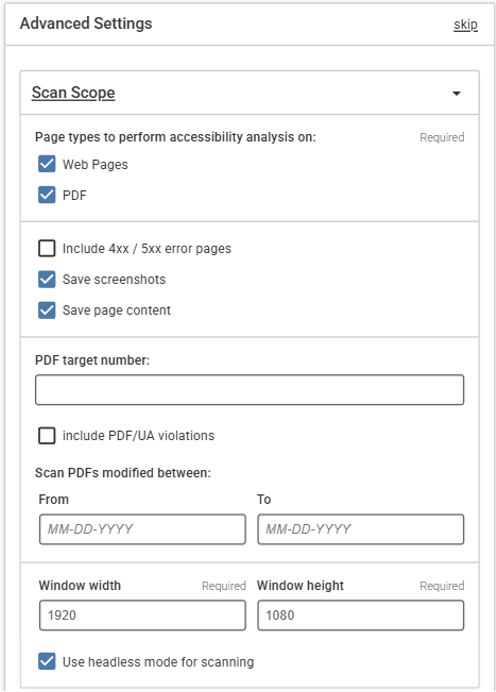
Portée de l'analyse
-
Analysez les pages web, les PDFs, ou les deux. Sélectionnez la ou les case(s) correspondantes. Vous devez cocher au moins une option.
-
(Optionnel) Sélectionnez Inclure les pages d'erreur pour tester les problèmes d'accessibilité sur les pages d'erreur 400 et 500.
-
(Optionnel) Sélectionnez Enregistrer les captures d'écran pour capturer des images de capture d'écran de chaque page terminée dans les résultats. Les vues de détail des problèmes dans Axe Monitor mettront en évidence l'emplacement de l'élément sur la page avec une bordure (résultat web) ou une flèche (PDF). Cette option est activée par défaut pour les nouvelles analyses.
Remarque :
- Pour les scans existants, « Enregistrer les captures d'écran » est désactivé par défaut. Les captures d'écran fournissent un contexte important pour comprendre les problèmes, mais activer cette option prolongera la durée des scans.
- Les captures d'écran ne sont actuellement pas prises pour les scripts de flux utilisateur et les résultats de problème téléchargés.
-
(Optionnel) Sélectionner Enregistrer le contenu de la page pour stocker le HTML rendu intégralement pour chaque page analysée dans la vue Détails de la page.
-
Définissez Options PDF si vous analysez des PDF.
- Nombre cible de PDF : Entrez un nombre pour limiter le nombre de PDF retournés dans vos résultats. Laisser ce champ vide retournera les PDF et les pages web selon la profondeur d'analyse et la limite maximale de pages. Spécifier un nombre cible de PDF peut prolonger la durée de votre analyse.
- Inclure les violations PDF/UA : Les normes PDF/UA sont parfois utilisées lorsqu'on suit les procédures ISO. Cela offre des vérifications supplémentaires pour l'accessibilité et l'utilisabilité des PDFs.
- Scanner les PDFs modifiés entre : spécifiez une plage de dates au format MM-JJ-AAAA pour analyser uniquement les PDF qui ont été modifiés pour la dernière fois selon la plage. Cela vous permet de contrôler si les PDF obsolètes sont inclus dans vos résultats de test.
- Nombre cible de PDF : Entrez un nombre pour limiter le nombre de PDF retournés dans vos résultats. Laisser ce champ vide retournera les PDF et les pages web selon la profondeur d'analyse et la limite maximale de pages. Spécifier un nombre cible de PDF peut prolonger la durée de votre analyse.
- Inclure les violations PDF/UA : Les normes PDF/UA sont parfois utilisées lorsqu'on suit les procédures ISO. Cela offre des vérifications supplémentaires pour l'accessibilité et l'utilisabilité des PDFs.
- Scanner les PDFs modifiés entre : spécifiez une plage de dates au format MM-JJ-AAAA pour analyser uniquement les PDF qui ont été modifiés pour la dernière fois selon la plage. Cela vous permet de contrôler si les PDF obsolètes sont inclus dans vos résultats de test.
Commencer une session
Entrez un Agent Utilisateur Personnalisé si vous avez besoin d'une chaîne d'agent utilisateur envoyée dans les en-têtes de requête pendant le scan. Dans certains cas, les développeurs peuvent publier différentes versions du site basées sur le type d'agent utilisateur personnalisé. Ce paramètre vous permet de spécifier quel site scanner. Cette fonctionnalité est utile pour tester une version mobile ou tablette de votre site.
Entrez un Référent Personnalisé si votre site requiert une redirection à scanner. Parfois, spécifier un référent est nécessaire pour des raisons de sécurité, et l'outil de scan devra inclure l'information de référent dans les URL qu'il scanne. D'autres fois, le contenu de la page affichée peut dépendre de la page référente. Utilisez ce champ pour modifier le référent par défaut défini dans les en-têtes de requête.
Portée des URL
-
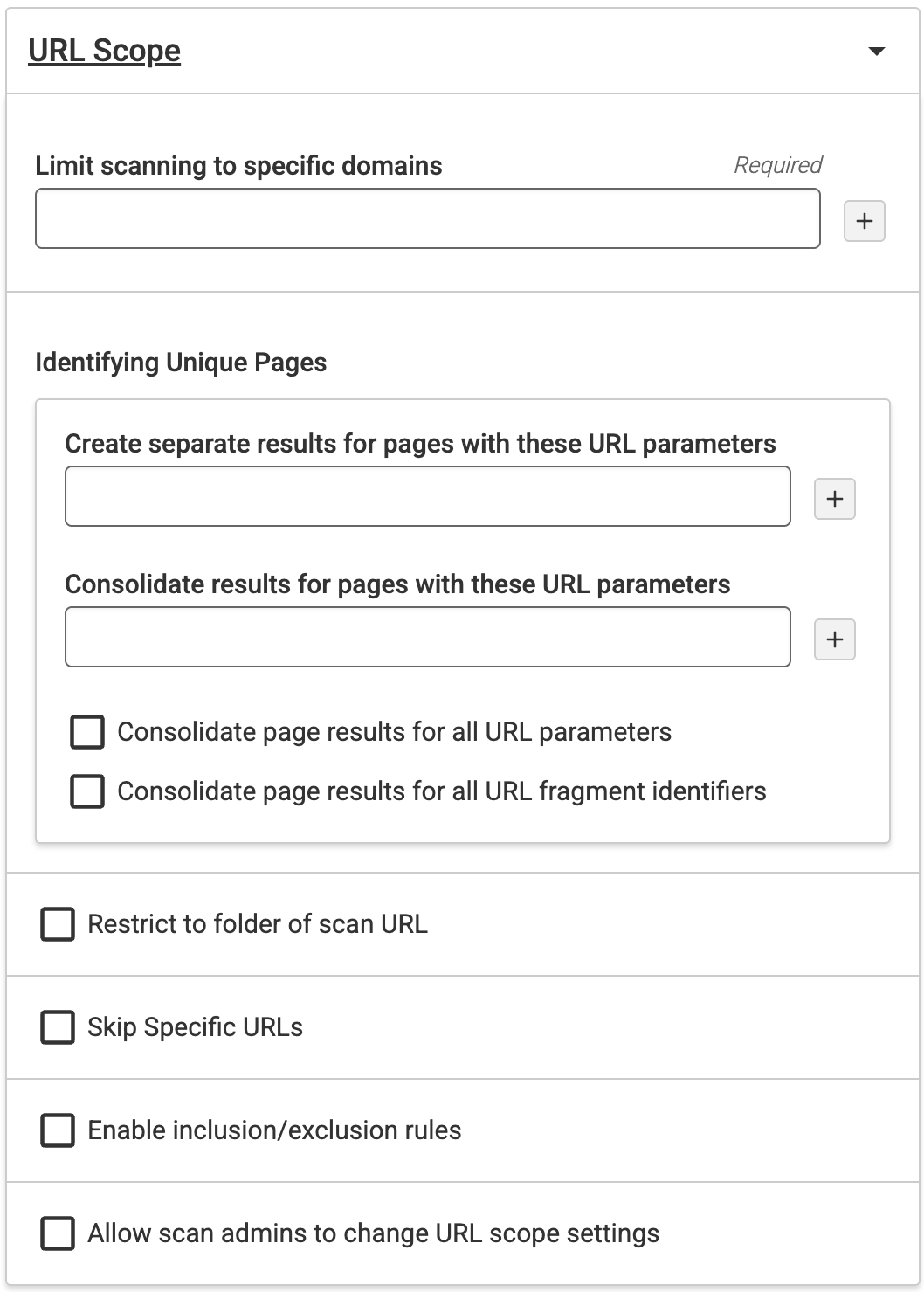
Limiter le scan à des domaines spécifiques : Restreint l'analyse au domaine et à tous les sous-répertoires qu'il contient. Entrer le nom de domaine restreint encore plus l'exploration que simplement aux domaines. Par exemple, si vous entrez un domaine comme "deque.com", l'analyse sera restreinte au domaine et ne suivra pas les liens vers d'autres parties du domaine. Cela vous permet de vous assurer que seuls les domaines de confiance peuvent recevoir des autorisations.
-
Créer des résultats séparés pour les pages avec ces paramètres d'URL : Entrez les paramètres d'URL à inclure lors de l'analyse du site web et créez des résultats distincts pour les pages. Les paramètres d'URL (également appelés chaînes de requête ou paramètres de requête) sont des éléments insérés dans vos URL pour vous aider à filtrer et organiser le contenu. Ou à mettre en œuvre le suivi sur votre site. Les paramètres aident à identifier des pages uniques.
-
Consolider les résultats pour les pages avec ces paramètres d'URL : Entrez les paramètres d'URL à exclure lors de l'analyse du site web.
-
Consolider les résultats de pages pour tous les paramètres d'URL : Sélectionnez cette case pour exclure tous les paramètres d'URL lors de l'analyse du site web. Sélectionner cette case désactive les deux champs précédents.
-
Consolider les résultats de pages pour tous les identifiants de fragments d'URL : Sélectionnez cette case pour exclure tous les identifiants de fragment d'URL lors de l'analyse du site web. Les identifiants de fragment d'URL sont utilisés pour identifier une partie de la page.
-
Restreindre au dossier de l'URL du scan : Sélectionnez cette case pour restreindre l'analyse au dossier. Par défaut, cette option n'est pas sélectionnée.
-
Ignorer des URLs spécifiques : Pour ignorer les pages avec des identifiants de fragment d'URL, utilisez cette case. L'identifiant de fragment d'URL vous aide à identifier une partie de cette page. Par défaut, cette option n'est pas sélectionnée.
-
Activer les règles d'inclusion/exclusion : Pour ajouter des règles d'inclusion/exclusion vous permettant d'utiliser axe Monitor pour inclure ou exclure des éléments comme les extensions de fichiers et les URL de votre analyse, sélectionnez la case à cocher Activer les règles d'inclusion/exclusion. Entrez une ligne par mot-clé, phrase ou extension dans les champs qui apparaissent. Utilisez des guillemets autour des phrases ou mots-clés si vous souhaitez qu'ils soient identifiés à partir du contenu de la page plutôt que de l'URL. Nous vous recommandons de choisir uniquement un type de règle d'inclusion/exclusion.
-
Trouver du texte : Entrez un mot ou une phrase dans ce champ, et Axe Monitor vous indiquera si le texte exact que vous avez entré apparaît sur l'une des pages lors de votre prochaine analyse. Ce paramètre est utile pour confirmer si des termes tels que « Déclaration d'accessibilité » ou « WCAG 2.2 » apparaissent sur votre site.
Remarque : La recherche n'est pas sensible à la casse, identifie uniquement les correspondances exactes et prend en charge jusqu'à trois phrases à la fois.
-
Autoriser les administrateurs de scan à modifier les paramètres de portée URL : Utilisez cette case à cocher pour que les paramètres de portée d'URL soient modifiables sur les analyses avec ce préréglage.
Réviser
Passez en revue tous les paramètres appliqués au préréglage.
Pour modifier un paramètre, sélectionnez les liens « Retour à… » dans chaque section. Une fois vos paramètres saisis comme souhaités, cliquez sur « Soumettre » pour créer le préréglage.
Si vous avez changé d'avis, cliquez sur « Annuler ». Tout contenu que vous avez saisi dans le préréglage ne sera pas enregistré.
Appliquer les préréglages
Lors de la création ou de l'édition d'un nouveau scan, les préréglages peuvent être appliqués à la deuxième étape.
En savoir plus : Créer et éditer des scans
Après la création d'un préréglage
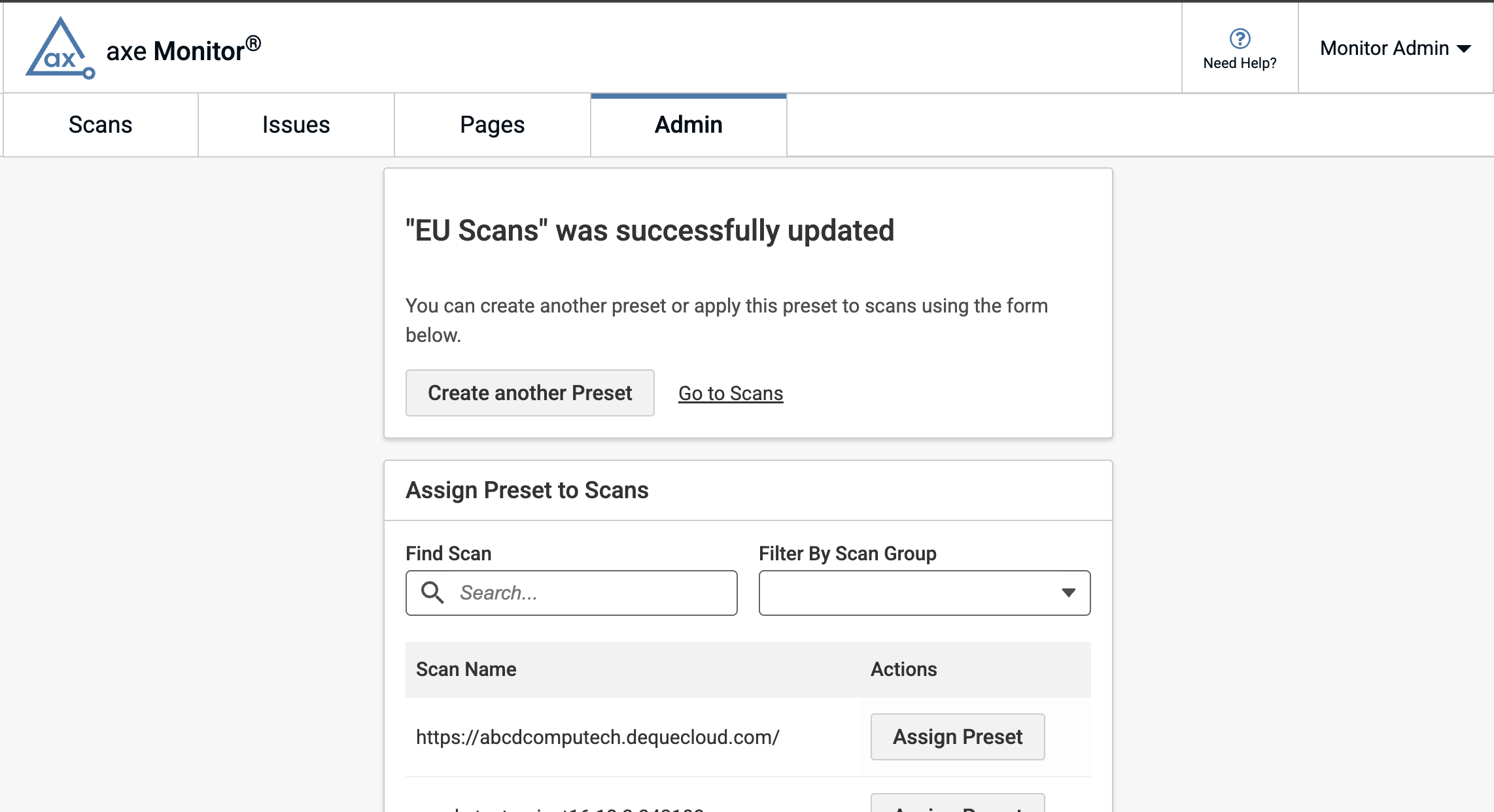
Après avoir enregistré un préréglage, une page de confirmation apparaît, indiquant que le préréglage est créé. Suite au message de succès, utilisez la barre de recherche pour trouver des scans ou des groupes de scans. Sélectionnez le bouton « Appliquer le préréglage » pour les scans souhaités.
Application en masse des préréglages
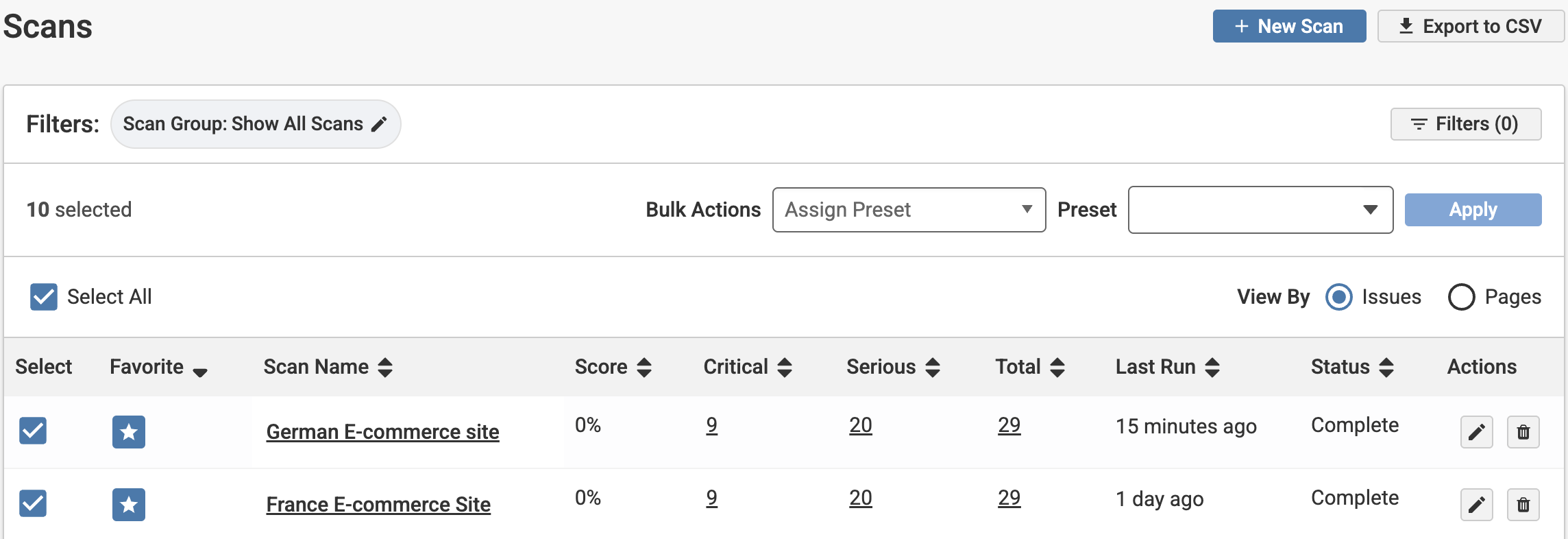
- Dans la liste des scans, utilisez la case « Sélectionner tout », ou au moins la case d'un scan, pour générer des actions en masse.
- Les administrateurs de scan peuvent sélectionner « Assigner préréglage » pour modifier les paramètres de plusieurs scans à la fois.
- Dans le menu déroulant qui apparaît, sélectionnez le préréglage souhaité.
- Cliquez sur « Appliquer ».
- Examinez les scans dans la fenêtre modale qui apparaît. Cliquez sur « Appliquer » pour ajouter le préréglage aux scans, ou « Annuler » pour revenir à la liste des scans.
Pour appliquer un préréglage à un ou plusieurs groupes de scans :
-
Sélectionnez le bouton Filtres.
-
Dans le champ Groupes de scans, trouvez le groupe de scans souhaité.
-
Sélectionnez le bouton + pour filtrer vers un groupe de scans.
-
Sélectionnez des groupes de scans supplémentaires si désiré.
-
Cliquez sur le bouton « Appliquer » pour définir votre filtre.
-
Dans la liste des scans, utilisez la case « Sélectionner tout », ou au moins la case d'un scan, pour générer des actions en masse.
-
Sélectionnez « Assigner préréglage » pour modifier les paramètres de plusieurs scans à la fois.
-
Dans le menu déroulant qui apparaît, sélectionnez le préréglage souhaité.
-
Cliquez sur « Enregistrer » pour appliquer le préréglage.
Éditer ou supprimer un préréglage
Dans le panneau des préréglages de la section admin, les administrateurs de axe Monitor peuvent sélectionner l'icône de crayon sous actions pour éditer ou l'icône de la corbeille pour supprimer un préréglage.