
Détails du Problème
Depuis la page des problèmes, pour obtenir plus de détails sur un problème, sélectionnez l'icône en forme de flèche. Développer un problème montrera chaque page où ce problème se produit, ainsi que le sélecteur CSS, la date de découverte, et le statut.
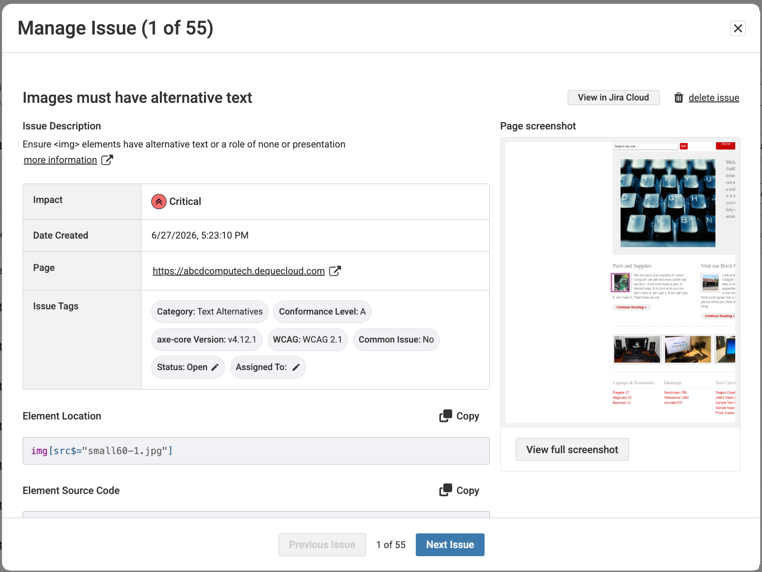
Sélectionnez l'icône de l'œil pour explorer les Détails du Problème. Une fenêtre modale apparaît avec le titre du problème.
-
Le titre du problème, la description, la capture d'écran, et l'emplacement de l'élément fournissent un contexte important sur ce qu'est le problème et où il se trouve sur la page.
-
Dans la section de description du problème, sélectionnez « plus d'informations » pour obtenir une aide supplémentaire de Deque University.
-
Pour voir la zone de la page où le problème se produit, sélectionnez le bouton « Voir la capture d'écran complète ». Un rectangle violet et blanc sur les problèmes web, et une flèche violette et blanche sur les problèmes PDF mettent en évidence l'emplacement.
| Nom du Champ | Description |
|---|---|
| Impact | Critique, Grave, Modéré, ou Mineur. |
| Date de Création | La date et l'heure où le problème a été découvert pour la première fois. |
| Page | La page sur laquelle le problème a été trouvé. |
| Étiquettes de problème | Catégorie, Niveau de conformité, Norme de test, version axe core, Problème commun, Statut, Affectataire. Statut et Affectataire sont modifiables. Remarque : Si vous testez avec la norme de test RGAA et les meilleures pratiques, les meilleures pratiques WCAG apparaîtront dans les résultats. |
| Statut | Marquez un problème comme corrigé ou ignoré pour le supprimer du nombre de problèmes ouverts. Les problèmes qui ne sont pas réellement corrigés réapparaîtront comme « ouverts » lors du prochain scan. Les problèmes « ignorés » ne rouvriront pas lors du prochain scan, même s'ils existent. |
| Description du Problème | Sélectionnez le lien plus d'informations pour voir toutes les informations supplémentaires sur le problème, y compris les conseils de remédiation. |
| Emplacement de l'Élément | L'emplacement du code source pour les problèmes HTML. Utilisez le bouton copier pour copier le code source de l'élément. |
| Code Source de l'Élément | Un extrait de code source pour les problèmes HTML. Utilisez le bouton copier pour copier le code source de l'élément. |
| Commentaires | Ajoutez toutes les notes pertinentes et sélectionnez Enregistrer le Commentaire. Les utilisateurs qui ont accès à cet examen peuvent consulter vos commentaires. |
| Commentaires de Remédiation | Ajoutez toutes les notes de remédiation et sélectionnez Enregistrer le Commentaire de Remédiation. Les utilisateurs qui ont accès à cet examen peuvent consulter vos commentaires. |
Actions de Détail du Problème
Intégration Jira : Si votre organisation a intégré Jira dans Axe Account, un bouton pour envoyer ou voir dans JIRA sera affiché.
Supprimer le problème : Supprimer un problème le retirera de votre exécution de scan actuelle. Le problème réapparaîtra s'il est détecté lors de votre prochain scan.