
Filtrer la liste des analyses
Not for use with personal data
Filtrer la liste des analyses est particulièrement utile lorsque vous avez un grand nombre d'analyses et que vous souhaitez optimiser votre flux de travail.
Sélectionnez le bouton Filtres pour ouvrir la fenêtre modale avec plus d'options.
Une fois que vous avez défini vos filtres, activez le bouton Enregistrer pour appliquer ces paramètres. Si vous devez effacer tous les filtres que vous avez définis, sélectionnez le lien Réinitialiser les filtres.
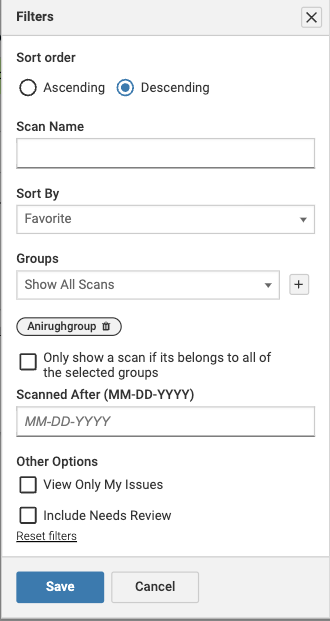
Détails de la fenêtre des filtres
| Setting | Action |
| Ordre de tri | Utilisez l'un des boutons radio, Ascendant ou Descendant, pour trier les analyses en ordre ascendant (A-Z, 0-9) ou descendant (9-0, Z-A). |
| Nom de l'analyse | Entrez le nom de l'analyse à afficher sur la page Liste des analyses. |
| Trier par | Utilisez le menu déroulant pour trier les analyses en fonction de l'une des colonnes : Nom de l'analyse, Score d'accessibilité, Groupe, Critique, Grave, Modéré ou Date de la dernière analyse. |
| Groupes | Filtrez les analyses dans un groupe d'analyse spécifique ou plusieurs groupes d'analyse. Utilisez le menu déroulant pour sélectionner le groupe que vous souhaitez afficher et ajoutez-le à la liste des filtres en cliquant sur le bouton +. Si vous souhaitez uniquement afficher les analyses appartenant à TOUS les groupes sélectionnés, cochez l'option de case à cocher. |
| Analysé après (MM-DD-YYYY) | Entrez une date (MM-DD-YYYY) pour n'afficher que les projets analysés après cette date. |
| Afficher uniquement mes problèmes | Cochez cette case pour restreindre vos résultats uniquement aux problèmes qui vous sont attribués. |
| Inclure à revoir | Cochez cette case pour élargir vos décomptes de problèmes afin d'inclure les résultats non vérifiés. |
| Réinitialiser les filtres | Utilisez ce lien pour effacer tous les filtres définis. |