
Aperçu de l'analyse
L'Aperçu de l'analyse offre aux utilisateurs une vue d'ensemble des données d'une analyse sur une seule page, fournissant des informations pour gérer efficacement les tests d'accessibilité, la visualisation des données et l'analyse des problèmes.
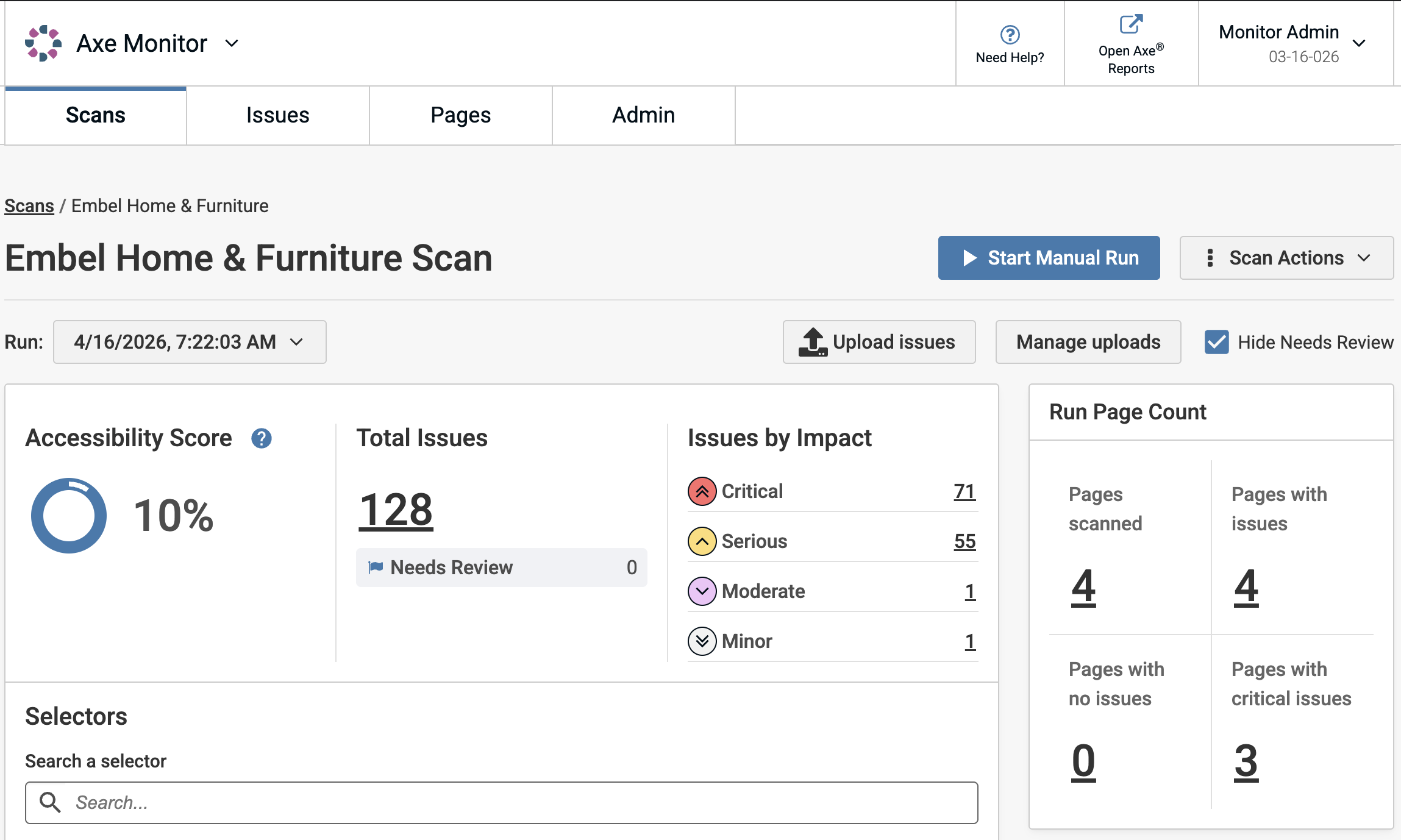
Pour afficher la page Aperçu de l'analyse, sélectionnez le lien Analyses dans le menu de navigation principal, et sélectionnez un nom d'analyse.
La page Aperçu de l'analyse vous permet de suivre la progression au fil du temps sur les exécutions d'analyse. Tout au long de cette page, les comptes de problèmes et de pages sont directement liés aux filtres pertinents, afin que vous puissiez vous concentrer sur la correction des problèmes les plus importants dans vos résultats d'analyse.
Historique des exécutions d'analyse
Le menu déroulant de date et d'heure contient les exécutions d'analyse précédentes. Les trois dernières exécutions d'analyse réussies s'affichent avec la date et l'heure de fin, le statut, le nombre total de problèmes et les problèmes critiques.
Pour conserver un historique d'analyse plus ancien à des fins de rapport, envoyez vos données d'analyse à Axe Reports.
Options d'analyse
- Lancer une exécution manuelle ajoutera une nouvelle exécution de scan à la demande à votre file d'attente.
- Actions d'analyse permet aux administrateurs de scan de modifier ou supprimer un scan.
Si activé dans les paramètres d'analyse, vous pouvez également :
- Mettre à jour Axe Reports avec les dernières données de scan.
- Partager un lien public qui offre un accès limité aux résultats du scan.
Options d'exécution d'analyse
- Télécharger des problèmes pour ajouter des problèmes à l'exécution de scan depuis un autre outil Axe, tel que Axe DevTools Extension.
- Gérer les téléchargements : vous permet de revoir, renommer, télécharger ou remplacer des fichiers existants.
- Afficher ou masquer les problèmes « À revoir ».
Score d'accessibilité
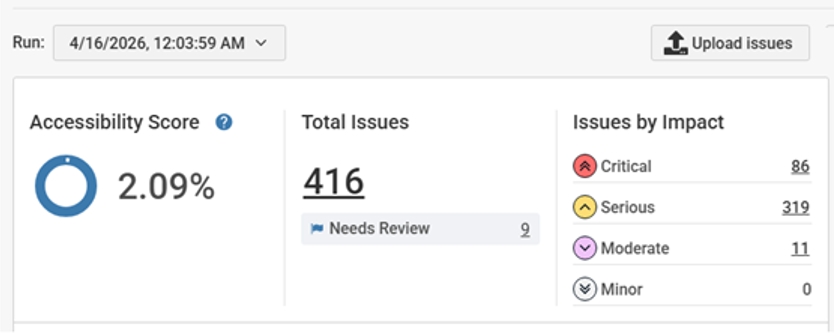
Le Score d'accessibilité est affiché sous forme de pourcentage et est calculé en fonction de facteurs tels que le nombre total de pages, le nombre de problèmes et la gravité de ces problèmes. Le Score d'accessibilité est une moyenne pour chaque page du projet, avec des scores attribués comme suit : 0 % pour les problèmes critiques, 40 % pour les problèmes sérieux, 80 % pour les problèmes modérés et 100 % pour une bonne accessibilité.
Comprendre comment le Score d'accessibilité est calculé
-
Les problèmes sont catégorisés comme Critiques, Sérieux, Modérés ou Mineurs.
-
Les pages sont catégorisées comme Critiques, Sérieuses, Acceptables ou Bonnes en fonction du problème le plus impactant sur la page. C'est-à-dire que si une page a un problème critique, elle est considérée comme critique ; un problème sérieux, la page est sérieuse ; un problème modéré, la page est acceptable ; et si une page ne contient que des problèmes mineurs, elle est bonne.
-
Le Score d'accessibilité est basé sur les catégories de pages et est calculé selon la formule suivante :
- (0,4p2 + 0,8p1 + p0)/ TP où :
p2 = nombre de pages Sérieuses
p1 = nombre de pages Correctes
p0 = nombre de pages Bonnes
TP=Total des pages
- (0,4p2 + 0,8p1 + p0)/ TP où :
Par exemple, axe Monitor attribue 40 % à une page présentant des problèmes sérieux, 80 % à une page avec des problèmes modérés, 100 % aux pages ayant uniquement des problèmes mineurs, et 0 % aux pages présentant des problèmes critiques. Axe Monitor attribue automatiquement 0 % lorsqu'un problème critique existe.
Remarque : Il n'y a aucun changement dans la formule de calcul du score d'accessibilité.
Problèmes par impact
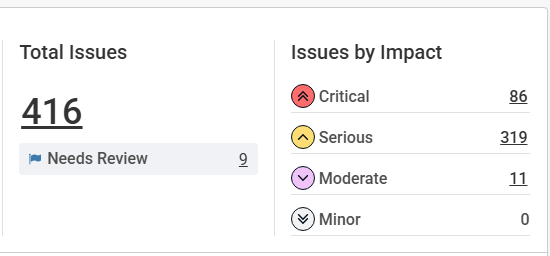
Les comptes de problèmes sont répartis en Critique, Sérieux, Modéré, Mineur et Total. Sélectionnez les comptes de problèmes pour explorer les détails des résultats filtrés.
À revoir
Le nombre total de résultats marqués comme À revoir peut être sélectionné. Un résultat marqué comme À revoir doit être vérifié par une personne pour déterminer s'il s'agit ou non d'un véritable problème. En sélectionnant le compte, vous accédez à la page Problèmes avec les filtres appliqués.
Remarque : Pour en savoir plus sur les Problèmes et les Besoins d'évaluation, lisez le sujet, Problèmes vs. Besoin de révision.
Prioriser par composants communs
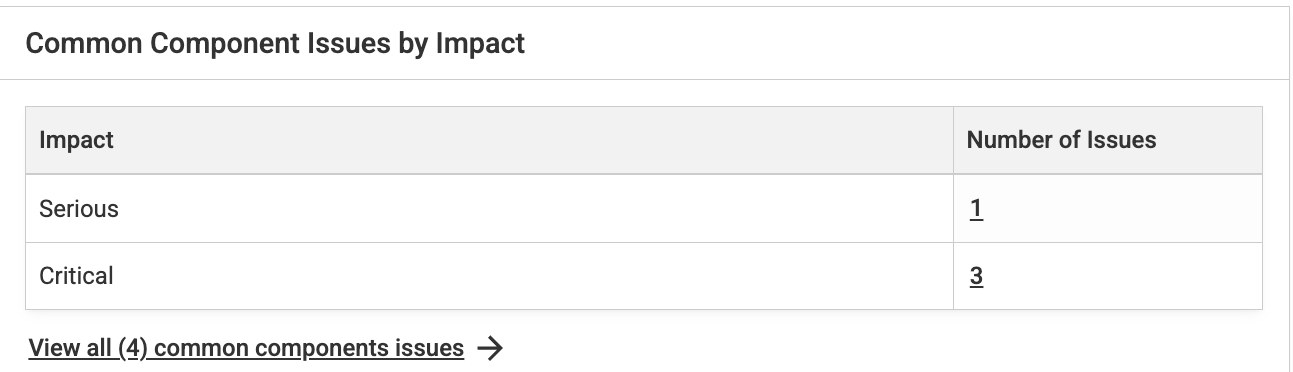
Si les paramètres de scan ont des composants communs appliqués et que des problèmes d'accessibilité sont détectés, le tableau « Problèmes de composants communs par impact » vous permet de comprendre quelles corrections de composants communs doivent être prioritaires en premier. Sélectionnez un nombre dans le tableau pour une liste filtrée de problèmes critiques, sérieux, modérés ou mineurs liés aux composants communs.
Prioriser par sélecteurs
Les sélecteurs sont utilisés dans le code de votre site pour structurer et formater le site web. Les sélecteurs apparaissent souvent sur plusieurs pages. Corriger un problème d'accessibilité sur un sélecteur, ou dans une zone de votre code, a souvent un impact plus important sur la réduction de vos problèmes globaux. Par exemple, corriger un problème d'accessibilité sur un sélecteur „img“ peut résoudre 20 % de tous les problèmes d'accessibilité dans vos résultats.
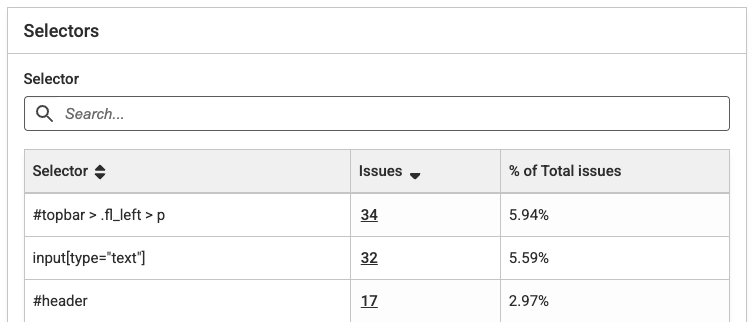
Recherchez un sélecteur par correspondance partielle ou exacte pour affiner vos résultats dans le tableau.
Le tableau montre le sélecteur, le nombre de problèmes et un lien vers une liste de problèmes filtrée, ainsi que le % du total des problèmes de ce sélecteur. Les sélecteurs les plus importants à corriger en premier apparaissent en haut du tableau. Par défaut, le tableau est trié par les sélecteurs responsables du plus haut % de problèmes d'accessibilité.
Regroupements de problèmes
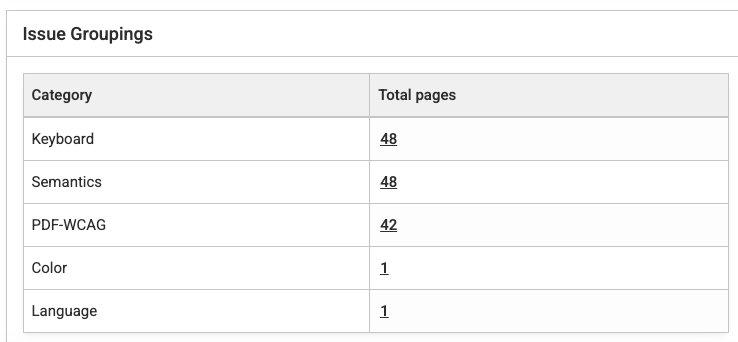
Ce panneau affiche les problèmes par groupe de problèmes. Ces regroupements, définis par axe-core, vous permettent de comprendre les thèmes communs dans vos résultats d'analyse. Par exemple, si vous avez un grand nombre de problèmes d'accessibilité sur les éléments ARIA ou les alternatives textuelles, vous pouvez vouloir identifier des opportunités de formation pour votre équipe afin d'éviter ces problèmes à l'avenir.
Sélectionnez le nombre de pages pour en savoir plus sur les résultats causant chaque tendance de groupe de problèmes.
Analyse détaillée des pages (Exécuter le nombre de pages)
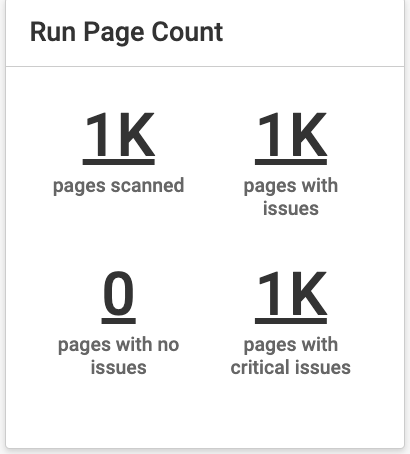
Cette section affiche le nombre de pages analysées, les pages avec des problèmes, les pages sans problèmes et les pages avec des problèmes critiques. Sélectionner un nombre vous permet d'examiner une liste des pages avec les filtres appliqués.
Rechercher du texte
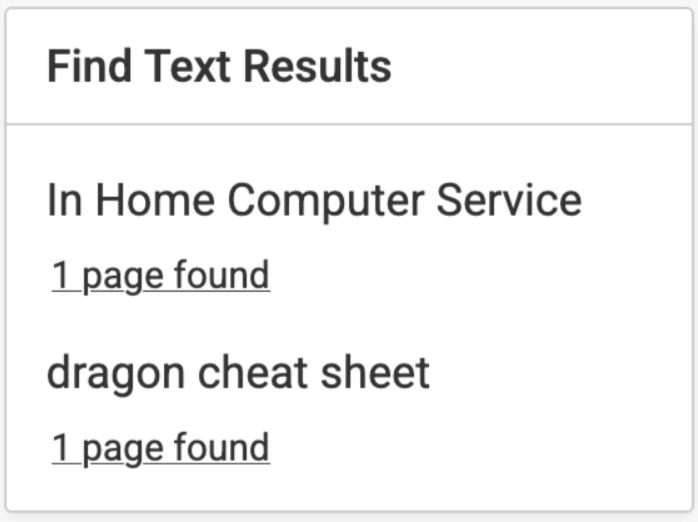
Cette section affiche le mot ou la phrase recherchée trouvée sur toutes les pages des analyses. Utilisez ce paramètre pour vérifier si des termes ou des déclarations spécifiques apparaissent sur votre site web.
Métadonnées de l'exécution
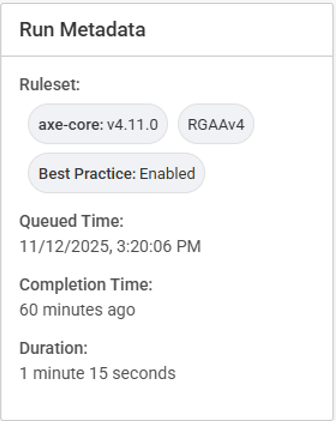
Cette section affiche les détails de la dernière analyse exécutée. Les informations contiennent le jeu de règles, l'heure de mise en file d'attente, la date et l'heure de fin, ainsi que la durée de l'analyse.