Gráfico de Salud de Accesibilidad
El gráfico de salud de accesibilidad muestra los datos de tres maneras diferentes:
- Problemas por Categoría
- Problemas por Gravedad
- Páginas con Problemas
También puede ver los datos como una tabla y exportarlos a un archivo CSV o JSON.
Problemas por Categoría
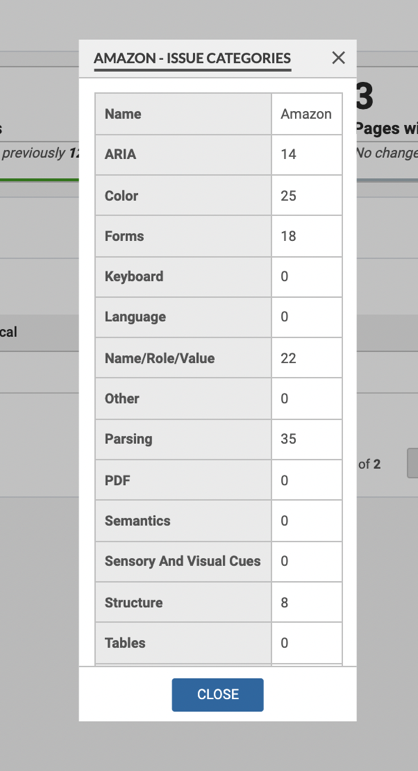
Este gráfico de burbujas proporciona una vista del número total de violaciones de accesibilidad encontradas dentro del nivel de jerarquía seleccionado por quince (15) categorías procesables. Las categorías son (en orden alfabético):
-
Aria
-
Color
-
Formularios
-
Teclado
-
Idioma
-
Nombre, Rol, Valor
-
Otros
-
Análisis
-
PDF
-
Semántica
-
Pistas Sensoriales y Visuales
-
Estructura
-
Tablas
-
Alternativas Textuales
-
Tiempo y Medios

El color de la burbuja refleja el número total de violaciones encontradas en ese grupo de problemas. Los números proporcionan el conteo de problemas para cada categoría.
Problemas por Gravedad
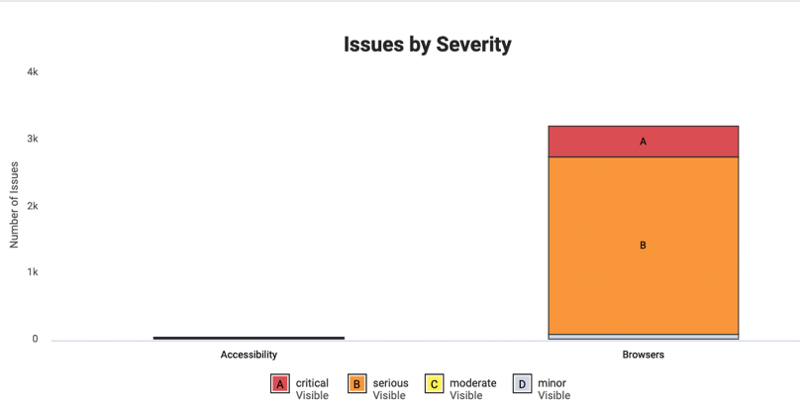
Este gráfico captura el número total de problemas de accesibilidad capturados en el nivel de jerarquía seleccionado por gravedad del problema. Los niveles de gravedad del problema actualmente soportados son:
-
Crítico
-
Grave
-
Moderado, y
-
Menor
Esta información se presenta por defecto en un formato de gráfico de barras agrupadas.
Seleccionar cualquier barra en el gráfico activa una profundización en los niveles de jerarquía. Seleccionar el control de nivel de gravedad en la leyenda proporciona una vista filtrada en el mismo gráfico filtrado por la gravedad seleccionada.
Puede seleccionar o deseleccionar el icono de gravedad debajo del gráfico para ver o eliminar el tipo de gravedad del gráfico.
Seleccionar el nodo hoja (no aplica a los gráficos de axe DevTools) abre una nueva pestaña/ventana del navegador para navegar hacia el proyecto de axe Monitor® o el caso de prueba de axe Auditor para este nodo hoja.
Páginas con Problemas
Puede encontrar el número de páginas con cualquier violación de accesibilidad dentro de cada unidad del nivel de jerarquía seleccionado con este gráfico de rosquilla. Dentro de una organización este gráfico puede proporcionarle una idea de la carga de trabajo para cada unidad.
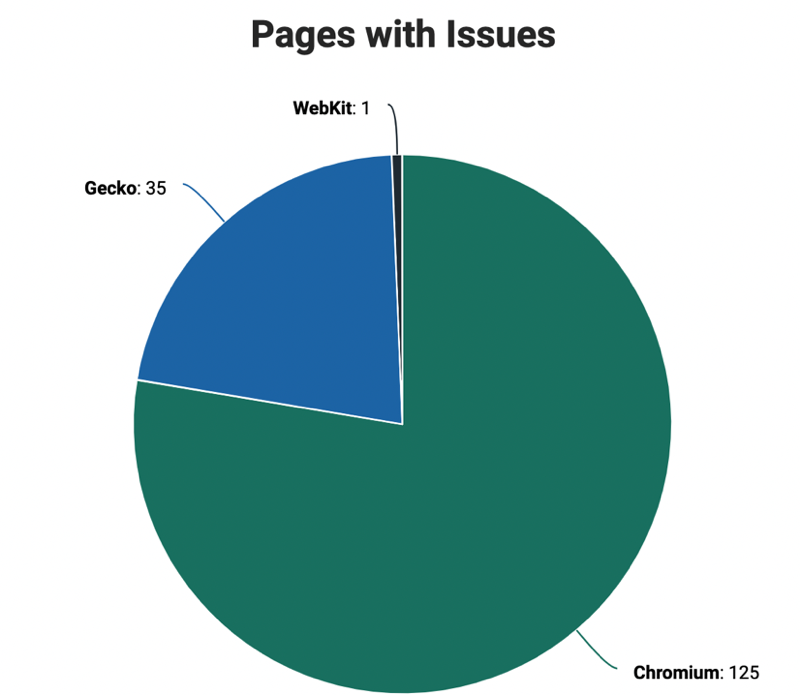
Puede profundizar en los niveles que comprende una unidad haciendo clic en esa unidad específica.
Este gráfico también incluye una vista de tabla de datos como los gráficos anteriores que se puede activar usando el menú kebab. La información incluida en la tabla de datos incluye el nombre de la unidad, el conteo de páginas con cualquier violación de accesibilidad, un botón de 'Profundizar' para cada fila (para nodos no hoja).
Seleccionar el nodo hoja (no aplicable para gráficos de axe DevTools) abre una nueva pestaña/ventana del navegador para navegar hacia el proyecto de monitorización de axe para este nodo hoja.
Ver Salud de Accesibilidad como Tabla
Use la opción del menú kebab (tres puntos) a la derecha de la pantalla y seleccione Ver como Tabla para ver la salud de accesibilidad como una tabla.
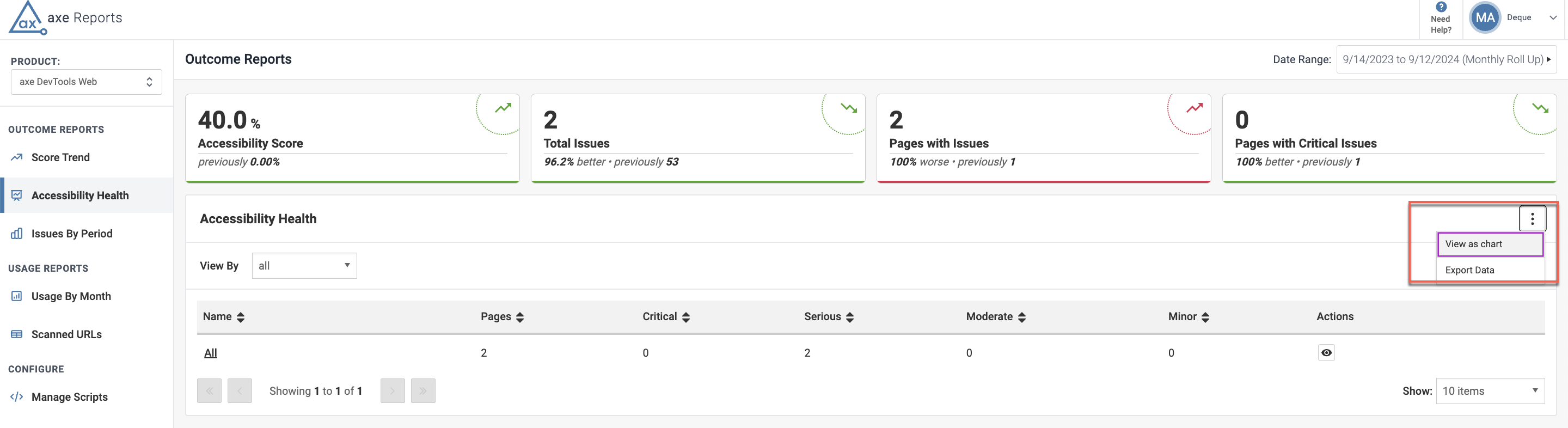
La vista de tabla de datos en este gráfico proporciona el número de violaciones de accesibilidad para cada unidad que comprende el nivel de jerarquía seleccionado. Las columnas incluyen Nombre de la Unidad, Número de Problemas Críticos, Número de Problemas Graves, Número de Problemas Moderados, Número de Problemas Menores, y una columna para proporcionar el botón de 'Profundizar' (si no está en el nivel de Proyecto/Script).

Haga clic en el icono de ojo debajo de la columna de Acciones para ver las categorías de problemas del Script.