
Uso por mes
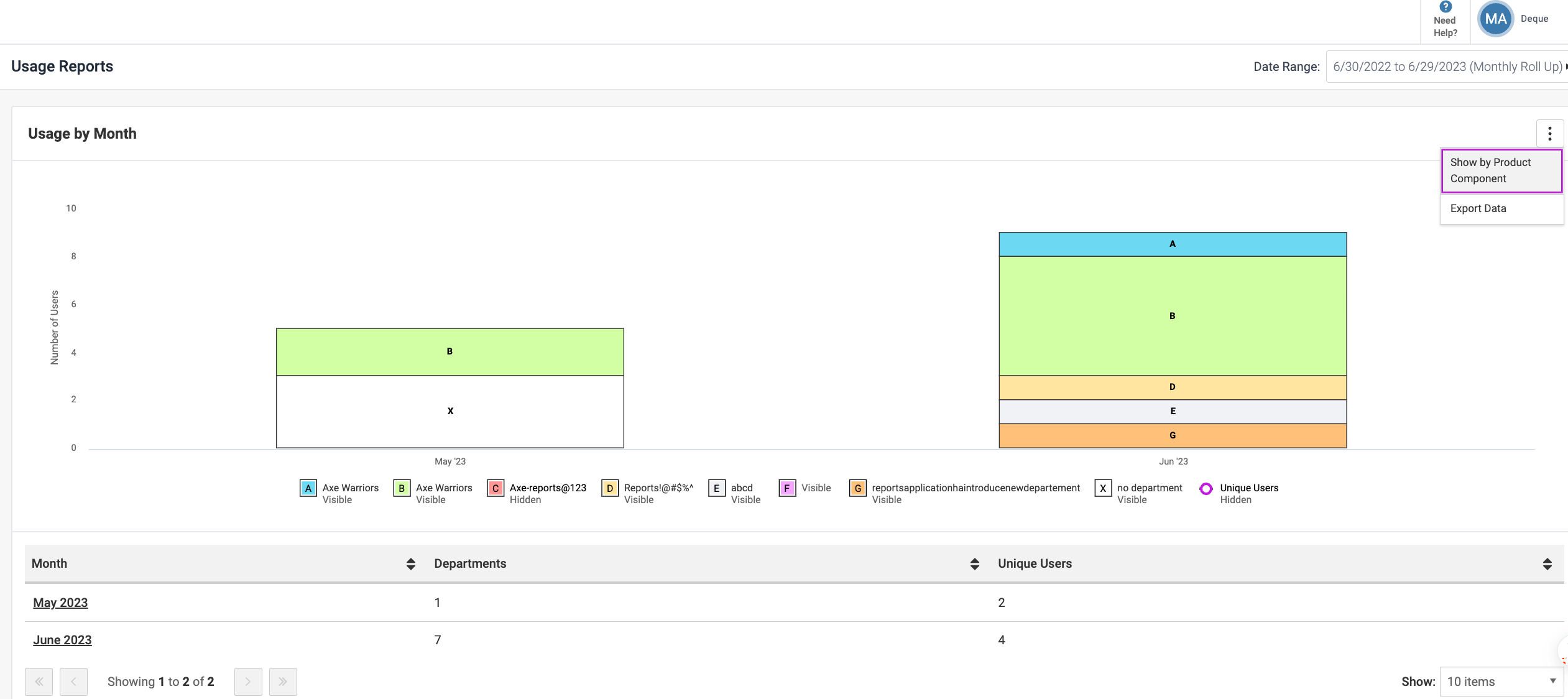
Usas el gráfico de Uso por Mes para conocer el uso de los productos y componentes de Deque para las fechas seleccionadas, basándote en departamentos o componentes del producto. Esto ayuda a determinar el número de usuarios que utilizan los productos de Deque proporcionados y también a conocer los departamentos y componentes que se están utilizando.
Los datos del Uso por Mes muestran la comparación de las últimas tres exploraciones (periodos) antes de la fecha de finalización y después de la fecha de exploración. Selecciona estas fechas, el periodo de la fecha y la frecuencia de agrupación desde el menú desplegable de Rango de Fechas en la parte superior derecha de la pantalla.
Por ejemplo, si seleccionas Mensualmente en el campo de datos de agrupación, los datos mostrados corresponden a los últimos tres meses. Por ejemplo, si seleccionas Semanalmente en el campo de datos de agrupación, los datos mostrados corresponden a las últimas tres semanas.
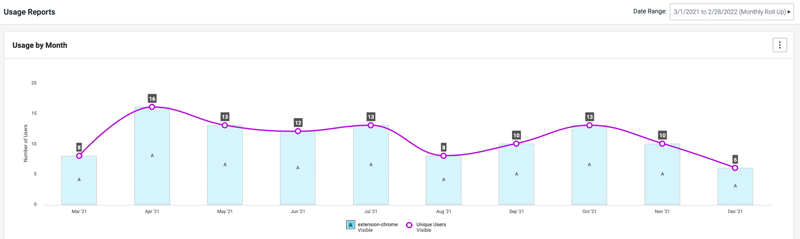
Esta información se presenta tanto en formato de Gráfico de Barras Agrupadas como en formato de Línea de Usuarios Únicos.
Puedes seleccionar o deseleccionar los íconos de leyendas del gráfico (Visible u Oculto) debajo del gráfico para ver o eliminar el tipo de gráfico del gráfico.
Seleccionar cualquier barra en el gráfico activa una exploración detallada en los detalles del gráfico de puntuación de usuario para ese periodo. Seleccionar cualquier periodo en la tabla proporciona una vista filtrada en el mismo gráfico por periodo.
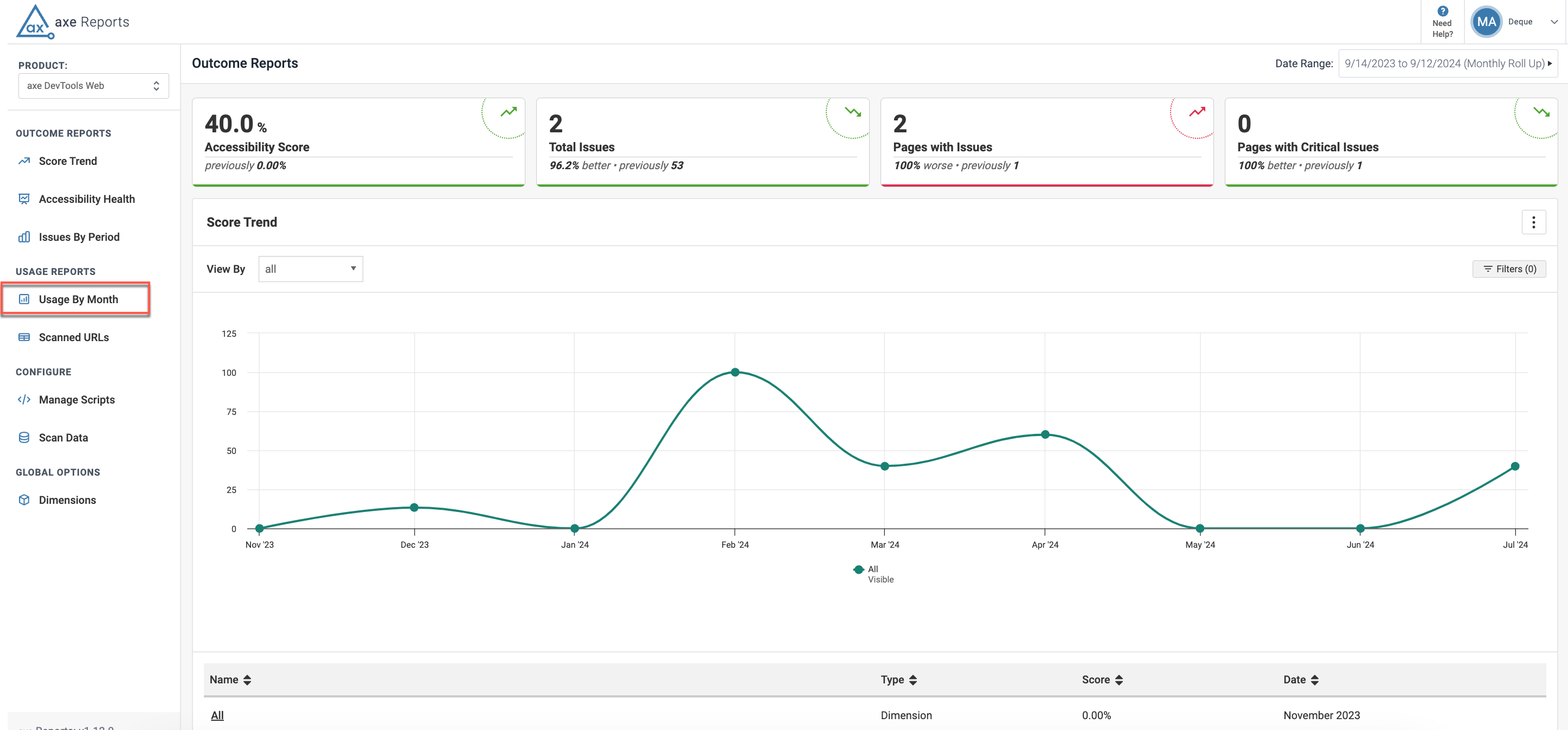
Marcar el gráfico de Línea de Usuarios Únicos como Visible oculta automáticamente las columnas apiladas (vista de gráfico de barras).
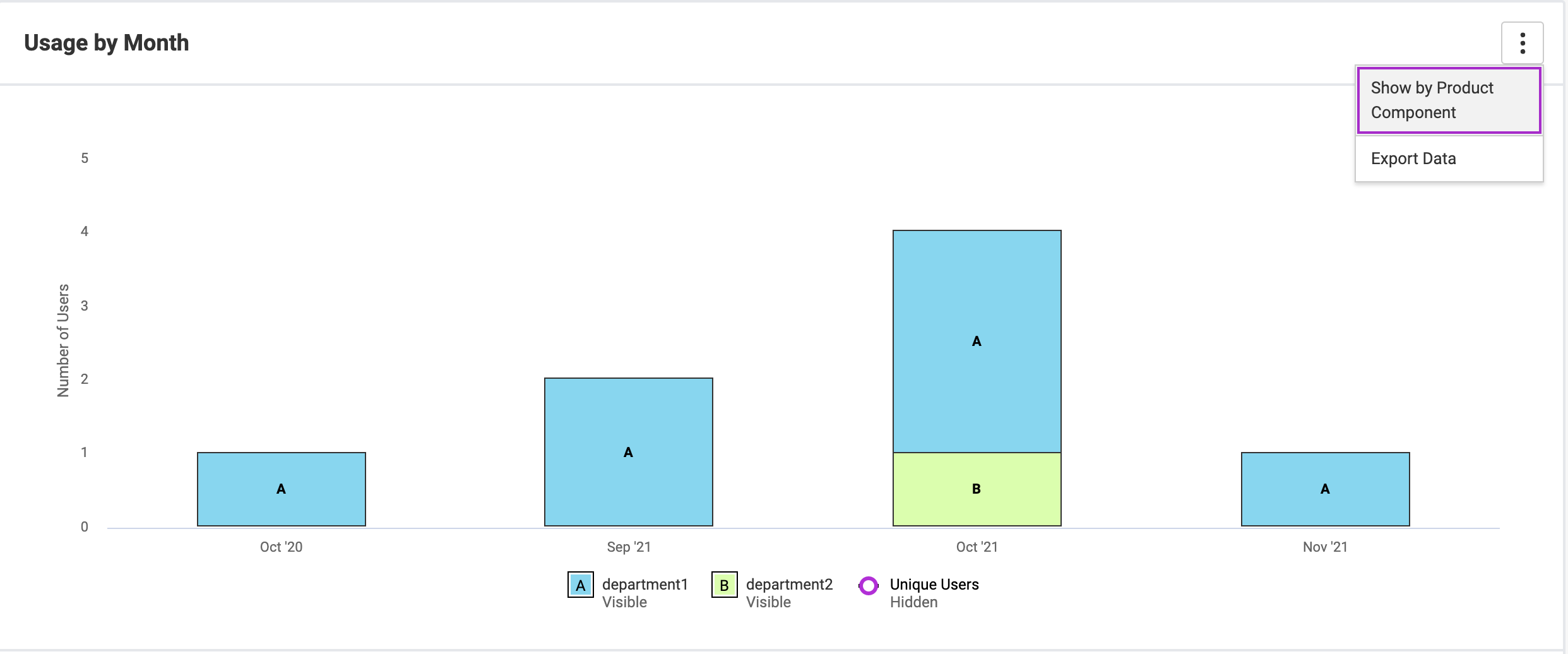
Informe de Uso Basado en Componentes del Producto o Departamentos
Puedes ver el uso de los productos axe DevTools por departamentos o componentes del producto. Ver el uso basado en departamentos te ayuda a determinar qué equipos necesitan más apoyo en accesibilidad.
Para seleccionar informes basados en el departamento, use el icono de los puntos suspensivos verticales y seleccione la opción de alternar Mostrar por Departamento. Para los datos de uso sin ninguna entrada de departamento, la sección de departamento muestra Sin Departamento.
Nota: Para ver los informes de uso basados en el Componente del Producto, use el botón de alternar Mostrar por Componente del Producto.
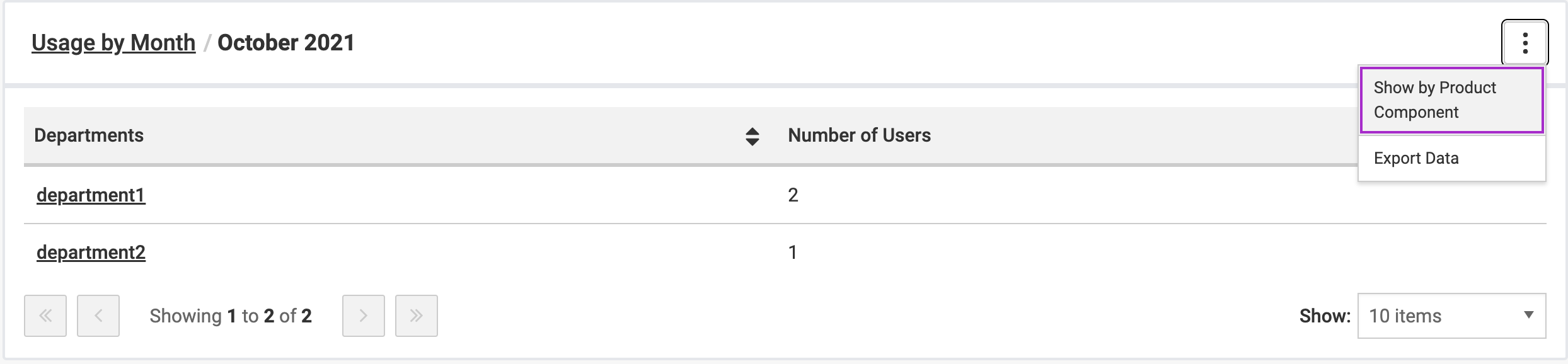
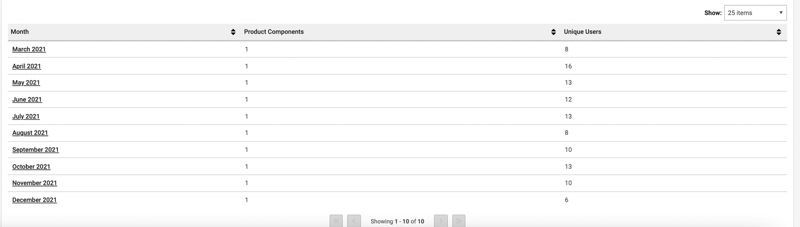
Vista de Tabla de Datos
En la vista de Tabla de Datos, el gráfico de Uso por Mes muestra los datos en una tabla de datos con componentes del producto y usuarios únicos para cada mes. Seleccionar el mes permite profundizar en niveles más detallados con detalles de componente del producto, usuario y datos de exploración.
Utiliza el menú desplegable Mostrar para decidir el número de filas de datos que se mostrarán en la vista de tabla.
Exportar Datos
Puedes exportar los datos a un archivo JSON o CSV utilizando la opción Exportar Datos. Selecciona el menú Kebab (icono de tres elipsis verticales) en el lado derecho de la pantalla y selecciona Exportar Datos a un archivo JSON o CSV.
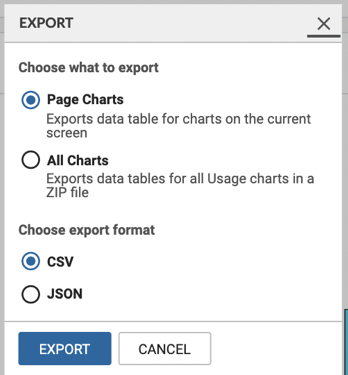
En el cuadro de diálogo de Exportación que se muestra, haz lo siguiente:
-
Selecciona una de las siguientes opciones que deseas exportar:
- Page Charts: Selecciona este botón de radio si deseas exportar la tabla de datos para los gráficos que se muestran en la pantalla actual.
- All Charts: Selecciona este botón de radio si deseas exportar la tabla de datos para todos los gráficos de uso en un archivo ZIP.
-
Selecciona una de las siguientes opciones de formato a la que deseas exportar los datos:
- CSV
- JSON
- Selecciona el Export botón.