
URL Escaneada
La página de URL Escaneada es un registro de la última exploración en el sistema antes de la fecha de finalización y después de la fecha de inicio. Seleccione estas fechas y el periodo de tiempo desde el menú desplegable de Rango de Fechas en la parte superior derecha de la pantalla.
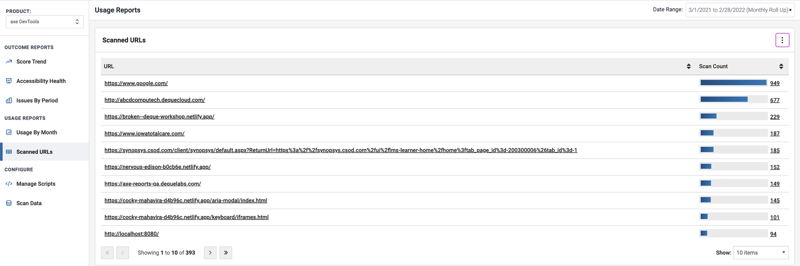
Al hacer clic en el enlace de URLs Escaneadas usando el panel de navegación izquierdo, se muestra una tabla de datos disponible con la siguiente información:
-
URL: Esta columna muestra las URL escaneadas como un hipervínculo. Al hacer clic en el enlace de la URL, se navega a otra página con información sobre los escaneos por componente del producto para una URL.
-
Conteo de escaneos: Esta columna muestra el componente visual de barra y un conteo de escaneos que es un hipervínculo. Al hacer clic en el enlace, se navega a una página con escaneos por usuario por componente del producto para una URL.
Página con exploraciones y componentes de producto para una URL
Al hacer clic en el enlace URL en la página principal de URL Escaneada, se navega a otra página con información sobre exploraciones por componente de producto para una URL. Puede profundizar más haciendo clic en el enlace de Componente de Producto para ver los usuarios y el conteo de exploraciones.

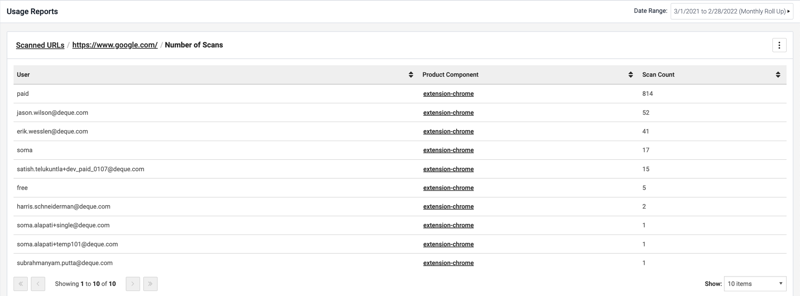
Página con exploraciones por usuario y componente de producto para una URL
Al hacer clic en el enlace de Conteo de Exploraciones en la página principal de URL Escaneada, se navega a una página con exploraciones por usuario por componente de producto para una URL.
Exportar Datos
Puede exportar los datos a un archivo JSON o CSV utilizando la opción Exportar Datos. Haga clic en el menú Kebab (icono de tres puntos verticales) en el lado derecho de la pantalla y seleccione Exportar Datos a un archivo JSON o CSV.
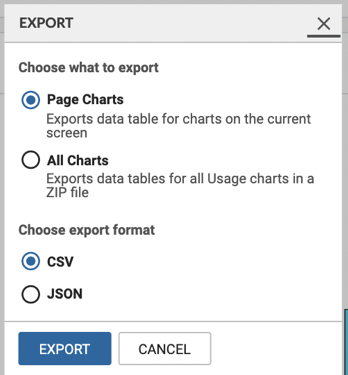
En el cuadro de diálogo de Exportación que se muestra, haga lo siguiente:
-
Seleccione una de las siguientes opciones que desea exportar:
- Page Charts: Seleccione este botón de opción si desea exportar la tabla de datos para los gráficos que se muestran en la pantalla actual.
- All Charts: Seleccione este botón de opción si desea exportar la tabla de datos para todos los gráficos de uso en un archivo ZIP.
-
Seleccione una de las siguientes opciones de formato para exportar los datos:
- CSV
- JSON
- Haga clic en el Export botón.