
Gestionar acceso del equipo
Gestionar acceso de equipos a productos
Si eres tanto administrador de Cuenta axe como administrador de Informes axe, y tu organización compró más de un producto Deque con Informes axe, puedes limitar el acceso de los equipos a ciertos productos de Deque.
Por ejemplo, puedes preferir que tu equipo ejecutivo solo tenga acceso para ver gráficos de axe Monitor, y que los ejecutivos no accedan a axe DevTools ni a datos de preproducción en los gráficos. O puedes preferir que los líderes de desarrollo solo tengan acceso a los gráficos de axe DevTools para simplificar su experiencia de usuario.
-
En el Cuenta de axe, añade usuarios a Informes axe.
Ver equipos en Informes axe
- En Informes de axe, busque Opciones Globales en el menú y haga clic en **Acceso del equipo**. Los equipos de su organización se mostrarán en Informes de axe siempre que todos los usuarios de ese equipo tengan acceso a Informes de axe.
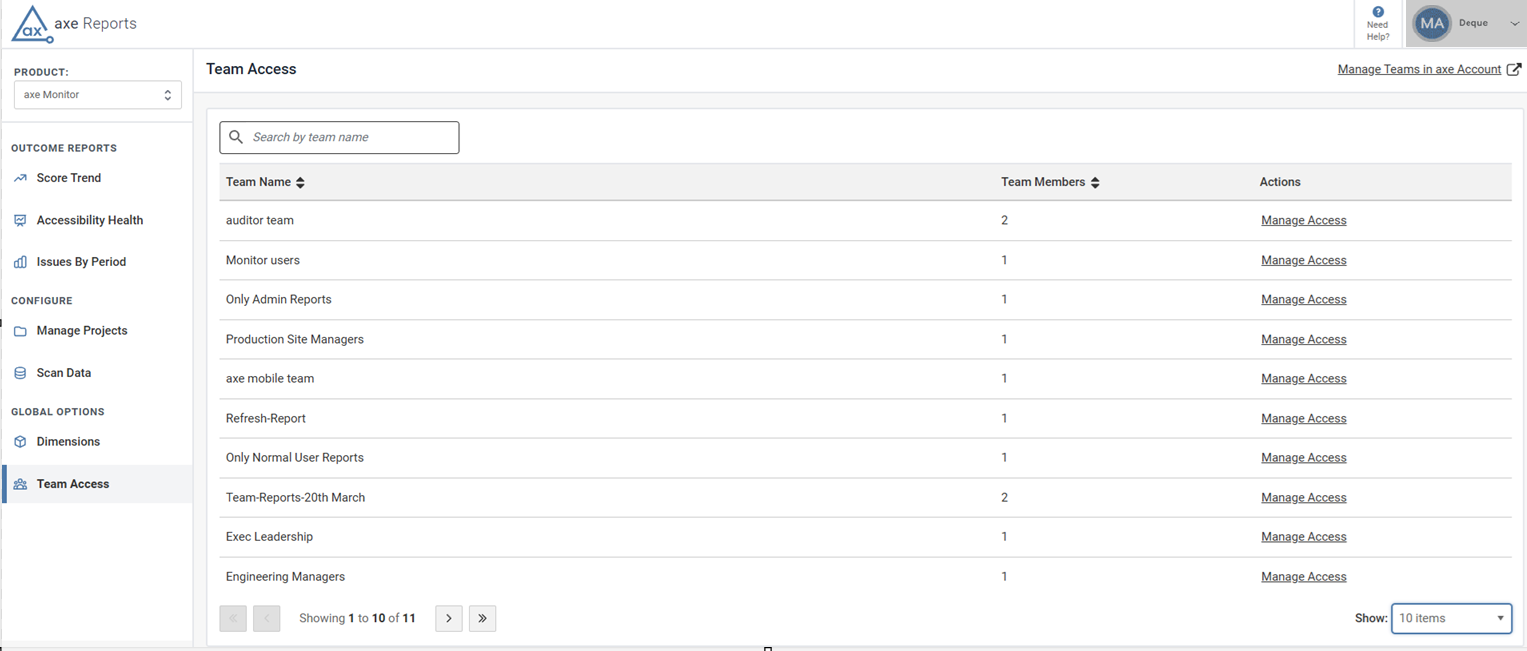
Busca para encontrar un equipo específico. También puedes hacer clic en el icono de ordenar para organizar los nombres de los equipos alfabéticamente.
Para ver más de 10 equipos en una sola vista y sus miembros asociados, busque el desplegable Mostrar y seleccione 10, 25, 50 o 100 elementos.
Para crear nuevos equipos o modificar equipos existentes, seleccione Gestionar Equipos en Cuenta axe.
Nota: No se encontraron Equipos se muestra cuando los equipos no han sido configurados por el Administrador de Cuenta de axe de su organización. Si usted es un administrador de Cuenta de axe, seleccione Gestionar Equipos en Cuenta de axe.
Proporcionar acceso a productos de Deque
-
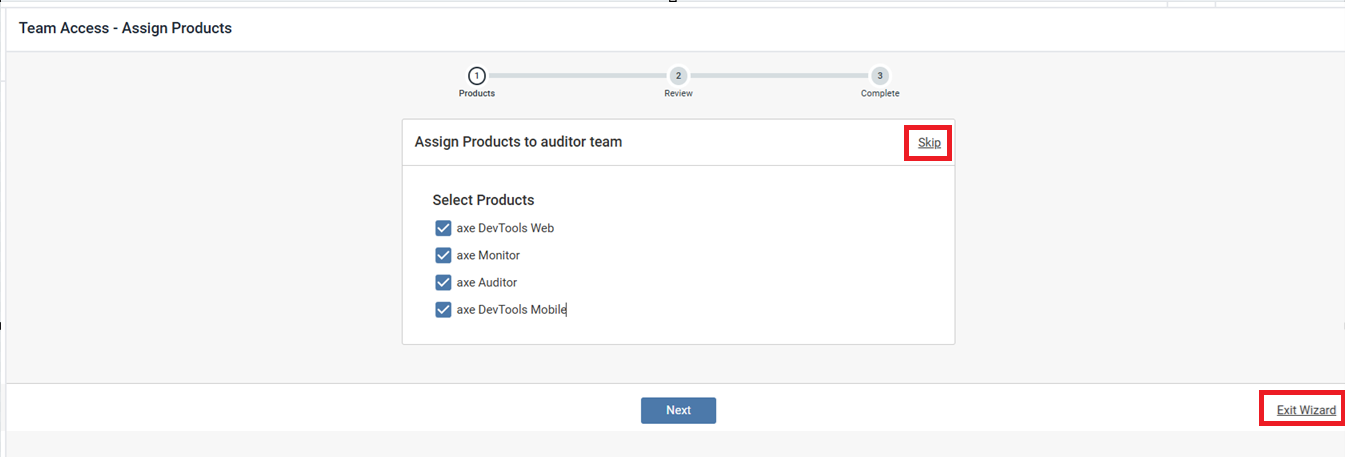
En la página **Acceso del equipo**, seleccione Gestionar Acceso para su equipo deseado.
-
Se muestra la página Acceso de Equipos - Productos Asignados.
Desmarca cualquier producto que no quieras que el equipo vea en Informes axe.
Nota:
-
Por defecto, todos los productos están habilitados. Si no desea realizar ningún cambio en la selección de productos existentes, seleccione el Omitir.
-
Para descartar sus cambios, seleccione Salir del asistente. Aparece el diálogo ¿Salir del asistente?. Haga clic en **Salir** para regresar a la página **Acceso del equipo** y cancelar sus cambios actuales.
- Haga clic en **Siguiente**. La página resume sus cambios.
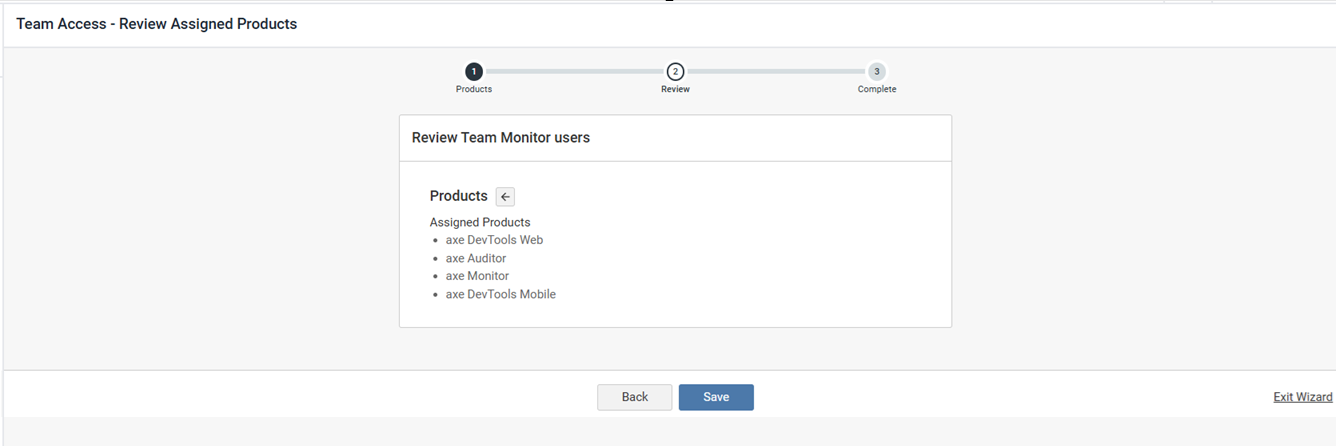
- Revise los productos asignados y haga clic en **Guardar**. Se muestra la página **Acceso del equipo – Completo**.
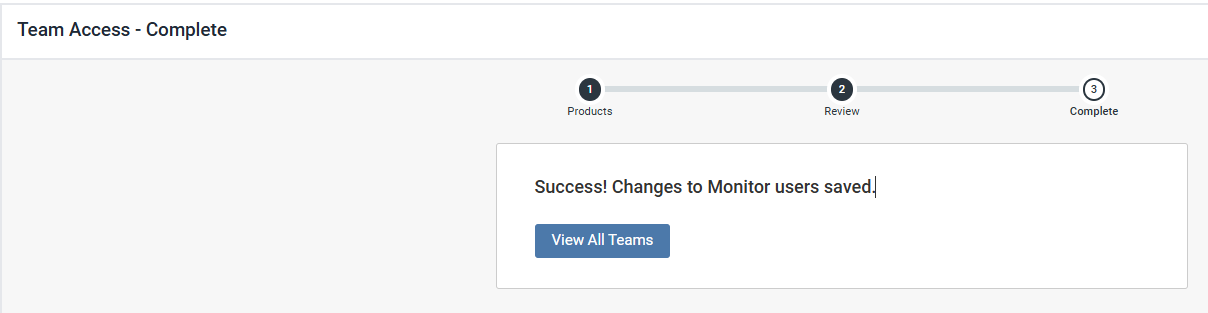
- Haga clic en **Ver Todos los Equipos** para regresar a la página **Acceso del equipo**.