
Configuración de guiones
Axe Reports soporta la importación de datos de problemas de accesibilidad generados utilizando axe DevTools para API/CLI web. Los datos se agrupan por ‘Guión’ individual. Un guión puede considerarse como un grupo de páginas relacionadas que se escanean utilizando uno o más archivos de especificaciones (para axe DevTools para CLI web), o mediante pruebas automatizadas (para axe DevTools para API web). Estas son configuraciones específicas que deben realizarse en el código para que los archivos JSON de salida se generen con las claves apropiadas incrustadas que son utilizadas por axe Reports para la correcta representación de datos.
Configurar en axe DevTools para CLI web
Al utilizar archivos de especificación para generar salidas que se importarán en axe Reports, el ‘id’ configurado para cada objeto de proyecto en el array de proyectos se convierte en el nombre del script. El ‘nombre’ de cada página en el array ‘pageList’ representa cada página en ese script. En el ejemplo a continuación, ‘Homepage’ es una página dentro del script ‘deque-main’. También contiene otra página llamada ‘AxeDashboard’ (los espacios son eliminados por axe DevTools CLI del resultado) en un script llamado ‘deque-axe’.
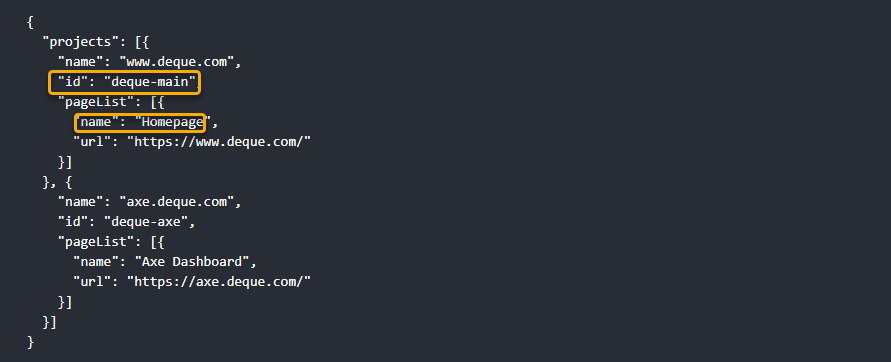
Configurar guiones - Configuración inicial de datos
Los datos de axe DevTools para web deben subirse a axe Reports mediante la carga de archivos de resultados. Siga los pasos a continuación para configurar y cargar los datos de axe DevTools en axe Reports.
-
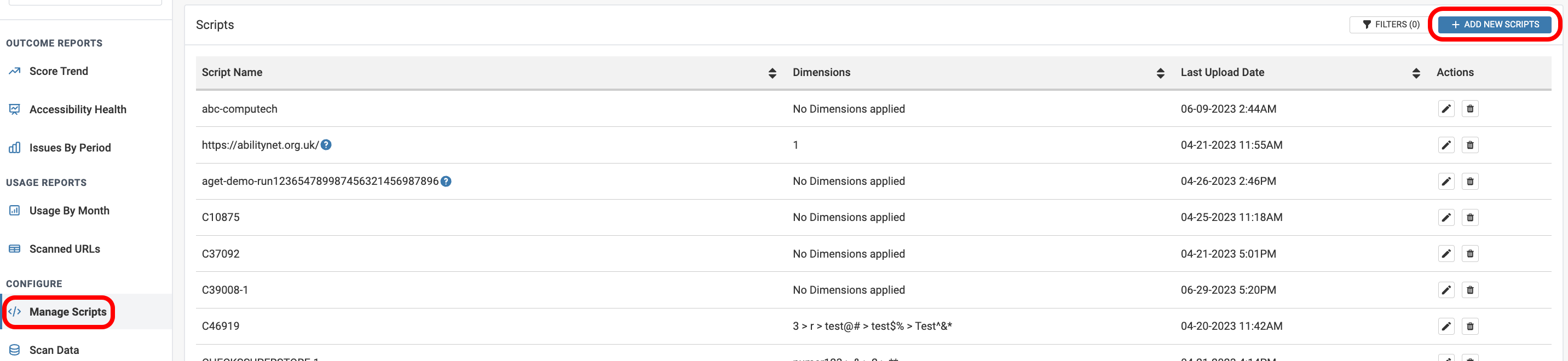
Seleccione la opción Administrar guiones desde la sección Configurar en la esquina inferior izquierda de la pantalla.
-
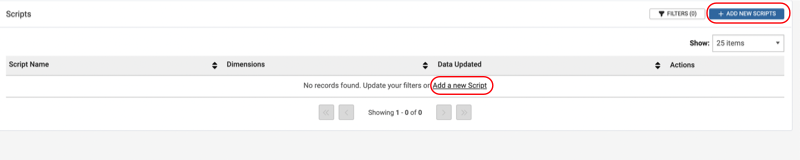
Para crear un nuevo Script, use el botón +Agregar nuevos guiones. Hay 3 pasos para crear un Script.
-
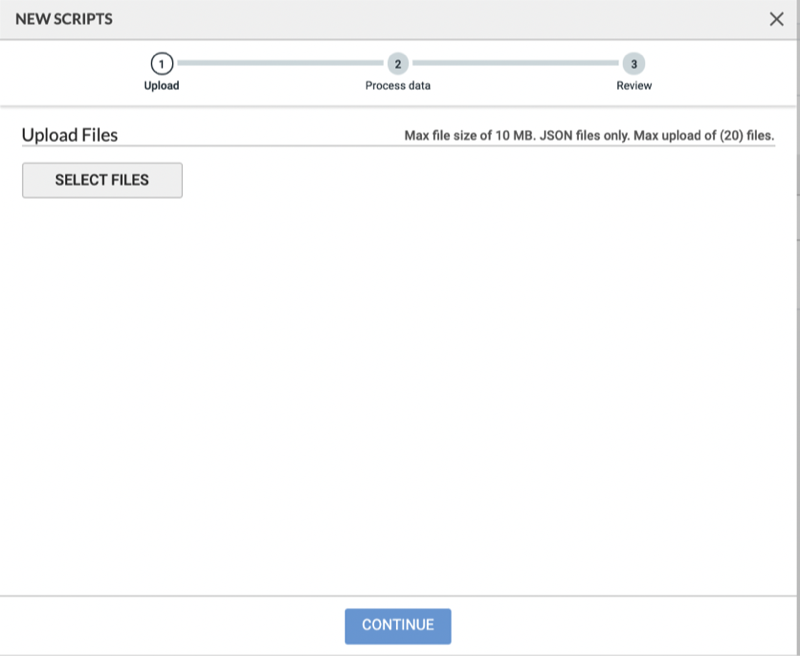
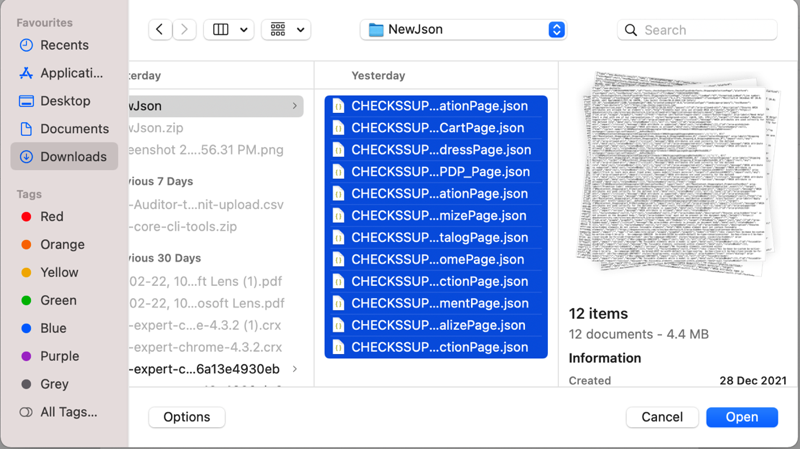
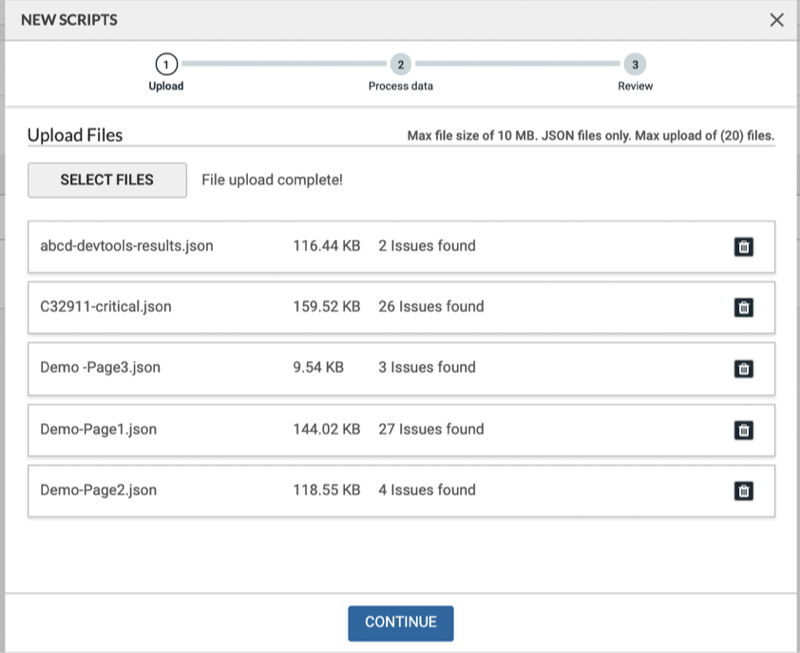
Seleccione el ‘Seleccionar archivos’ en el panel ‘Subir guiones’, y elija los archivos a subir. Puede cargar hasta 20 archivos (máximo 10 MB cada uno) en una sola operación de carga. Estos archivos también deben ser archivos de salida válidos de DevTools para web.
Axe Reports proporciona detalles sobre el número de problemas encontrados en cada archivo con la capacidad de eliminar cualquiera de los archivos subidos. Una vez que haya verificado la información, seleccione 'Continuar' para pasar al siguiente paso.
-
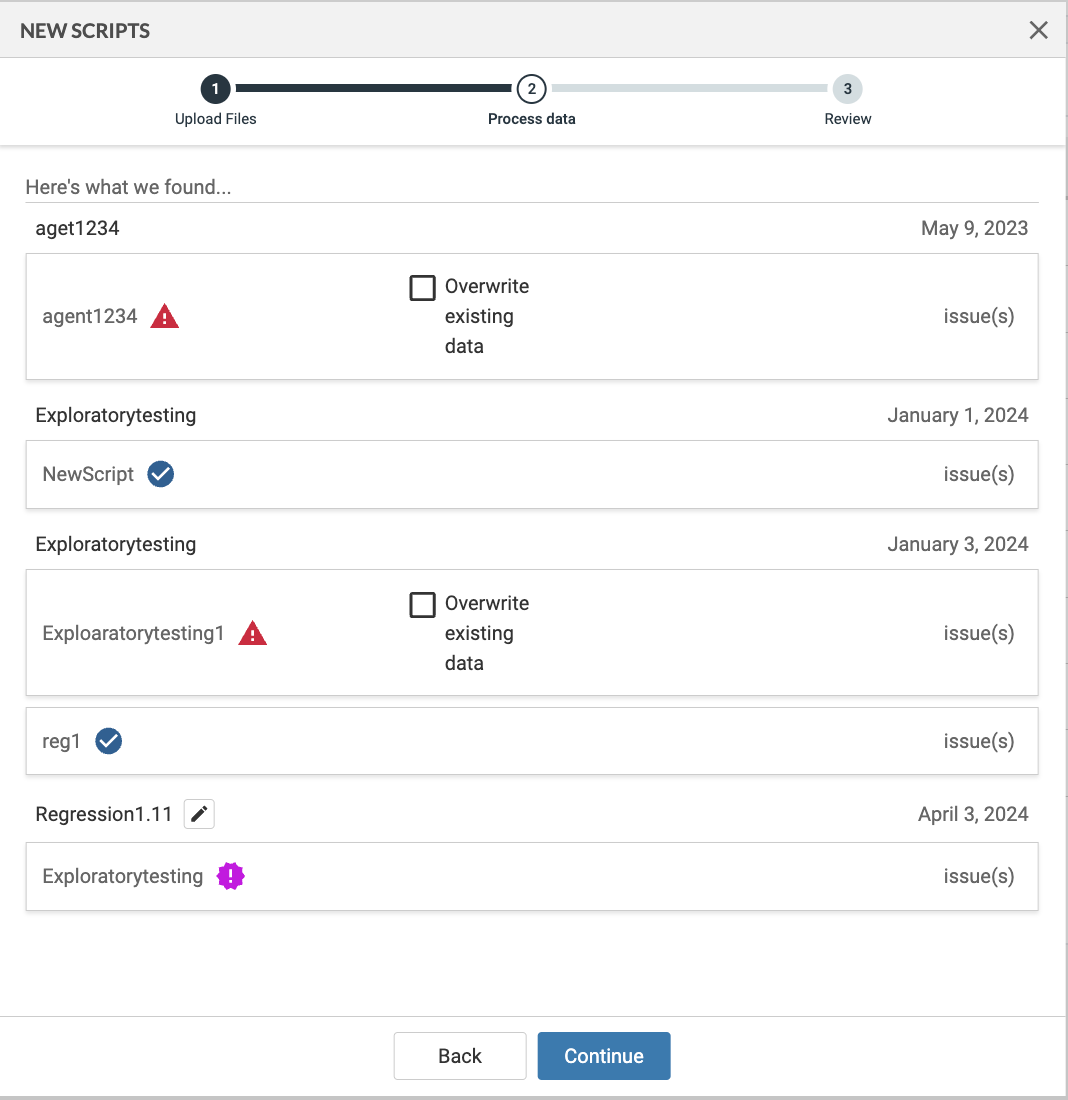
Axe Reports valida los datos que se cargan contra cualquier dato ya presente en el sistema para comprobar duplicaciones. En caso de datos duplicados, el sistema proporciona una advertencia sobre los duplicados y ofrece la posibilidad de sobrescribir los datos existentes. Después de verificar los datos, seleccione el botón Continuar para ir al siguiente paso.
-
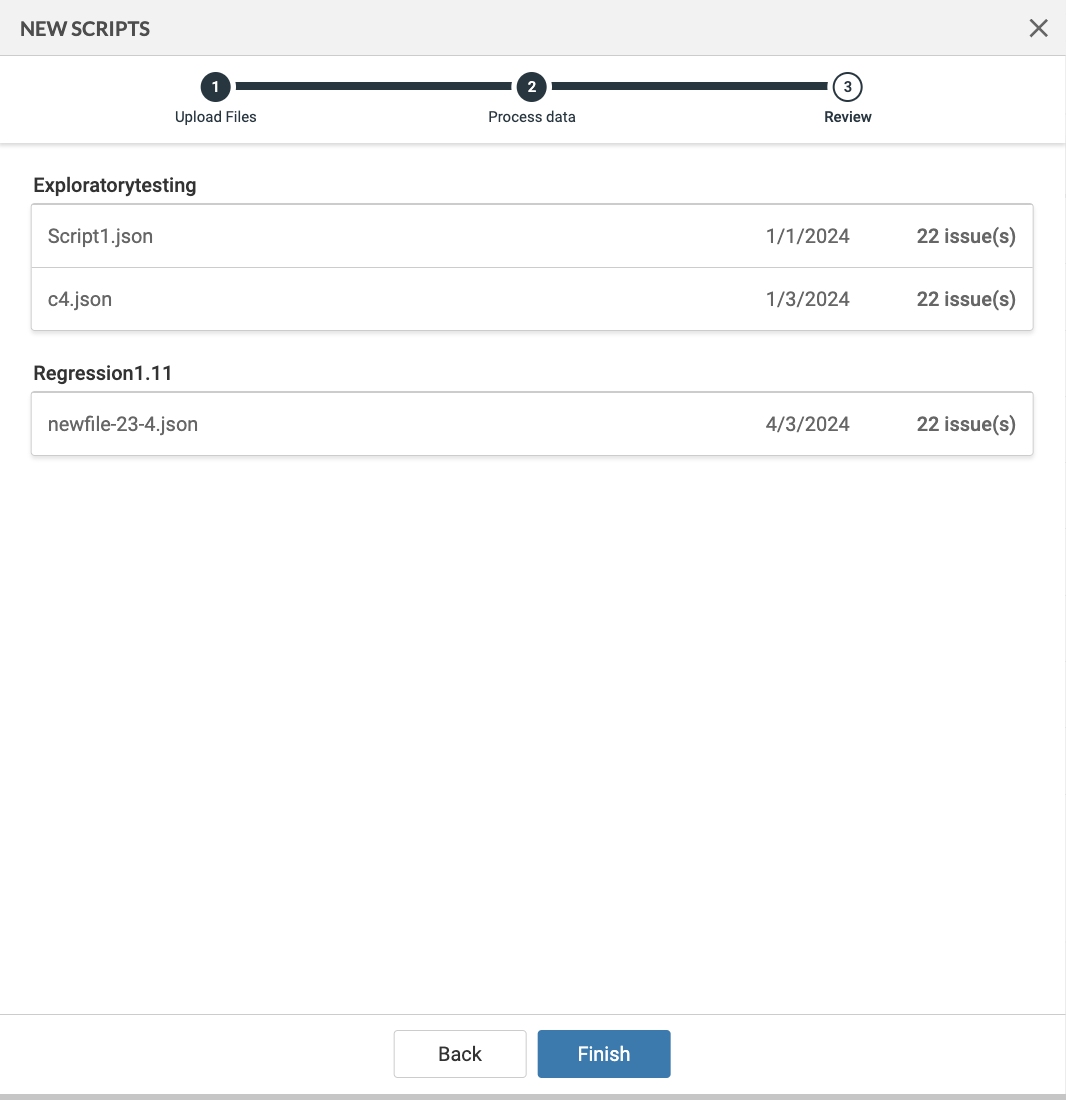
Aparece una pantalla de revisión que muestra todas las configuraciones que ha realizado. Seleccione Finalizar para confirmar o Atrás para hacer cambios.
-
Aparece una pantalla de confirmación con todos los guiones configurados mostrados.
Resultado: una vez que se han enviado las configuraciones, los datos están disponibles en axe Reports en la vista de Gráficas. Si se cargan nuevos archivos para los mismos scripts y páginas, pero con nuevas fechas, el paso de configurar Dimension es omitido por la utilidad de carga de scripts.