
Gráfico del Programa de Accesibilidad
Cuando su organización envía datos a axe Reports para múltiples productos axe (axe Monitor, axe Auditor o axe DevTools para Web), el gráfico del Programa de Accesibilidad mostrará su progreso a lo largo del ciclo de vida del desarrollo de software en una vista unificada.
Con los gráficos del programa de accesibilidad, usted puede:
- Impulsar mejoras específicas en su ciclo de vida de desarrollo de software.
- Ahorrar tiempo con recomendaciones personalizadas.
- Abogar por su programa de accesibilidad.
Puntuación de Accesibilidad para Todos los Productos
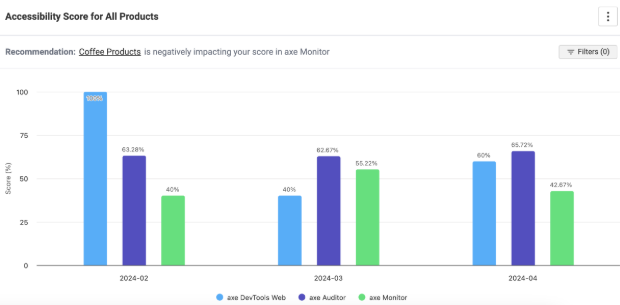
Este gráfico de columnas muestra el progreso de su programa de accesibilidad a lo largo del tiempo en una vista unificada. Cada columna muestra la misma puntuación de accesibilidad de los gráficos de Tendencia de Puntajes para cada producto. La puntuación de accesibilidad está en el eje Y y se correlaciona con el día, la semana o el mes en el eje X.
Tendencias Comunes
- Cuando su puntuación de DevTools para Web es alta, pero las puntuaciones de axe Monitor son bajas, considere si las correcciones no se están lanzando en producción o si los problemas de accesibilidad se están lanzando directamente en producción debido a actualizaciones específicas de producción, como la publicación desde un CMS.
- Cuando las puntuaciones son bajas en axe Auditor y axe Monitor, considere que los problemas probados manualmente pueden no estar siendo solucionados.
- Si las puntuaciones están estancadas, profundice en los gráficos para buscar factores determinantes, o discuta con sus equipos por qué la accesibilidad no está mejorando.
- Datos irregulares indican que algunos equipos no están probando regularmente la accesibilidad. Use los filtros para ver qué sitios están siendo evaluados regularmente.
- Cuando su puntuación de DevTools para Web aumenta con el tiempo, puede compartir las buenas noticias con la dirección y demostrar que su programa de accesibilidad está volviéndose más eficiente y rentable con el tiempo.
Recomendaciones
Si sus puntos de datos más recientes muestran una tendencia negativa para cualquier producto, axe Reports resaltará el área de su negocio (una “subdimensión” identificada por su administrador de axe Reports), o el sitio que necesita atención inmediata. Cuando hay una tendencia negativa, axe Reports examinará la dimensión con la puntuación más baja para ese producto. Se recomendará investigar más a fondo la subdimensión con la puntuación más baja (o proyecto, caso de prueba, script si no existen dimensiones).

Por ejemplo, si su gráfico está configurado para mostrar datos mensuales de mayo a julio, y las puntuaciones de DevTools para Web y Auditor se mantuvieron estancadas, pero la puntuación de axe Monitor cayó un 20% de junio a julio, entonces axe Reports examinará qué dimensión con escaneos de axe Monitor tiene la puntuación más baja en julio – considere que son las “Regiones.” axe Reports recomendará que examine los “Sitios de la UE,” la subdimensión con las puntuaciones más bajas en “Regiones” en julio.
Ver el Progreso del Ciclo de Vida de Desarrollo de Software para Áreas Específicas del Negocio
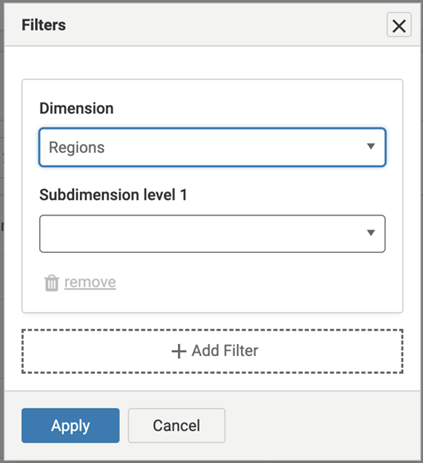
Use el botón de Filtro para ver la puntuación de accesibilidad para una Dimensión o Subdimensión específica en axe DevTools Web, Auditor y axe Monitor. La Dimensión debe contener datos de cada producto para mostrar datos en esta vista. Para filtrar por múltiples dimensiones y obtener una sección cruzada de su programa de accesibilidad:
- Seleccione “Filtros” del gráfico del programa de accesibilidad.
- Elija una dimensión del menú desplegable. Opcionalmente, seleccione una o más subdimensiones.
- Seleccione “+ Añadir Filtro.”
- Elija otra dimensión del menú desplegable y, opcionalmente, seleccione más subdimensiones.
Por ejemplo, puede filtrar por la dimensión de Regiones y “Sitios de la UE,” así como por la dimensión de Productos y la subdimensión de “Productos de Café.” Esto proporcionará puntuaciones de accesibilidad en los productos axe para los sitios de productos de café en Europa.
¿Qué está causando mi puntuación?
Seleccione una columna del gráfico o una puntuación de la tabla para encontrar qué escaneos, casos de prueba o scripts están causando la puntuación actual. La página que se cargará mostrará una tabla, ordenada de menor a mayor puntuación, mostrando todas las Dimensiones (o escaneos, casos de prueba, scripts si no hay Datos para el producto o período seleccionado).
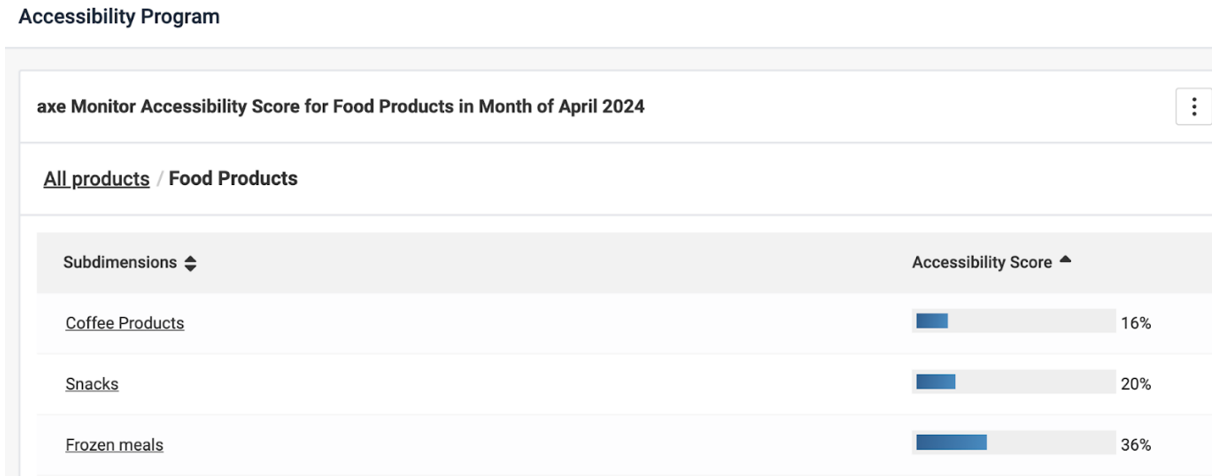
Observe de dónde provienen las puntuaciones más bajas y seleccione una fila para encontrar la causa raíz. Aprenda más sobre las puntuaciones de accesibilidad.
Rango de Fechas
Seleccione el desplegable de fechas después del encabezado del gráfico para modificar el rango de fechas de los datos mostrados en el Gráfico del Programa de Accesibilidad.
- Seleccione un intervalo para cambiar el eje x del gráfico y mostrar por día, semana o mes.
- Elija un período de fechas: rango personalizado, o los últimos 3, 6 o 12 meses.
- Si se selecciona un rango personalizado, ingrese el mes, fecha y años que desea mostrar en el gráfico.
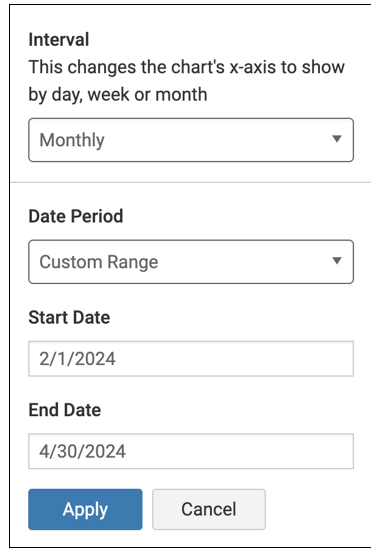
Nota: Seleccionar un rango largo o un intervalo frecuente (como diario o semanal) puede mostrar un gráfico que es difícil de entender o lento de cargar.
Permisos
Nota: Cuando un usuario pertenece a un equipo que solo permite el acceso a uno de estos productos en axe Account, el gráfico del Programa de Accesibilidad no se mostrará. El usuario puede seguir navegando a los gráficos de los productos que sí tiene permiso para ver.