
Primeros pasos con los informes de axe®
Este tema introduce los primeros pasos para configurar los informes de axe. Para obtener información más detallada sobre características específicas, consulte las secciones relevantes en la guía del usuario.
Paso 1: Configurar el panel de control
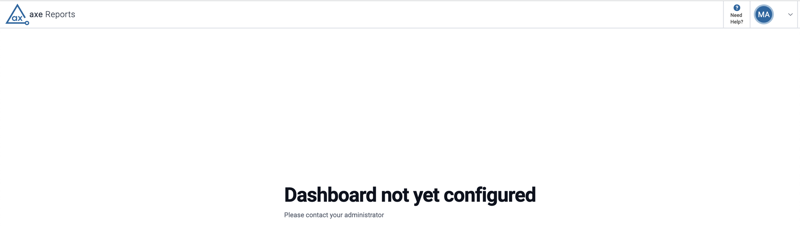
Como administrador de axe Reports, el sistema puede pedirle que configure su panel de control cuando inicie sesión por primera vez. Si esta configuración no se completa, los usuarios de su proyecto verán un mensaje indicándoles que contacten a su administrador de axe Reports cuando intenten iniciar sesión.
Nota para usuarios de axe Monitor®: Para asegurar una importación de datos exitosa, asegúrese de que axe Monitor esté configurado para enviar información de escaneo a axe Reports.
Paso 2: Crear dimensiones y subdimensiones
Los administradores de Axe Reports pueden crear y gestionar Dimensiones y subdimensiones como parte de su estructura organizativa. Para agregar una nueva Dimensión, vaya a la página de Dimensiones y haga clic en el botón + Nueva Dimensión. Para editar una Dimensión existente, use el icono de botón Editar Dimensión.
Paso 3: Configurar casos de prueba, scripts y proyectos
Puede configurar sus proyectos, casos de prueba o scripts en axe Reports usando diferentes herramientas según sus necesidades:
- axe Monitor: Use esta herramienta para gestionar Proyectos. Puede editar, eliminar o mover Proyectos entre organizaciones. Consulte la sección «Gestionar el Proyecto» para más detalles. - Gestionar el proyecto
- axe Auditor (Casos de prueba): Gestione Casos de Prueba editándolos o eliminándolos en la sección Gestionar Casos de Prueba. Gestionar casos de prueba
- axe DevTools para Web: Importe datos de accesibilidad a través de Scripts, que son grupos de páginas relacionadas escaneadas usando archivos de especificaciones (para CLI) o pruebas automatizadas (para API). - Configurar el script
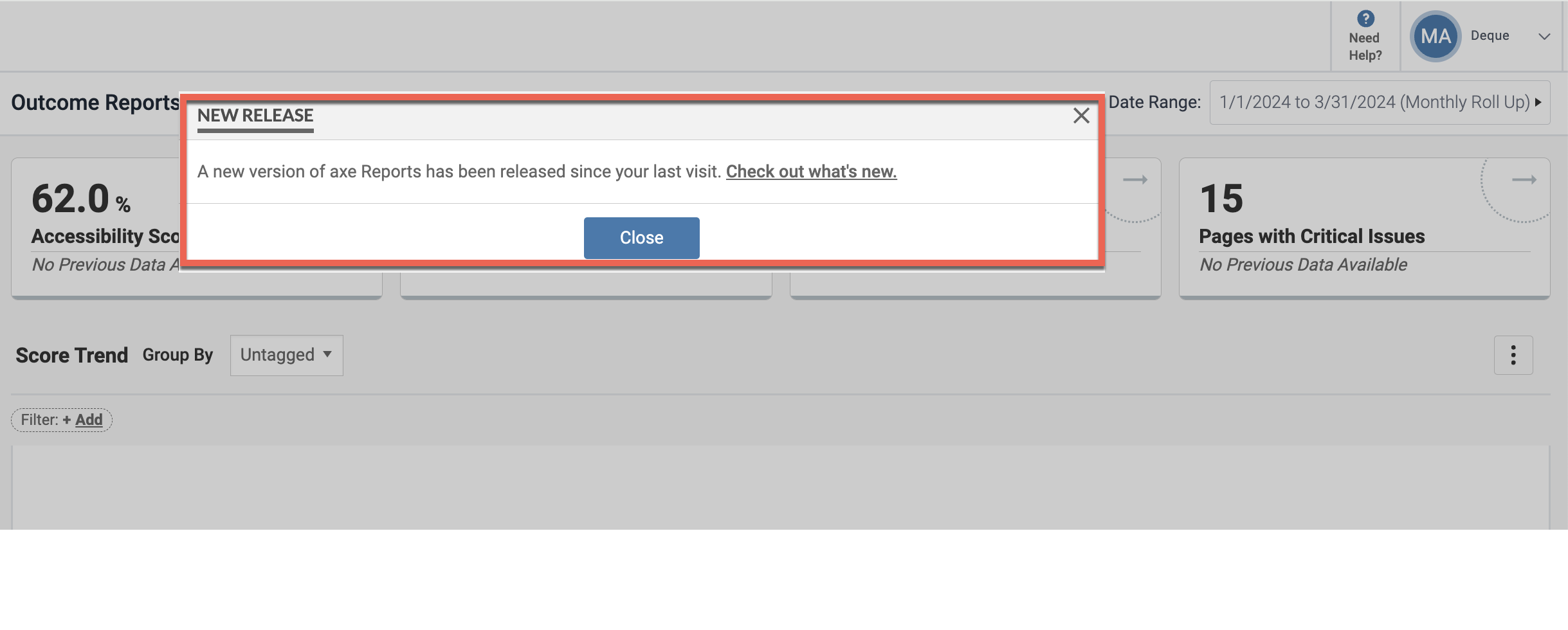
Nota: Al iniciar sesión después de una nueva versión, verá un banner que dice: «Se ha lanzado una nueva versión de axe Reports desde su última visita. Descubra qué hay de nuevo.» Este banner incluye un enlace a las notas de la versión.
Paso 3: Usar los gráficos en axe Reports
Después de configurar sus proyectos, casos de prueba o scripts, puede analizar sus datos usando tres tipos de gráficos en axe Reports:
-
Tendencia de puntuación: Muestra una vista de serie temporal de las puntuaciones de accesibilidad a lo largo del nivel de jerarquía seleccionado. Tendencia de puntuación
-
Salud de accesibilidad: Proporciona una visión general de los problemas de accesibilidad según su gravedad en el nivel de jerarquía seleccionado. Salud de accesibilidad
-
Problemas por período: Muestra cómo ha cambiado con el tiempo el número total de problemas de accesibilidad, agrupado por el periodo que elija (por ejemplo, por mes). Problemas por período
Usar los informes de uso de axe DevTools
Después de configurar sus scripts, puede acceder a los informes de uso, que rastrean las tendencias de uso para varios productos de axe. Estos informes ofrecen información sobre cómo se utilizan las herramientas en su organización y ayudan a los gerentes a tomar decisiones informadas para mejorar la accesibilidad.
Nota: Los usuarios de axe DevTools para móviles actualmente solo tienen acceso al informe «Uso por mes».
Los informes disponibles incluyen:
- URL escaneada: Realiza el seguimiento de las URLs escaneadas durante las comprobaciones de accesibilidad.URL escaneada
- Uso por mes: Muestra las tendencias de uso por mes para las herramientas seleccionadas.Uso por mes