Configurar Dimensiones
Las dimensiones pueden ser configuradas por los administradores de informes de axe. Aprende más sobre las Dimensiones.
Para crear una nueva Dimensión, navega a **Dimensiones** bajo **Opciones Globales** en la barra de menú.
En la página **Dimensiones**, selecciona **+ Nueva Dimensión**. Para editar una Dimensión existente, usa el botón **Editar Dimensión**.
-
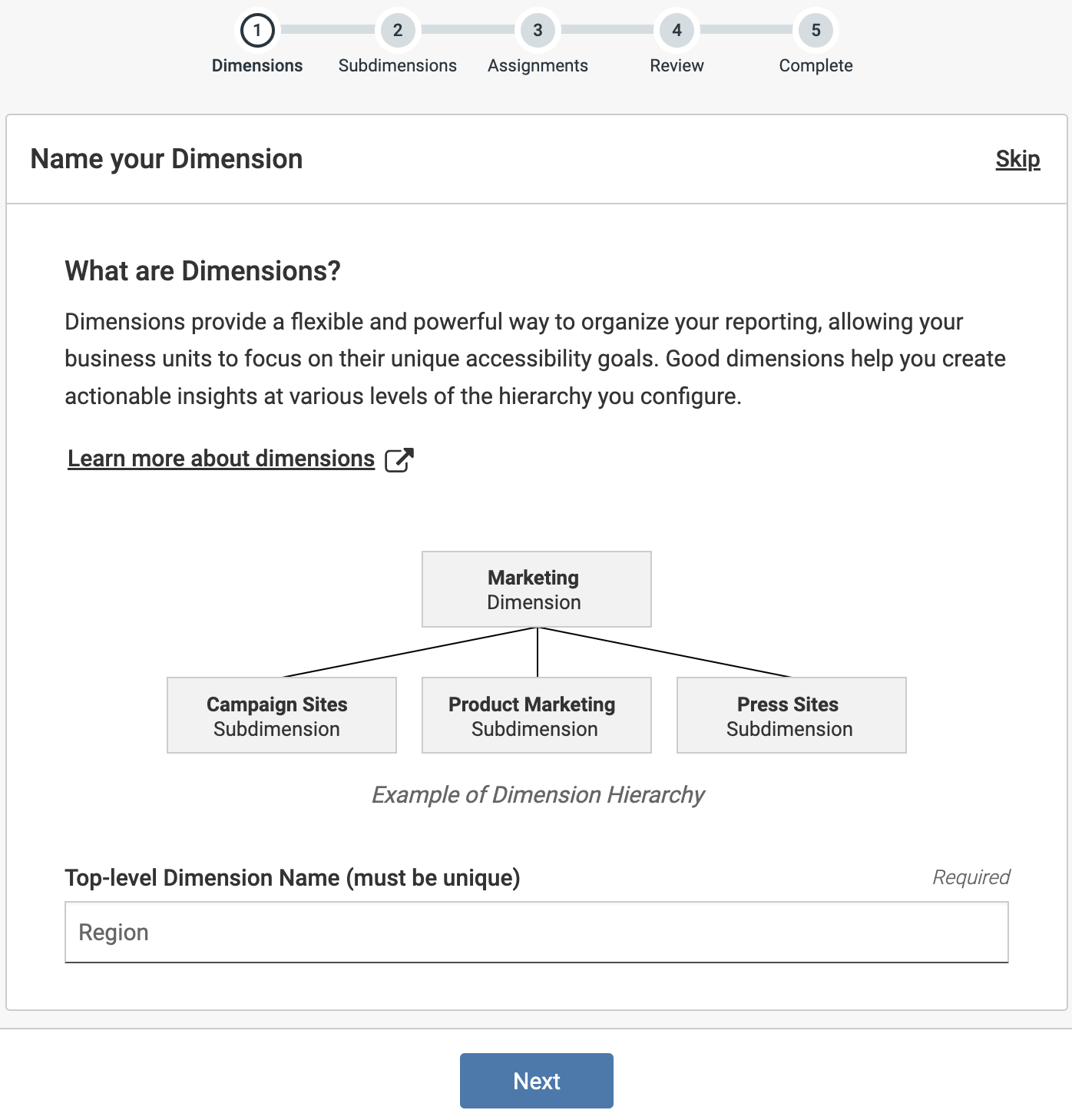
Ingresa un nombre para la Dimensión. Este campo es obligatorio. Selecciona Siguiente.
-
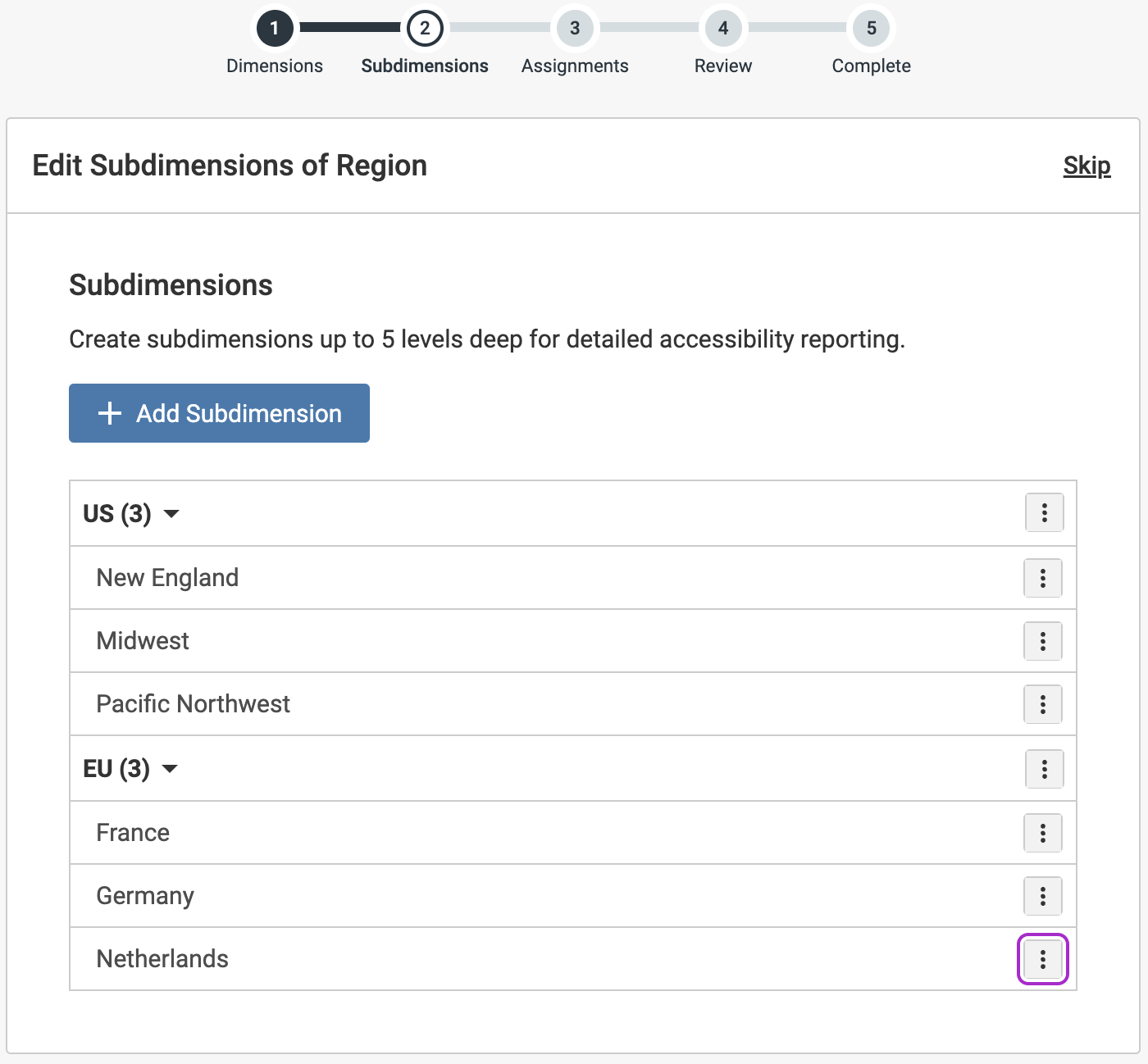
Selecciona **Agregar Subdimensión**. Una Dimensión debe tener al menos una Subdimensión. Las subdimensiones pueden anidarse hasta 5 niveles profundos para un informe detallado de accesibilidad.
-
Aparece un modal. Puedes seleccionar “Hija de” para anidar la Subdimensión. Seleccionar una hija de “ninguna” crea una Subdimensión de primer nivel. Nombra la Subdimensión y selecciona “Guardar”.
**Nota:** *Usa los tres puntos junto a cada Subdimensión para editar, agregar una hija o eliminar la Subdimensión.*
-
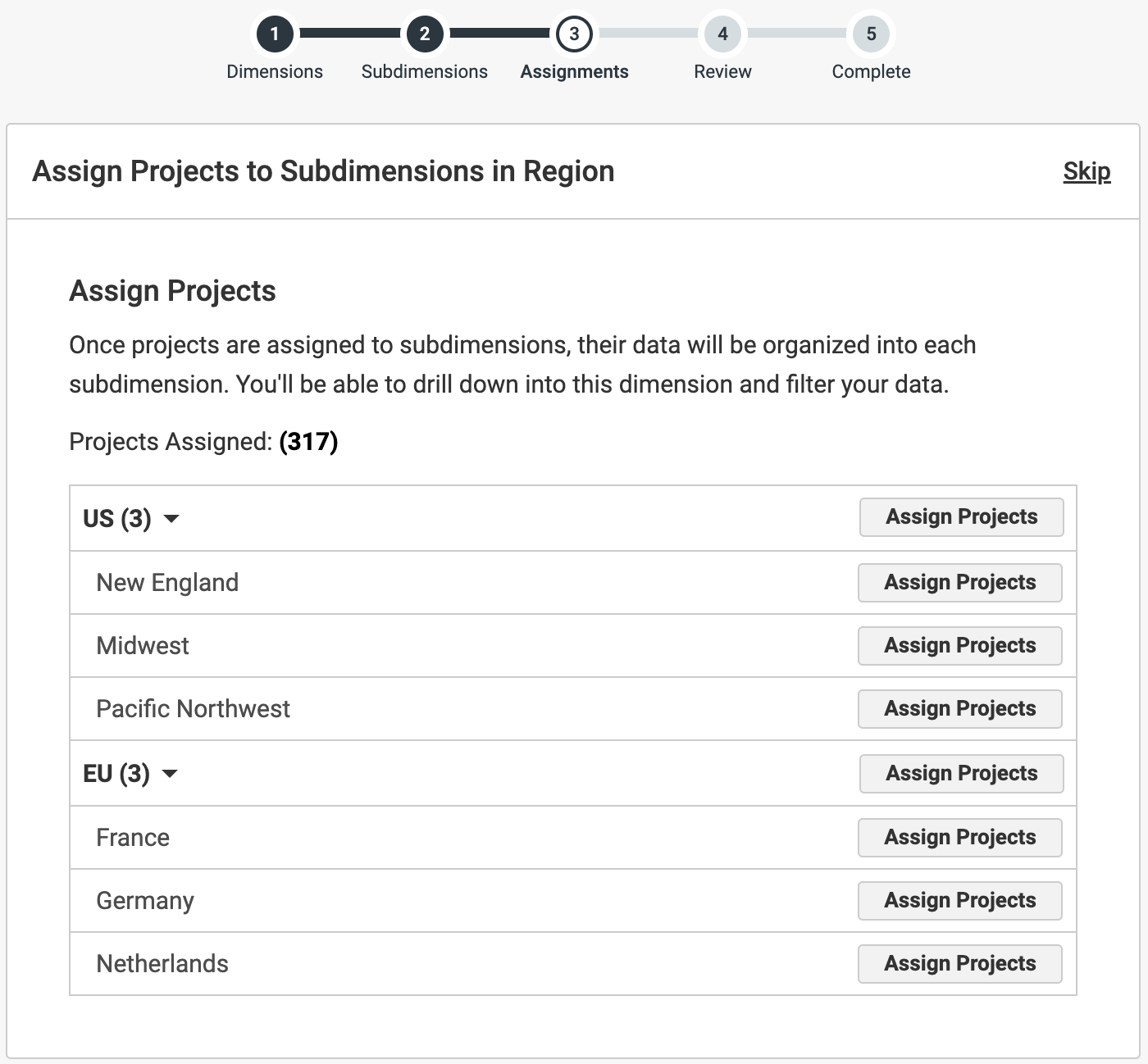
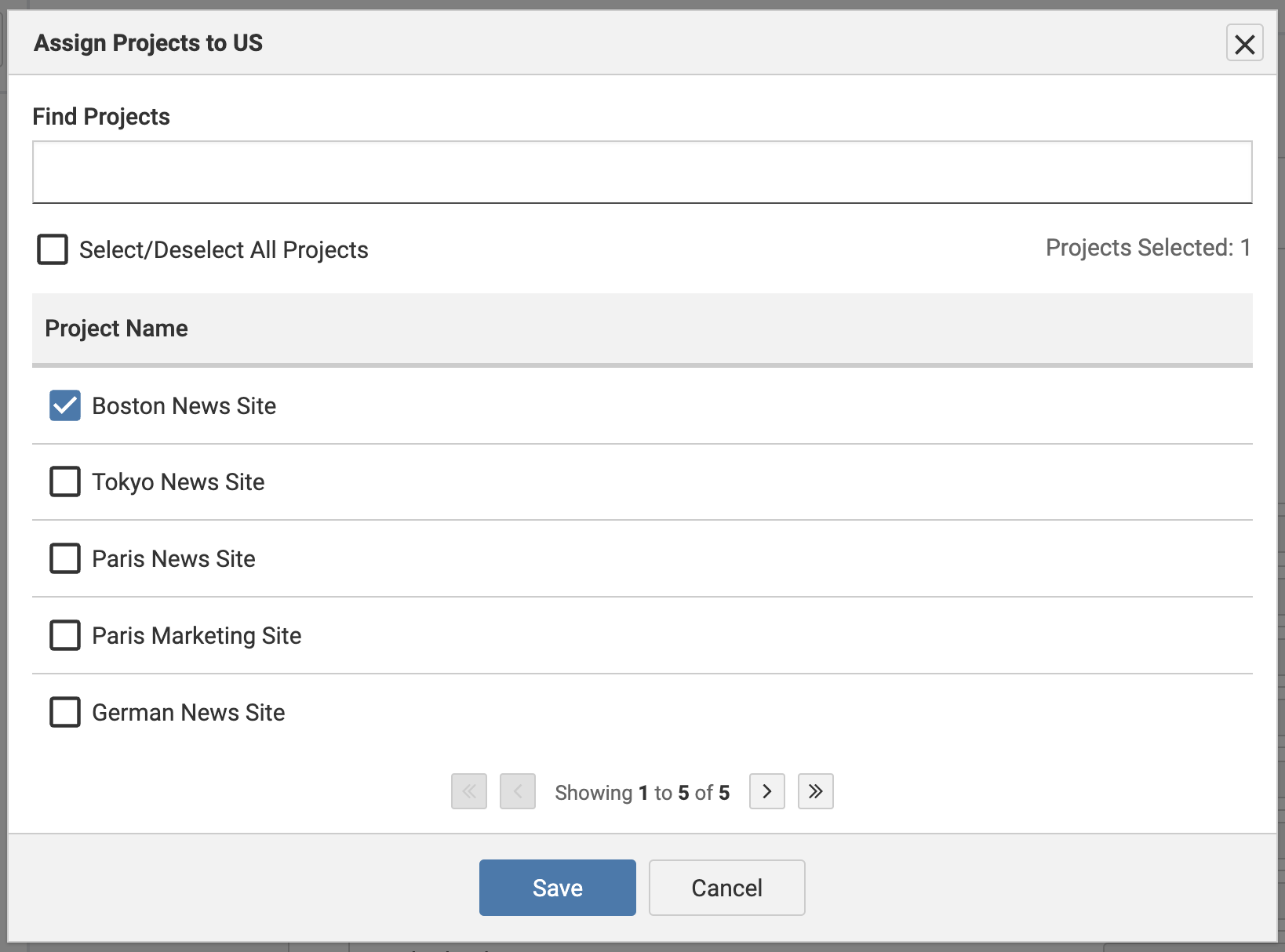
En el Paso 3, selecciona **Asignar Proyectos** para conectar los Escaneos, Guiones o Casos de Prueba apropiados a las Subdimensiones deseadas. Usa el enlace **Omitir** si deseas omitir este paso y asignarlos más tarde. Ten en cuenta que los elementos asignados a una Subdimensión hija serán heredados por las Subdimensiones padre.
-
En la página de Revisión, verifica los ajustes de la Dimensión y usa el ícono del lápiz para hacer ediciones si es necesario. Selecciona **Agregar Dimensión** o **Editar Dimensión** para guardar.
-
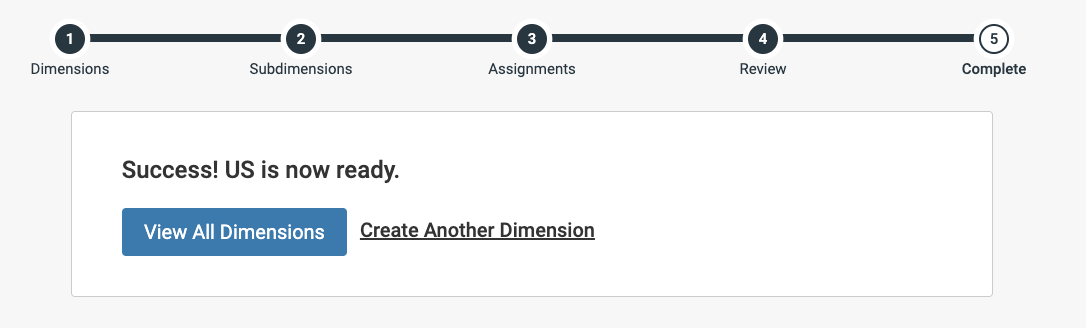
Después de revisar, puedes elegir entre **Ver todas las Dimensiones** o crear otra Dimensión usando el enlace **Crear Otra Dimensión**.