
Eliminar Escaneos de axe DevTools®
Not for use with personal data
Axe Reports proporciona a los administradores la capacidad de eliminar datos de escaneo no deseados del sistema. Esto puede ser necesario en muy pocos casos en los que datos incompletos o inválidos fueron importados del sistema de origen.
Para eliminar datos de escaneo de axe Reports:
-
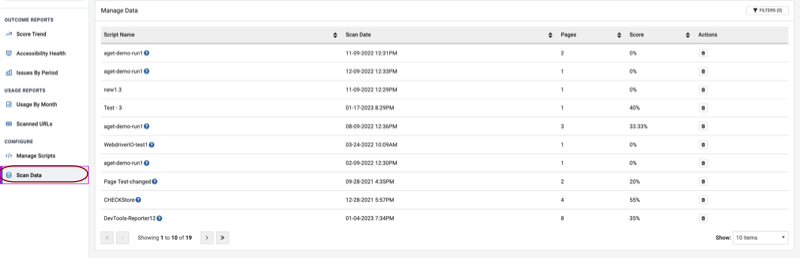
Inicie sesión en axe Reports como administrador y navegue a Configure Scan Data.
-
Utilice los filtros disponibles para encontrar la lista de Scripts/Escaneos objetivo que desea eliminar.
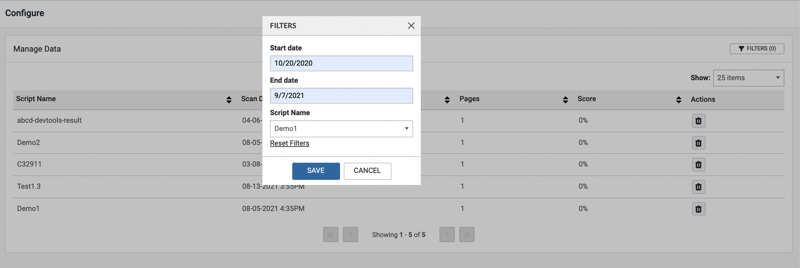
- Start Date
- Cuando se proporcionan, filtra los escaneos que fueron importados en o después de la fecha elegida.
- End Date
- Cuando se proporcionan, filtra los escaneos que fueron importados en o antes de la fecha elegida.
- Project name
- Cuando se proporcionan, filtra la lista de escaneos para el Script elegido.
- Reset Filters
- Utilice la opción Restablecer filtros para borrar los filtros de una sola vez, en lugar de borrar manualmente las opciones seleccionadas para ver la vista predeterminada de la tabla.
Los escaneos aplicables ahora son visibles en la pantalla. Los filtros activos se muestran y puede eliminar cualquier filtro usando el botón de cerrar. Para borrar todos los filtros a la vez, use el Clear filters enlace.
- Navegue hasta el escaneo que se va a eliminar utilizando los controles de página en la parte inferior de la tabla Administrar Datos.
-
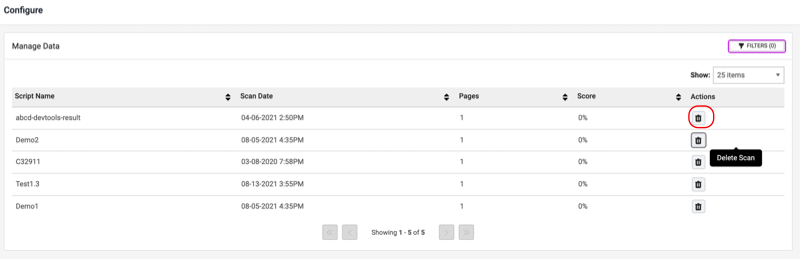
Para el escaneo elegido, haga clic en el Delete botón.
-
Confirme la acción de eliminación en el popover que aparece.
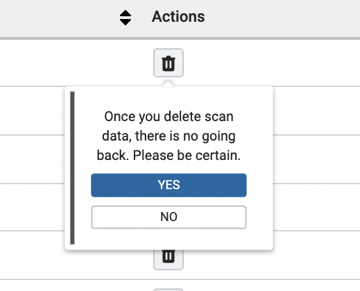
- Una vez confirmada la operación de eliminación, la pantalla Administrar Escaneos se actualiza con los datos actualizados. El escaneo eliminado se elimina de los gráficos después de esta operación.