
Eliminación de proyectos
Not for use with personal data
Una vez que haya configurado sus proyectos, los administradores pueden usar la página de Gestión de Proyectos para ver, editar y eliminar los proyectos configurados, y actualizar las Dimensiones definidas. También puede agregar nuevos proyectos usando esta página.
Para eliminar un proyecto:
-
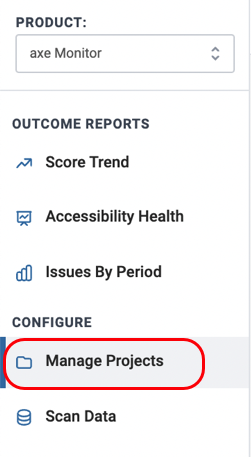
Seleccione la opción Manage Projects en la sección Configuración en la esquina izquierda de la pantalla.
-
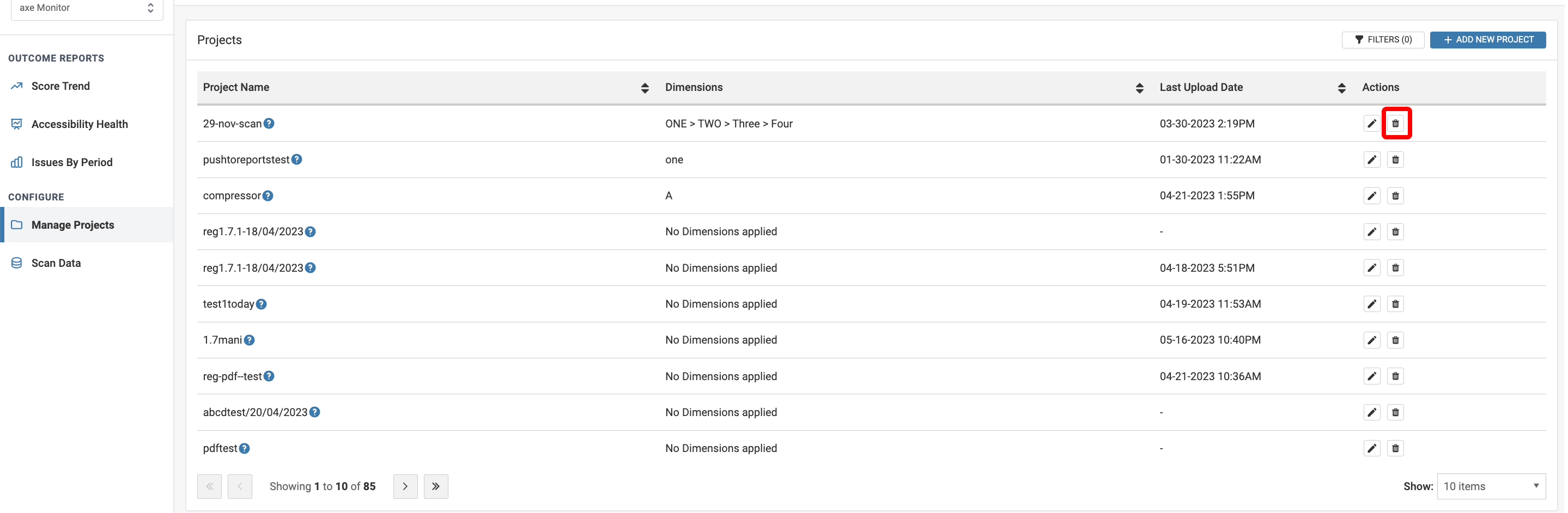
En la pantalla Configurar Proyectos que aparece, para eliminar el proyecto de los proyectos configurados, haga clic en el botón Delete (icono de papelera) bajo la columna Acciones en la tabla para el proyecto que desea eliminar.
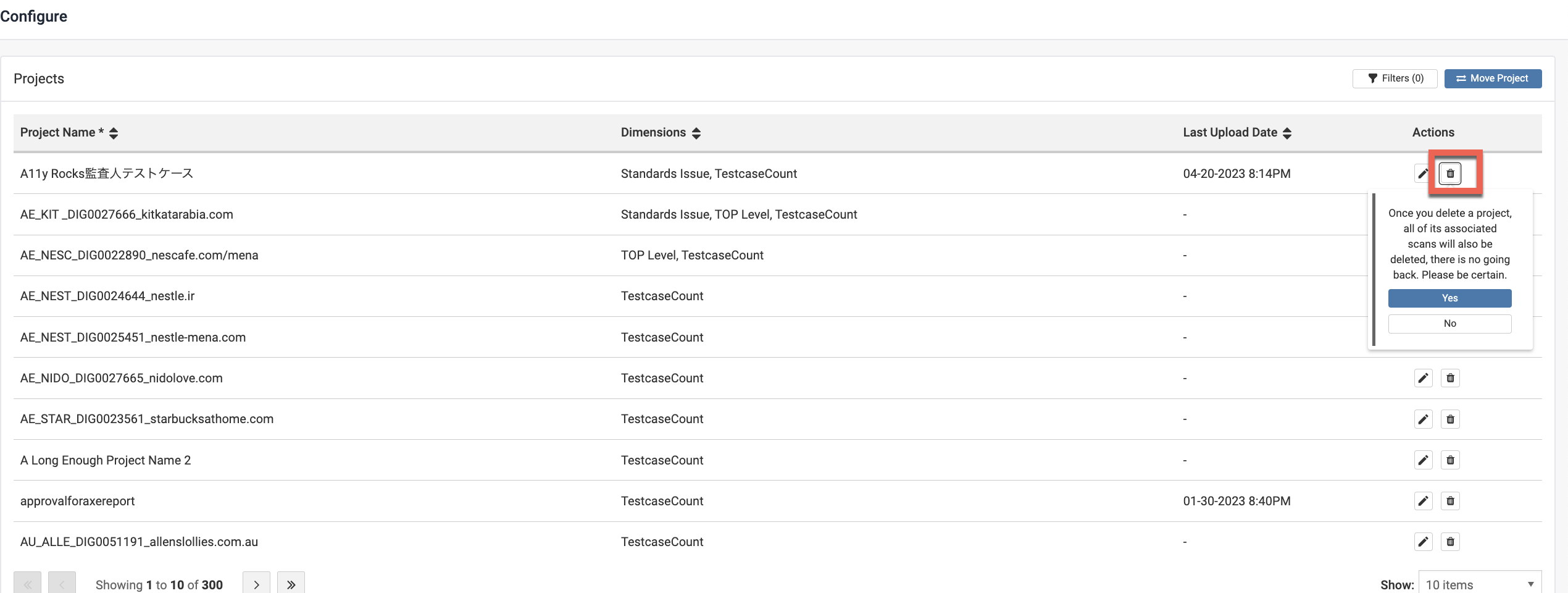
Aparece un mensaje de confirmación informando al usuario que todos los escaneos asociados al proyecto también se eliminarán junto con el proyecto. Si desea continuar con la eliminación del proyecto, use el botón Sí. Esto elimina el proyecto junto con todos los escaneos asociados.
- Para editar un proyecto existente, haga clic en el botón Edit bajo la columna Acciones. Esto abre el cuadro de diálogo Editar Proyectos donde se pueden modificar los detalles del proyecto. Para más información, consulte el tema Editar Proyectos.
- Para agregar un nuevo proyecto, haga clic en el botón Add New Projects en la pantalla de Gestión de Proyectos. Para más información, consulte el tema Configurar Proyectos.