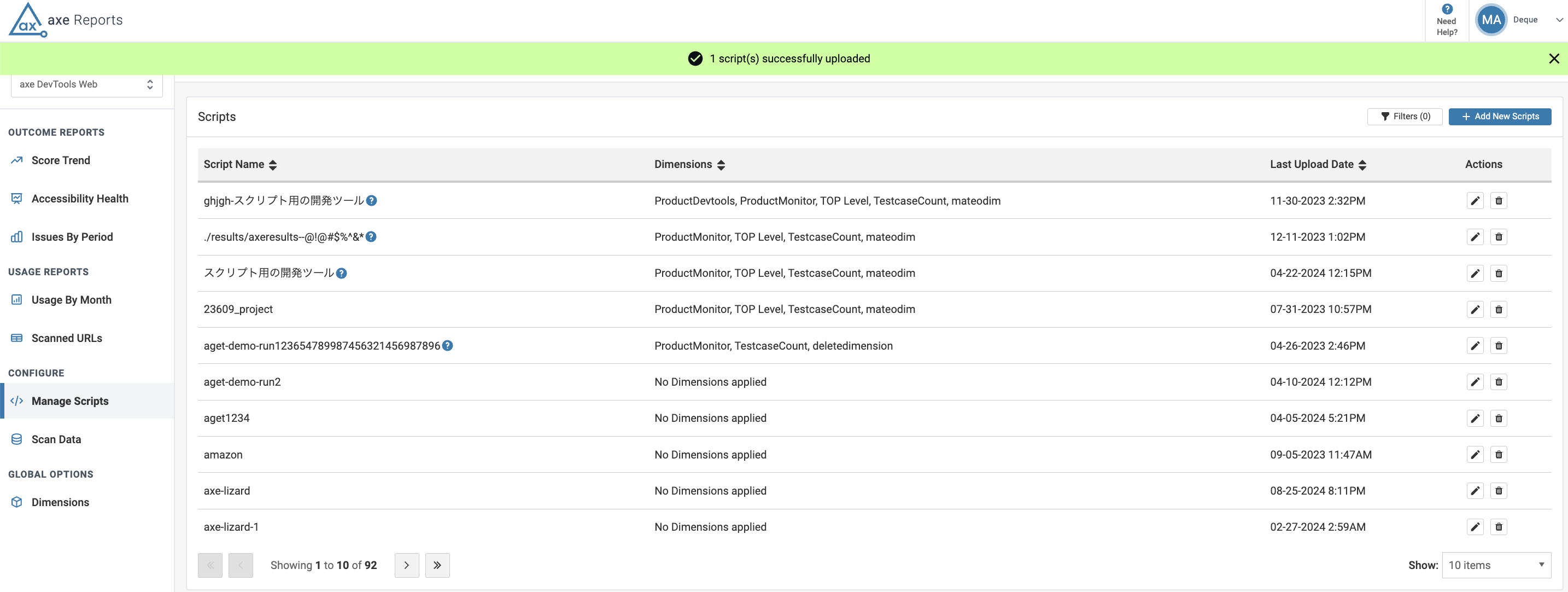
Edición de Dimensiones en Scripts
Not for use with personal data
Los administradores también pueden editar las Dimensiones que han definido para los scripts, según sea necesario debido a cambios en la estructura organizativa. Esta función también es útil para rastrear problemas de accesibilidad reportados por varios equipos que están bajo diferentes estructuras de responsabilidad.
Para editar Dimensiones de Script:
-
Seleccione el Manage Scripts enlace en la sección Configurar en la esquina izquierda de la pantalla.
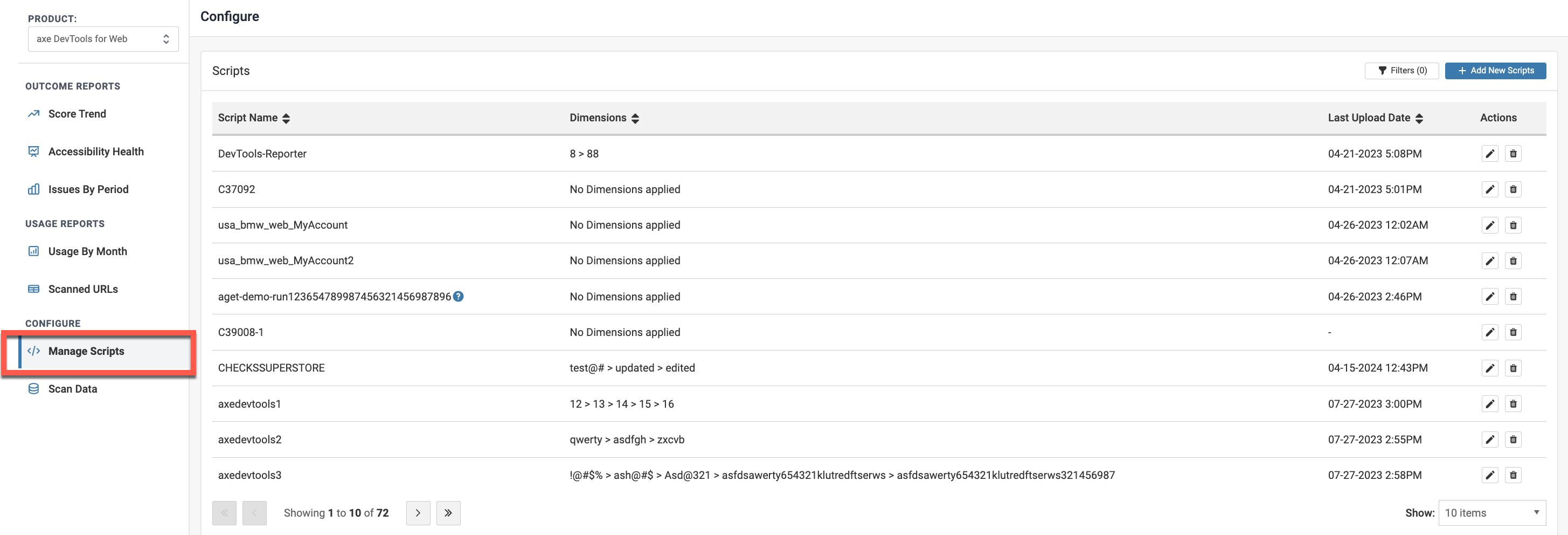
- Navegue a la pantalla de Scripts haciendo clic en Axe DevTools for Web >> Scripts desde los dos paneles de pestañas.
-
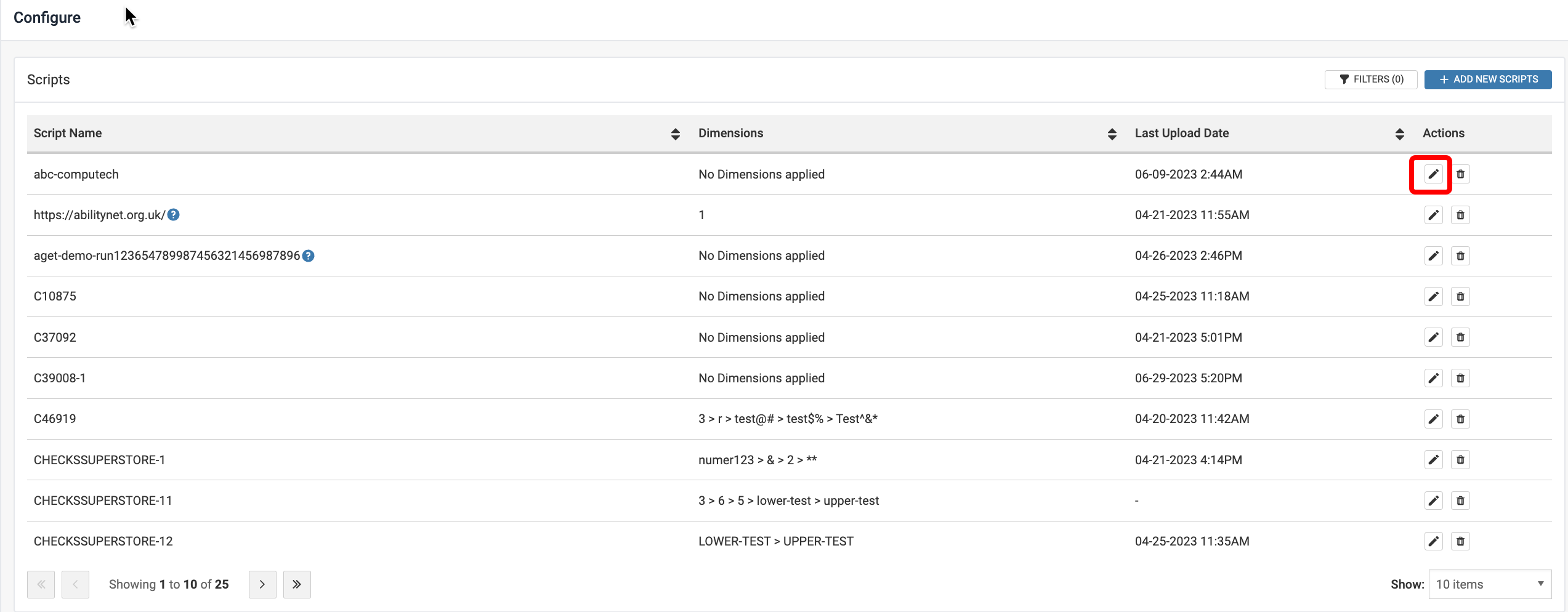
Seleccione el Pencil icon bajo la columna de Acciones en la tabla para el Script que desea editar las Dimensiones.
-
En la ventana modal resultante:
-
Edite el nombre para mostrar del script al nombre que prefiera. Este nombre aparecerá en la pantalla de Scripts bajo la columna Nombre de Script, después de haber editado los detalles del script.
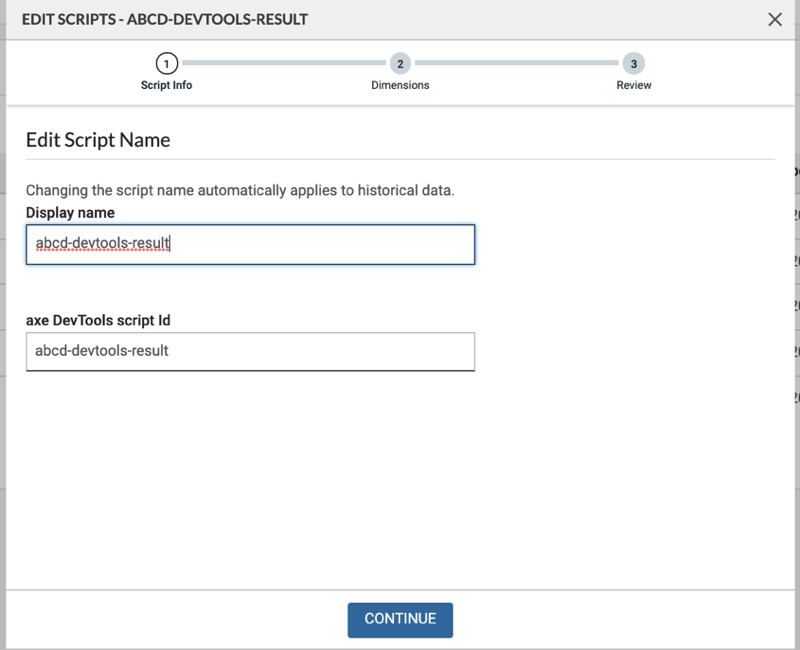
Note: The axe DevTools script ID is not editable. Hovering over the Help icon next to the Script Name in the Manage Scripts screen displays the axe DevTools script ID (script name) of the script. The Help icon does not appear if the display name and script name are the same. -
Haga cambios a las Dimensiones, según sea necesario. Las Dimensiones se pueden reordenar, añadir o eliminar. Seleccione el Continue botón.
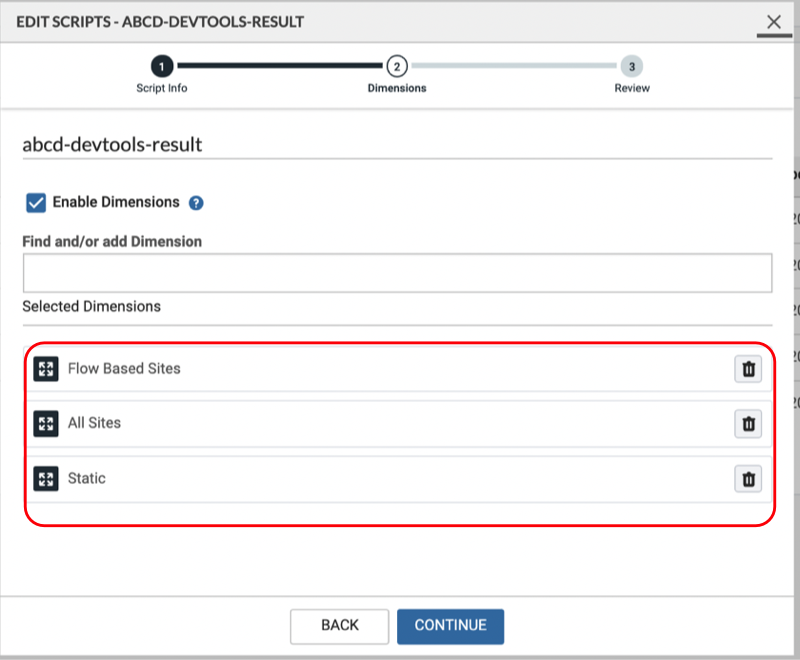
Note: You can create a maximum of six Dimensions per script. The Dimension name can only be up to forty characters long.
-
Edite el nombre para mostrar del script al nombre que prefiera. Este nombre aparecerá en la pantalla de Scripts bajo la columna Nombre de Script, después de haber editado los detalles del script.
-
Revise el resumen de cambios en la pantalla de Review revisión de resumen de cambios.
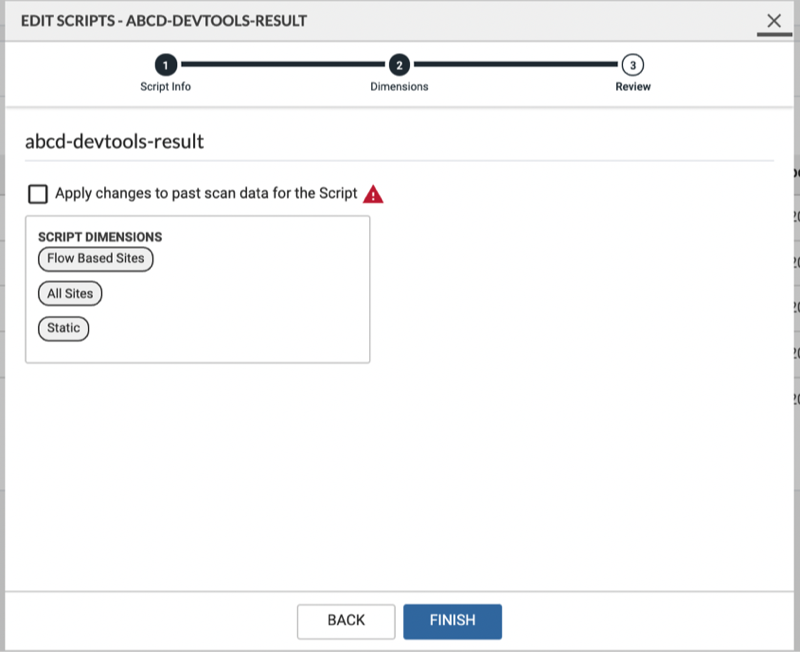
- Revise el resumen de cambios.
- Habilite la casilla Apply changes to past scan data for the Script para actualizar los datos de escaneo existentes con las Dimensiones actualizadas. Por defecto, esta opción no está seleccionada. Si se deja sin seleccionar, los datos anteriores a la fecha del cambio se informarán con las Dimensiones antiguas.
-
Seleccione el Finish botón para guardar sus cambios.
Esto lleva a la pantalla de Scripts. El nombre para mostrar aparece bajo la columna Nombre de Scripts con el icono de ayuda al lado del nombre. Pase el cursor sobre el icono para mostrar el nombre del script de axe DevTools para Web.