
Edición de Dimensiones en Casos de Prueba
Las Dimensiones de los Casos de Prueba son editables, los administradores pueden actualizar las Dimensiones definidas según sea necesario debido a cambios en la estructura organizacional. Esta función también es útil para rastrear problemas de accesibilidad reportados por varios equipos que caen bajo diferentes estructuras de responsabilidad.
Para editar las Dimensiones de los Casos de Prueba:
-
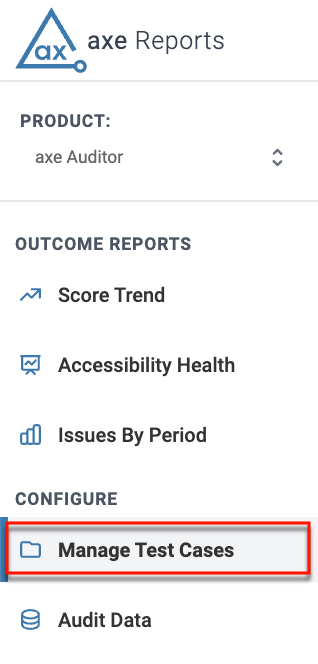
Seleccione la casilla Manage Test Cases en la sección Configurar en la esquina izquierda de la pantalla.
-
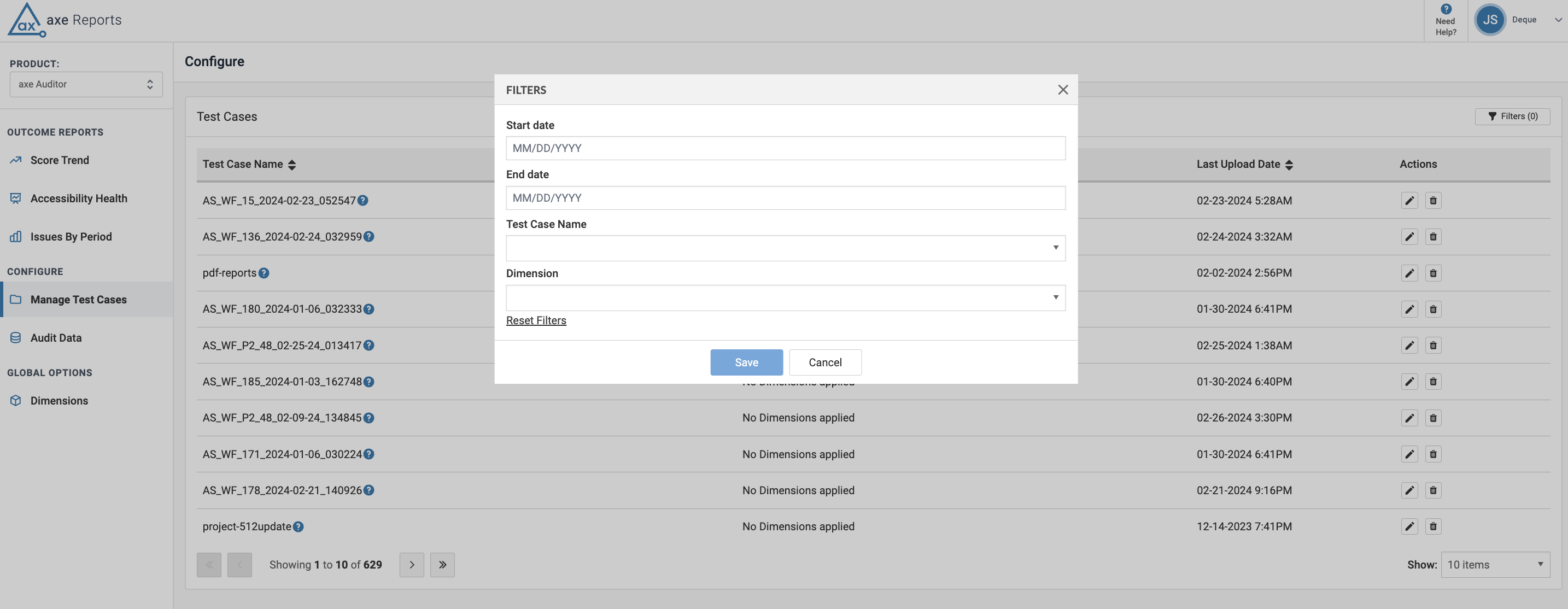
Use los filtros disponibles para localizar los casos de prueba que desea editar.
- Start Date
- Cuando se proporciona, filtra las auditorías que se importaron en o después de la fecha seleccionada.
- End Date
- Cuando se proporciona, filtra las auditorías que se importaron en o antes de la fecha seleccionada.
- Test Case name
- Cuando se proporciona, filtra la lista de auditorías para el caso de prueba seleccionado.
- Dimension
- Seleccione entre las Dimensiones disponibles para el caso de prueba seleccionado.
- Reset Filters
- Use la opción de Restablecer filtros para borrar los filtros de una vez, en lugar de borrar manualmente las opciones seleccionadas para ver la vista predeterminada de la tabla.
Los casos de prueba aplicables ahora son visibles en la pantalla. Los filtros activos se muestran, y puede eliminarlos utilizando el botón de cierre. Para borrar todos los filtros aplicables de una vez, use el enlace Borrar filtros.
-
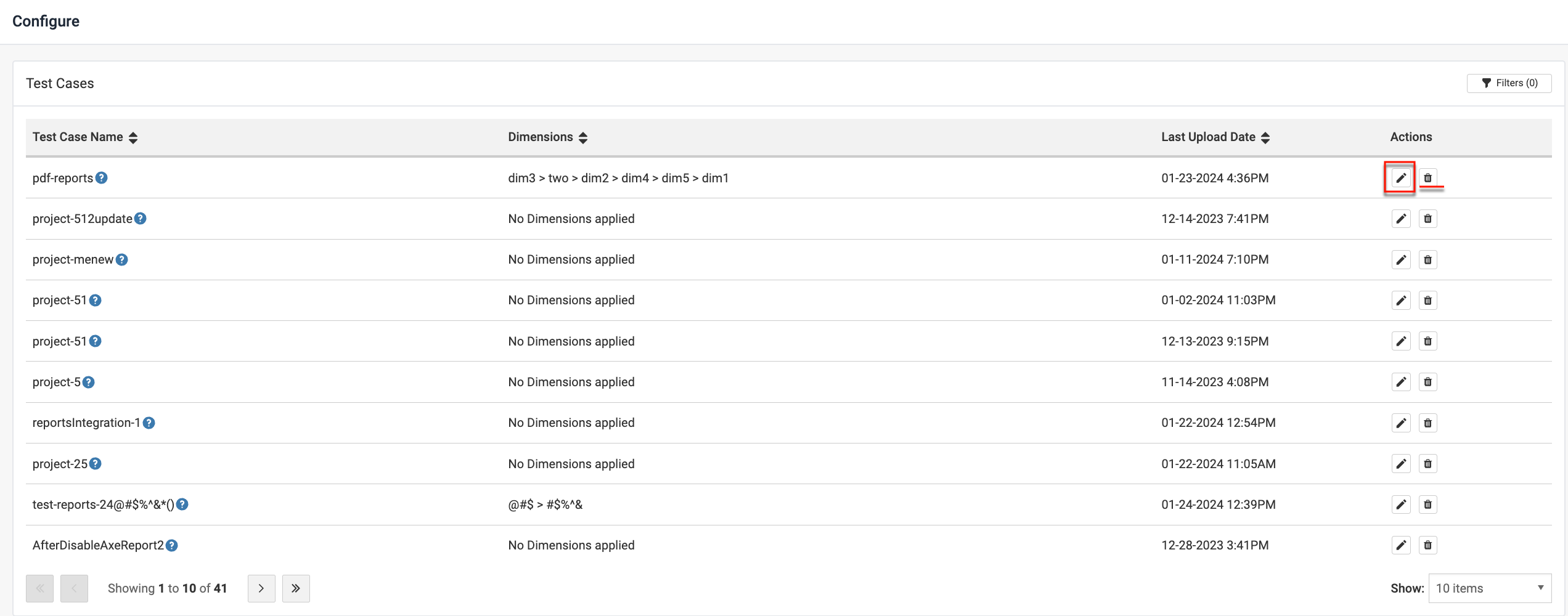
En la pantalla Configurar que aparece, haga clic en el botón „Editar“ (Icono de lápiz) en la columna de Acciones de la tabla para el caso de prueba para el que desea habilitar las Dimensiones.
-
En el asistente resultante que se muestra,
-
Edite el nombre de visualización del caso de prueba según el nombre que prefiera. Este nombre luego aparecerá en la pantalla de Casos de Prueba bajo la columna Nombre del Caso de Prueba una vez que haya editado los detalles del caso de prueba.
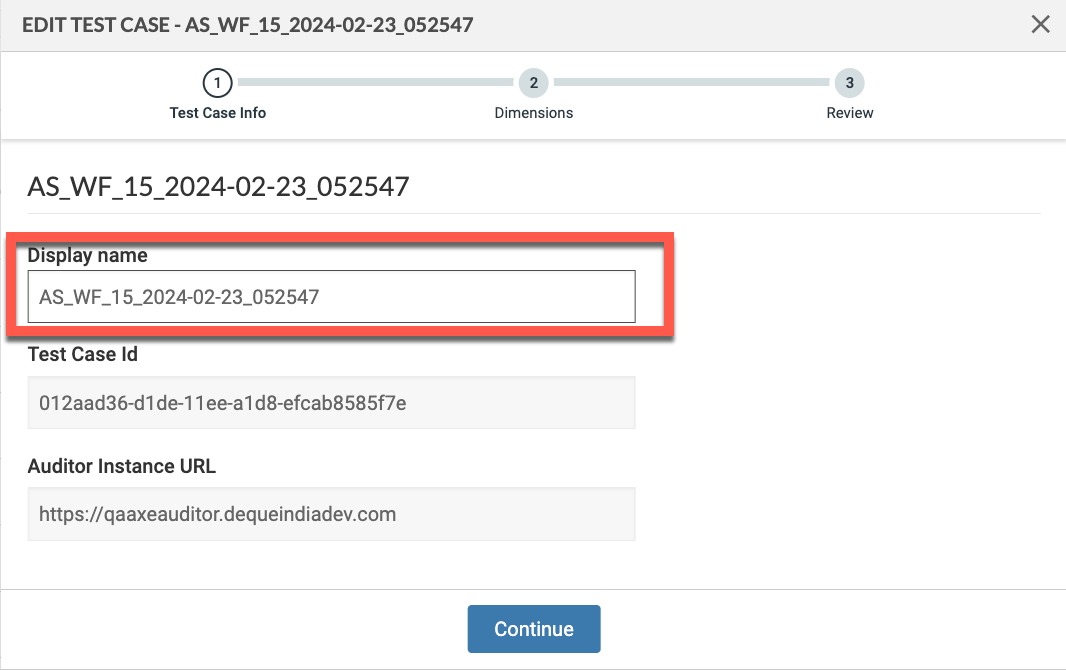
Note: El nombre del Auditor axe no es editable. Al pasar el cursor sobre el icono de ayuda junto al Nombre del Caso de Prueba en la pantalla Administrar Casos de Prueba se muestra el nombre del Auditor axe del caso de prueba. El icono de ayuda no aparece en la pantalla si el nombre de visualización y el nombre del caso de prueba son los mismos.
- Haga clic en Continue.
-
Habilite la casilla de Dimensiones. Busque y realice cambios en las Dimensiones, según sea necesario. Las Dimensiones se pueden reordenar o eliminar.
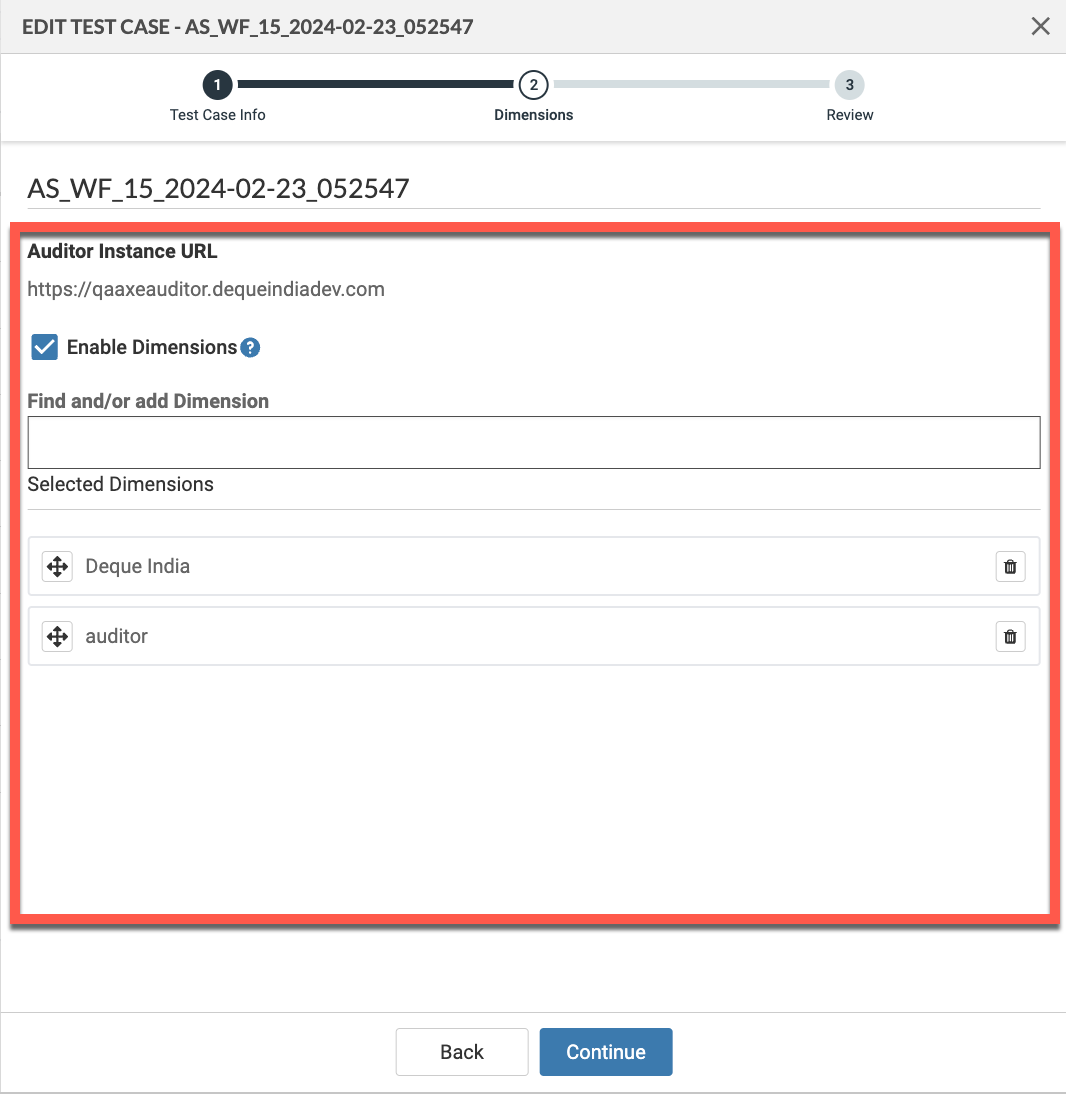
Note: Puede crear un máximo de seis Dimensiones por caso de prueba. El nombre de la Dimensión puede tener hasta cuarenta caracteres de longitud.
-
Edite el nombre de visualización del caso de prueba según el nombre que prefiera. Este nombre luego aparecerá en la pantalla de Casos de Prueba bajo la columna Nombre del Caso de Prueba una vez que haya editado los detalles del caso de prueba.
-
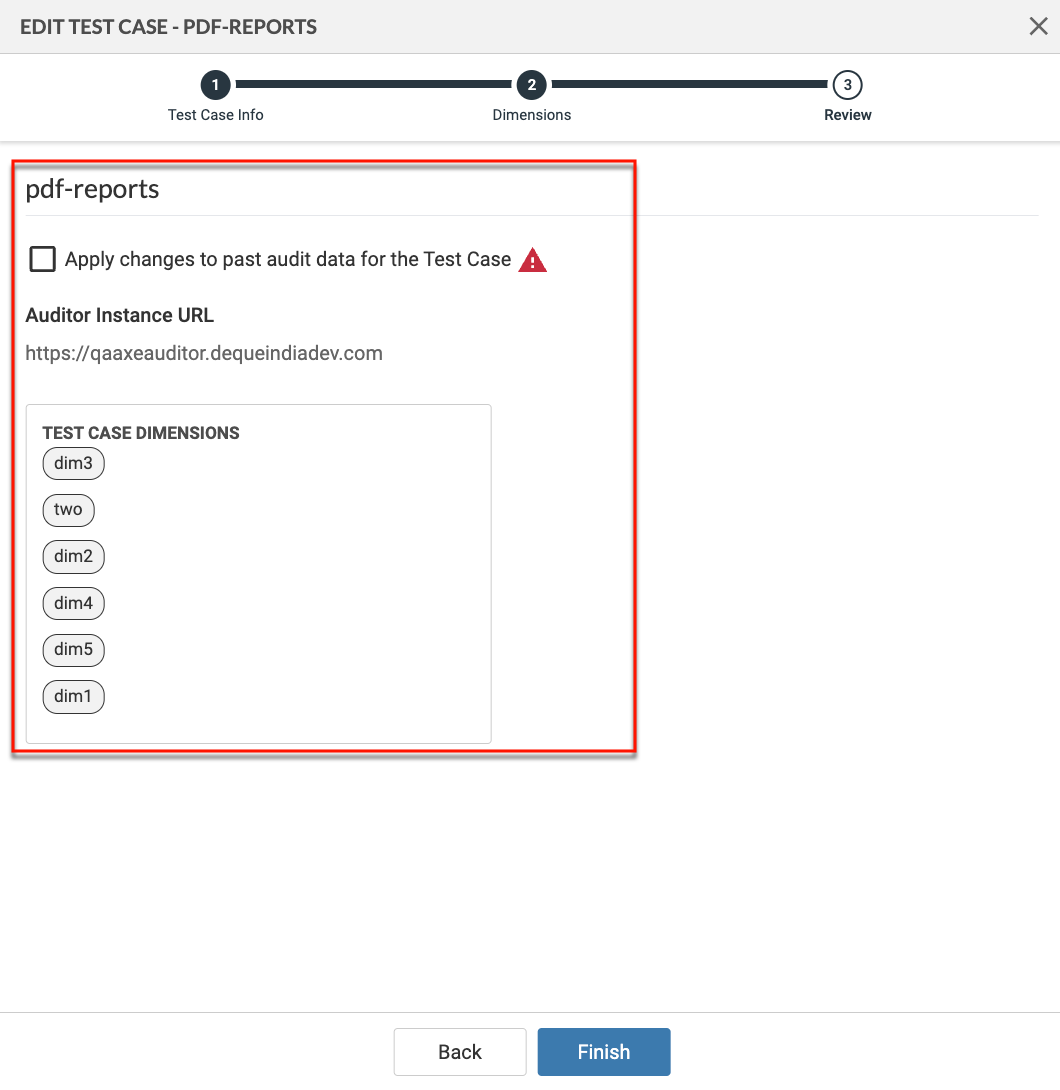
Revise el resumen de cambios:
- Revise el resumen de los cambios.
-
Seleccione la casilla Apply changes to past audit data for the Test Case para actualizar los datos de auditoría existentes con las Dimensiones actualizadas. Por defecto, esta opción no está seleccionada. Si no se selecciona, los datos anteriores permanecen con las Dimensiones antiguas.
-
Haga clic en Finish para guardar sus cambios.
La pantalla de Casos de Prueba reaparecerá con el nombre de visualización actualizado bajo la columna Nombre del Caso de Prueba. Pase el cursor sobre el icono de ayuda para ver el nombre del caso de prueba en el Auditor axe.