Tableau de Santé de l'Accessibilité
Le tableau de santé de l'accessibilité affiche les données de trois manières différentes :
- Problèmes par Catégorie
- Problèmes par Gravité
- Pages avec Problèmes
Vous pouvez également visualiser les données sous forme de tableau et exporter les données dans un fichier CSV ou JSON.
Problèmes par Catégorie
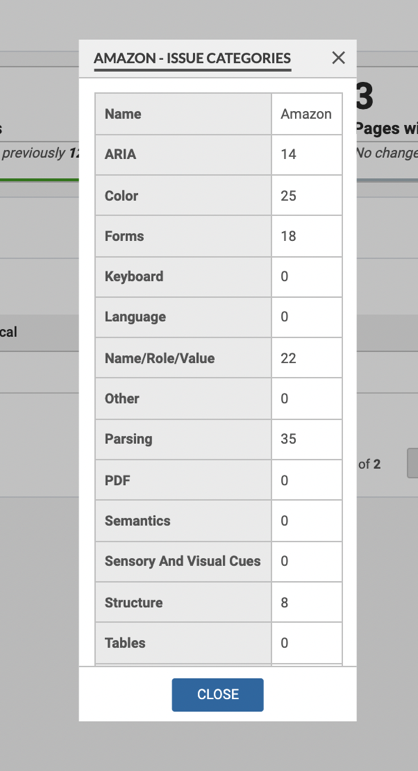
Ce Diagramme à Bulles offre une vue du nombre total des violations d'accessibilité trouvées au sein du niveau de hiérarchie sélectionné, par quinze (15) catégories exploitables. Les catégories sont (dans l'ordre alphabétique) :
-
Aria
-
Couleur
-
Formulaires
-
Clavier
-
Langue
-
Nom, Rôle, Valeur
-
Autre
-
Analyse Syntaxique
-
PDF
-
Sémantique
-
Indices Sensoriels et Visuels
-
Structure
-
Tables
-
Textes Alternatifs
-
Temps et Médias

La couleur de la bulle reflète le nombre total de violations trouvées dans ce groupe de problèmes. Les décomptes fournissent le nombre de problèmes pour chaque catégorie.
Problèmes par Gravité
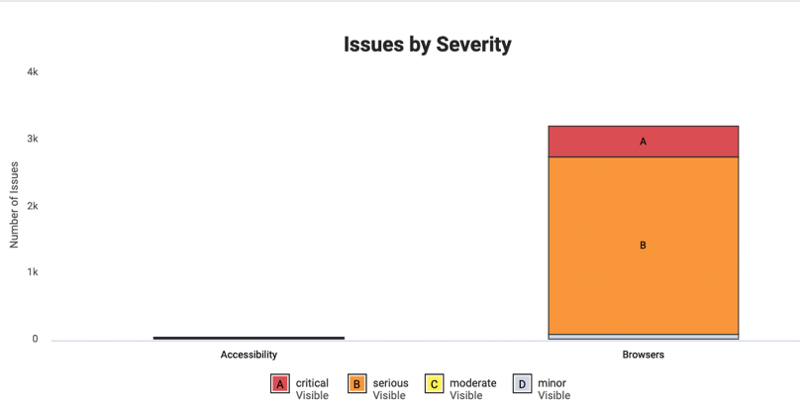
Ce graphique capture le nombre total de problèmes d'accessibilité recensés au niveau de hiérarchie sélectionné, par gravité de problème. Les niveaux de gravité de problèmes actuellement pris en charge sont :
-
Critique
-
Sérieux
-
Modéré, et
-
Mineur
Ces informations sont présentées par défaut sous forme de graphique à barres groupées.
Sélectionner une barre dans le graphique lance un approfondissement dans les niveaux de hiérarchie compris. Sélectionner le contrôle de niveau de gravité dans la légende offre une vue filtrée sur le même graphique filtrée par la gravité sélectionnée.
Vous pouvez sélectionner ou désélectionner l'icône de gravité sous le graphe pour afficher ou supprimer le type de gravité du graphe.
Sélectionner le nœud feuille (ne s'applique pas aux graphiques axe DevTools) ouvre un nouvel onglet/fenêtre de navigateur pour vous diriger vers le Projet axe Monitor® ou le Cas de Test axe Auditor correspondant pour ce nœud feuille.
Pages avec Problèmes
Vous pouvez trouver le nombre de pages avec une violation d'accessibilité dans chaque unité du niveau de hiérarchie sélectionné avec ce Diagramme en Anneau. Au sein d'une organisation, ce diagramme peut vous fournir une idée de la charge de travail pour chaque unité.
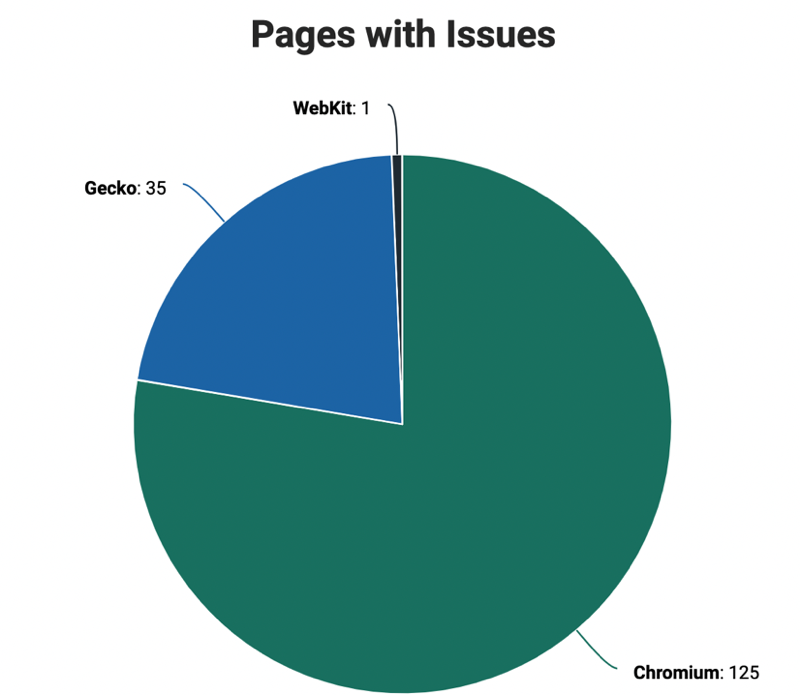
Vous pouvez approfondir les niveaux compris pour une unité en cliquant sur cette unité spécifique.
Ce graphique inclut également une vue de tableau de données, disponible comme pour les graphiques précédents, qui peut être déclenchée à l'aide du menu Kebab. Les informations incluses dans le tableau de données regroupent le nom de l'unité, le nombre de pages avec une violation d'accessibilité, un bouton 'Approfondir' pour chaque ligne (pour les nœuds non-feuilles).
Sélectionner le nœud feuille (non applicable aux graphiques axe DevTools) ouvre un nouvel onglet/fenêtre de navigateur pour vous diriger vers les données constituant le Projet axe Monitor pour ce nœud feuille.
Afficher la Santé de l'Accessibilité sous Forme de Tableau
Utilisez l'option du menu kebab (trois points) à droite de l'écran et sélectionnez Afficher sous forme de Tableau pour voir la santé de l'accessibilité sous forme de tableau.
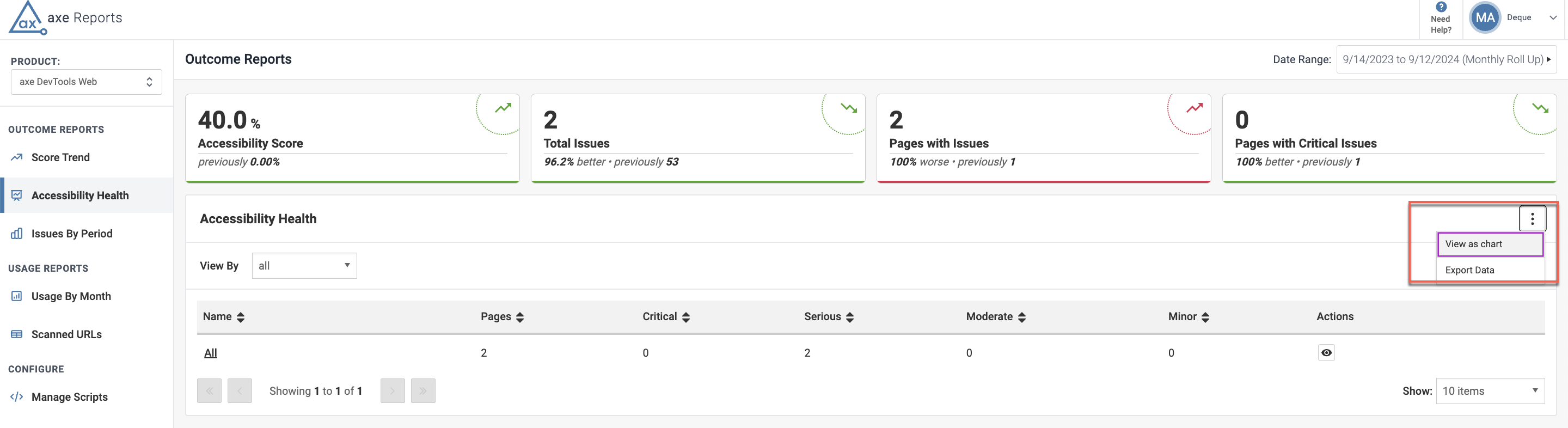
La vue Tableau de Données dans ce Graphique fournit le nombre de violations d'accessibilité pour chaque unité qui compose le niveau de hiérarchie sélectionné. Les colonnes incluent le Nom de l'Unité, Nombre de Problèmes Critiques, Nombre de Problèmes Sérieux, Nombre de Problèmes Modérés, Nombre de Problèmes Mineurs, et une colonne pour fournir un bouton 'Approfondir' (si pas au Niveau Projet/Script).

Cliquez sur l'icône œil sous la colonne Actions pour voir les catégories de problèmes du Script.