Configurer les dimensions
Les dimensions peuvent être configurées par les administrateurs des rapports axe. En savoir plus sur les dimensions.
Pour créer une nouvelle Dimension, allez à **Dimensions** sous **Options globales** dans la barre de menu.
Sur la page **Dimensions**, sélectionnez **+ Nouvelle dimension**. Pour modifier une Dimension existante, utilisez le bouton **Modifier la dimension**.
-
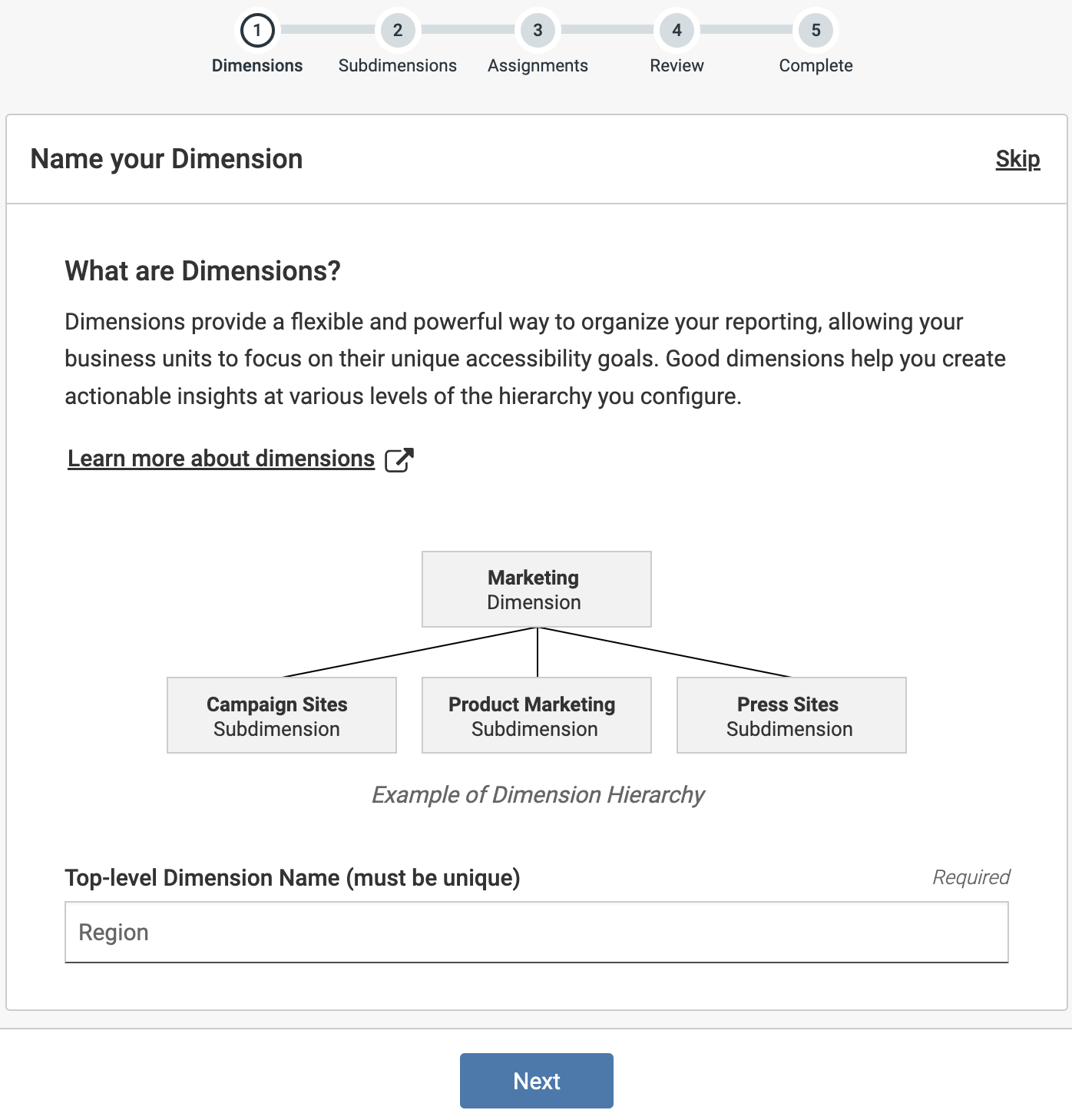
Entrez un nom pour la Dimension. Ce champ est obligatoire. Sélectionnez Suivant.
-
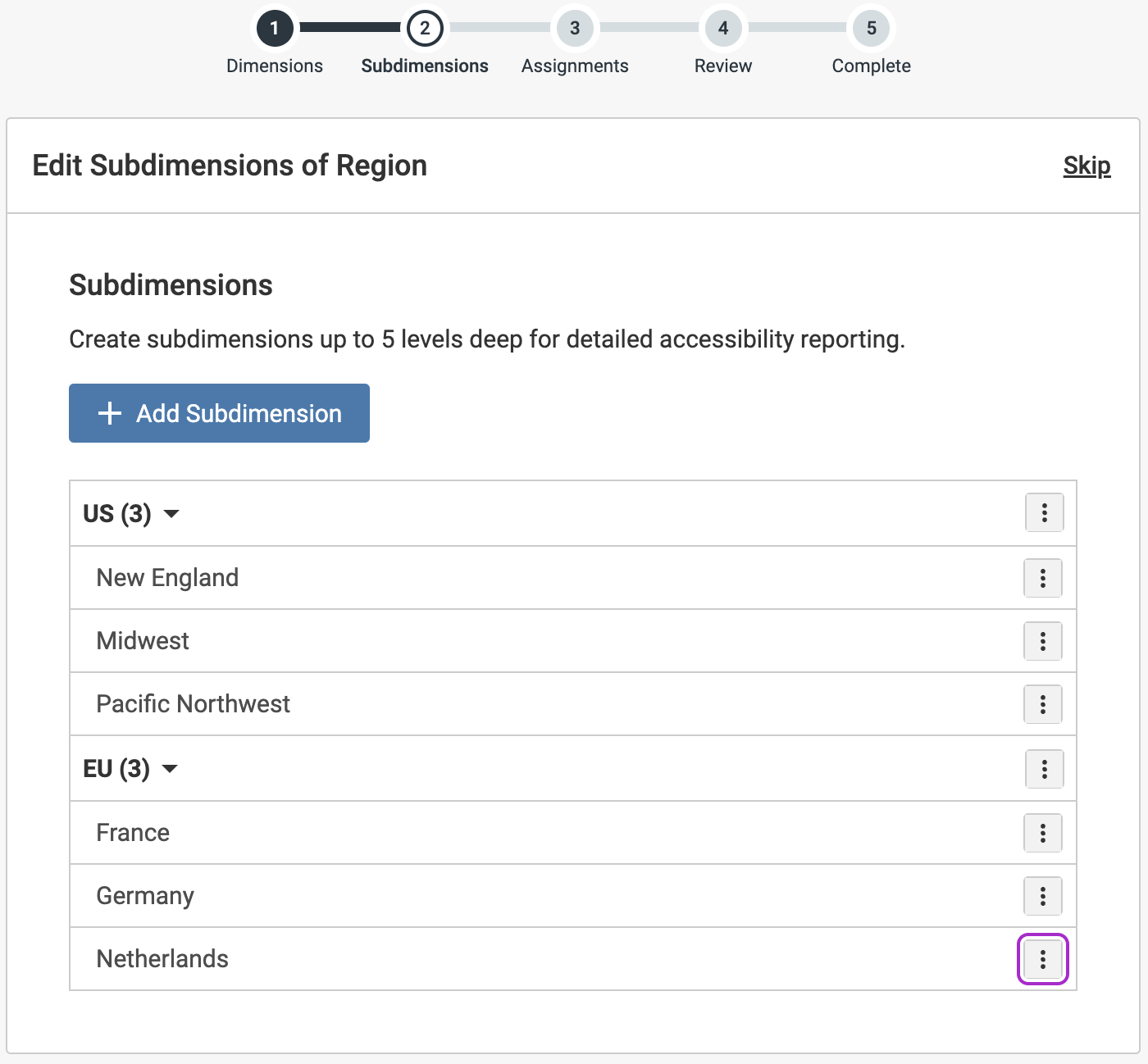
Sélectionnez **Ajouter une sous-dimension**. Une Dimension doit avoir au moins une Subdimension. Les Subdimensions peuvent être imbriquées jusqu'à 5 niveaux de profondeur pour un rapport d'accessibilité détaillé.
-
Une fenêtre modale apparaît. Vous pouvez sélectionner « Enfant de » pour imbriquer la sous-dimension. Sélectionner un enfant de « aucun » crée une sous-dimension de premier niveau. Nommez la sous-dimension et sélectionnez « Enregistrer ».
Remarque : Utilisez les trois points à côté de chaque sous-dimension pour modifier, ajouter un enfant ou supprimer la sous-dimension.
-
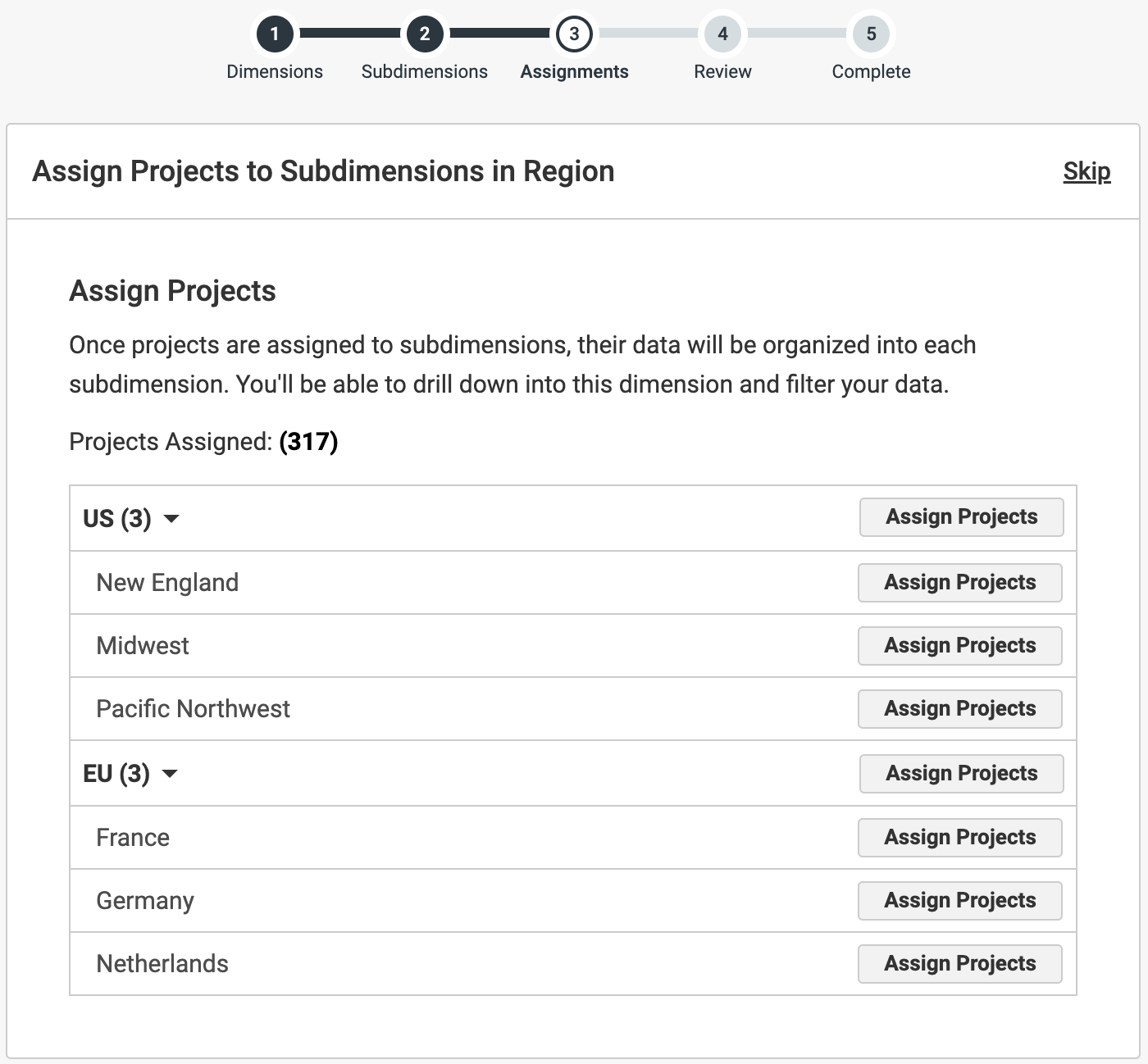
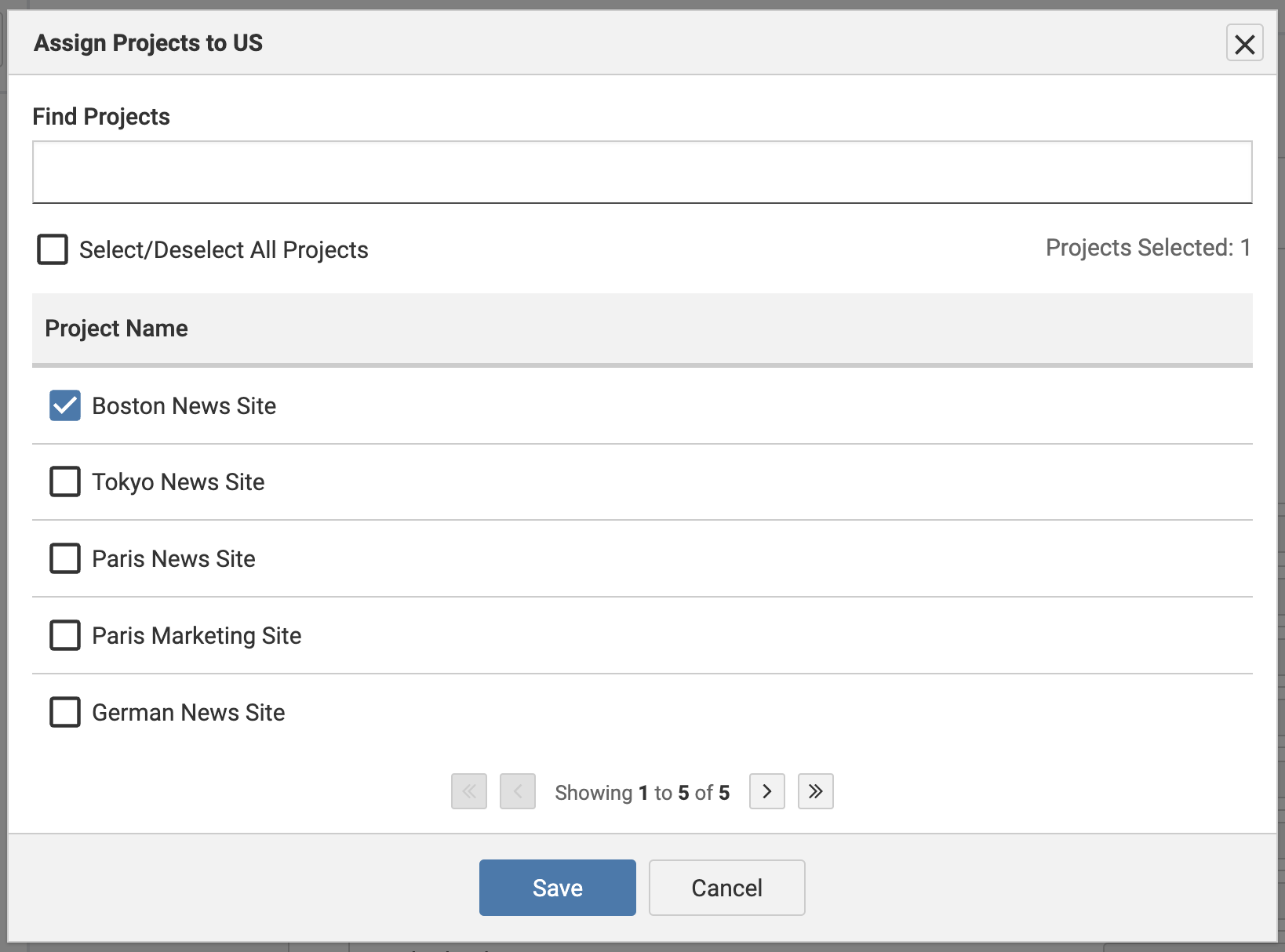
À l'étape 3, sélectionnez **Attribuer des projets** pour connecter les Scans, Scripts ou Cas de Test appropriés aux Subdimensions souhaitées. Utilisez le lien **Ignorer** si vous souhaitez passer cette étape et les attribuer plus tard. Notez que les éléments attribués à une Subdimension enfant seront hérités par les Subdimensions parent.
-
Sur la page de révision, vérifiez les paramètres de la Dimension et utilisez l'icône en forme de crayon pour apporter des modifications si nécessaire. Sélectionnez **Ajouter une dimension** ou **Modifier la dimension** pour enregistrer.
-
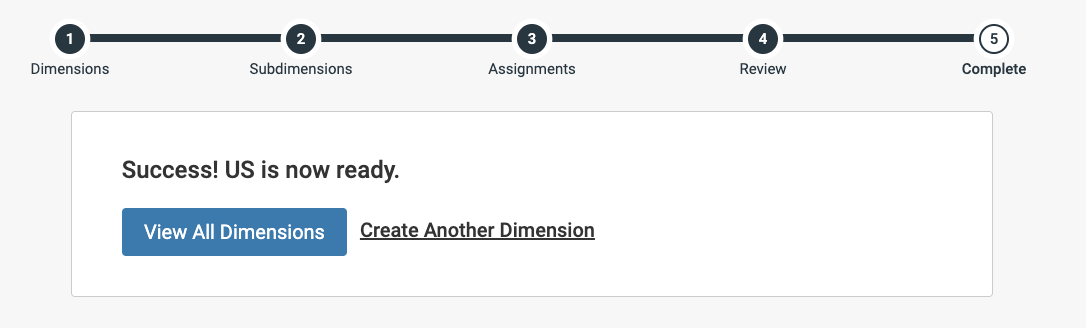
Après avoir révisé, vous pouvez choisir soit de **Voir toutes les dimensions** soit de créer une autre Dimension en utilisant le lien **Créer une autre dimension**.