
Utilisation par mois
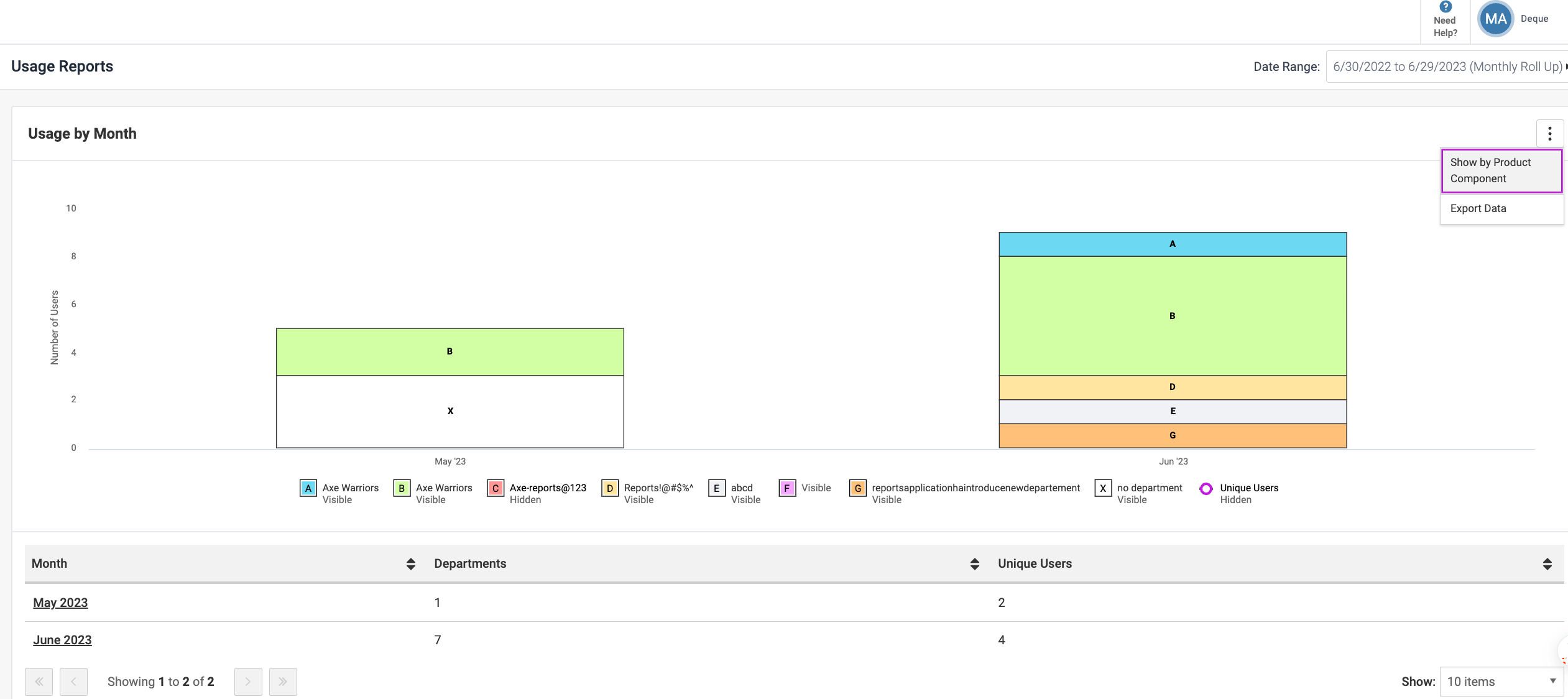
Vous utilisez le graphique Utilisation par mois pour connaître l'utilisation des produits et composants Deque pour les dates sélectionnées en fonction des départements ou des composants de produits. Cela aide à déterminer le nombre d'utilisateurs utilisant les produits Deque fournis, ainsi qu'à connaître les départements et composants utilisés.
Les données Utilisation par mois affichent la comparaison pour les trois derniers scanners (périodes) avant la date de fin et après la date du scanner. Sélectionnez ces dates, la période et la fréquence de regroupement dans le menu déroulant Plage de dates en haut à droite de l'écran.
Par exemple, si vous sélectionnez Mensuel dans le champ de regroupement, les données affichées sont pour les trois derniers mois. Par exemple, si vous sélectionnez Hebdomadaire dans le champ de regroupement, les données affichées sont pour les trois dernières semaines.
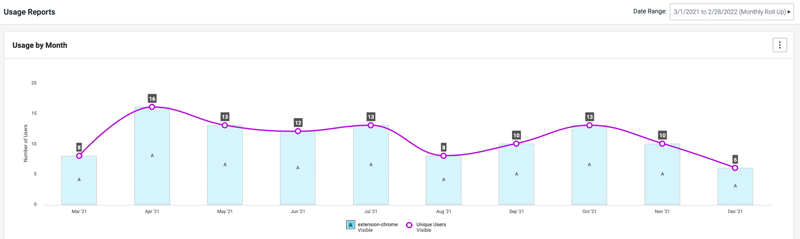
Ces informations sont présentées à la fois au format graphique à barres groupées et au format ligne Utilisateurs uniques.
Vous pouvez sélectionner ou désélectionner les icônes de légende du graphique (Visible ou Cachée) sous le graphique pour afficher ou supprimer le type de graphique.
Sélectionner une barre dans le graphique déclenche une exploration détaillée des détails du tableau de bord utilisateur pour cette période. Sélectionner une période dans le tableau fournit une vue filtrée sur le même graphique par période.
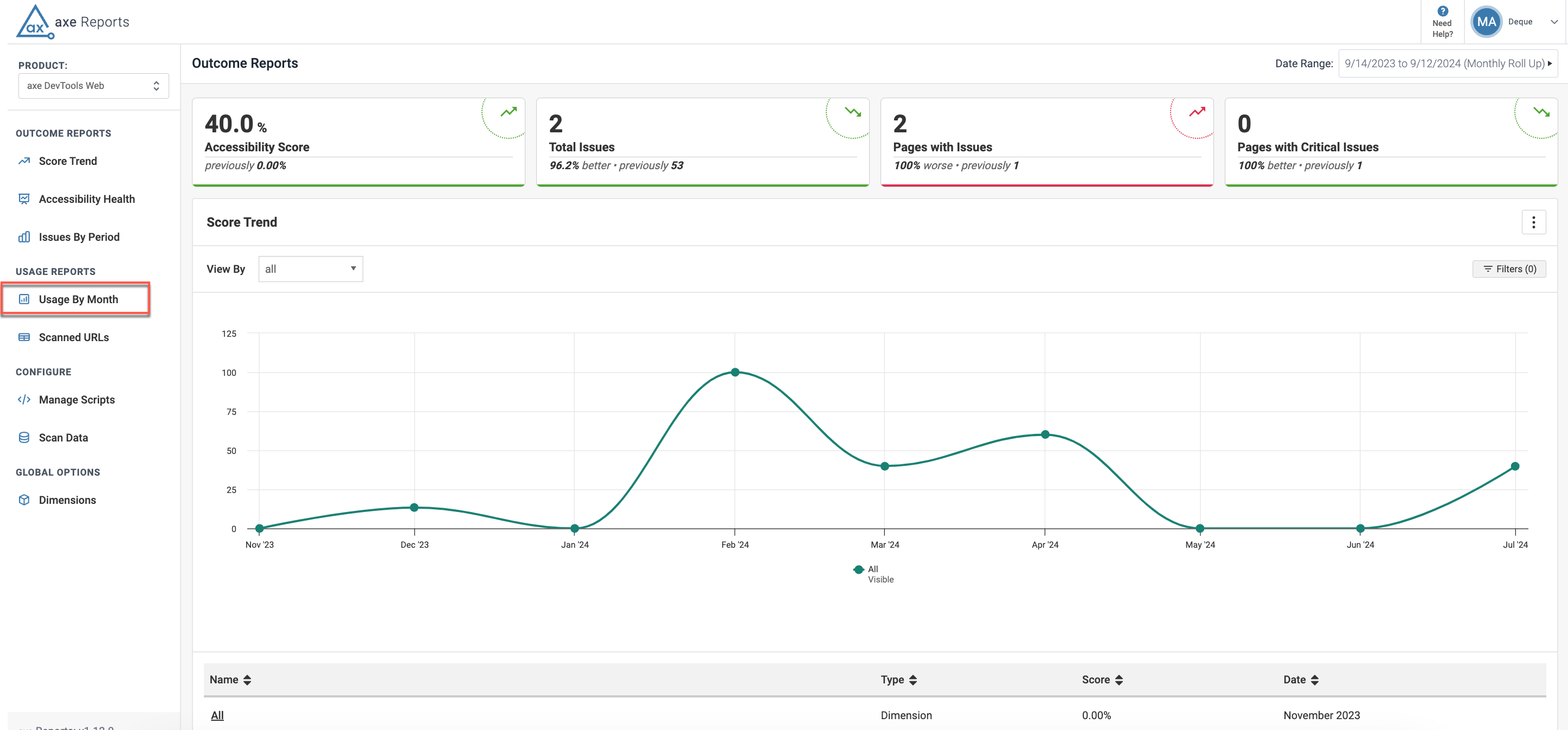
Marquer le graphique Ligne Utilisateurs uniques comme Visible cache automatiquement les colonnes empilées (vue graphique à barres).
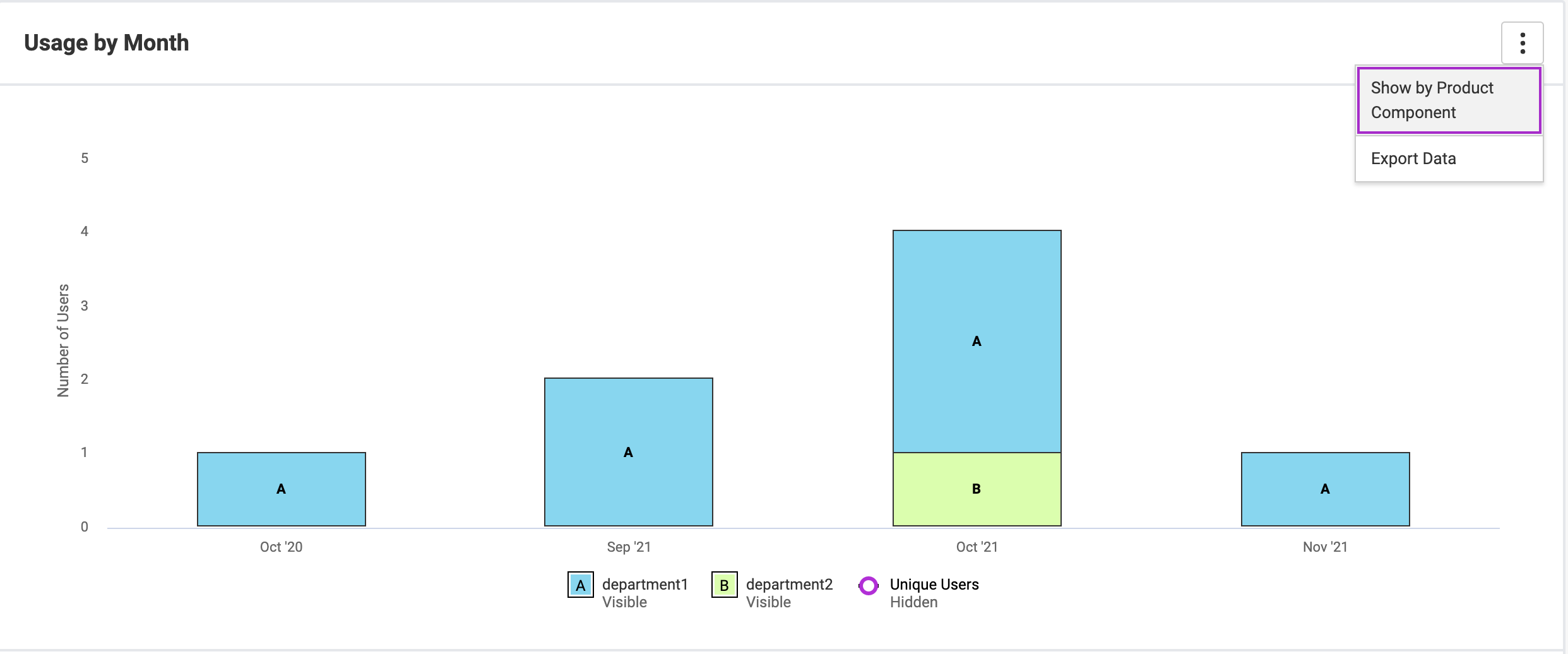
Rapport d'utilisation basé sur les composants ou les départements
Vous pouvez voir l'utilisation des produits axe DevTools par départements ou composants de produits. Voir l'utilisation en fonction des départements vous aide à déterminer quelles équipes ont besoin de plus de soutien en matière d'accessibilité.
Pour sélectionner les rapports en fonction du département, utilisez l'icône ellipsis vertical et sélectionnez l'option à bascule Afficher par département. Pour les données d'utilisation sans aucune entrée de département, la section département affiche Aucun département.
Remarque : Pour afficher le rapport d'utilisation basé sur le composant produit, utilisez le bouton à bascule Afficher par composant produit.
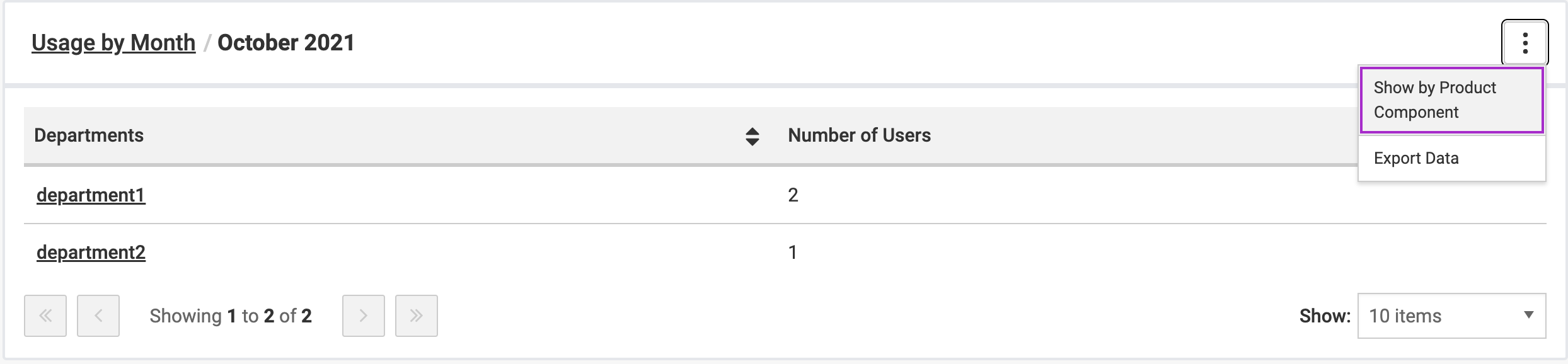
Vue tableau de données
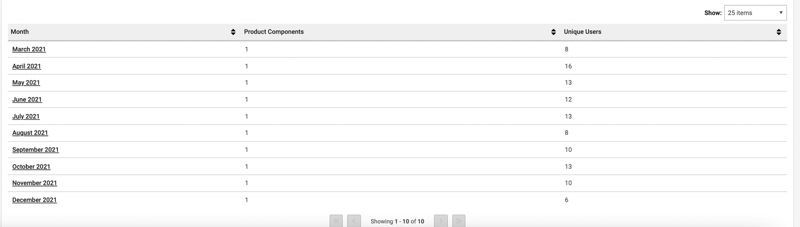
Dans la vue Tableau de données, le graphique Utilisation par mois affiche les données dans un tableau avec les composants de produits et les utilisateurs uniques pour chaque mois. Sélectionner le mois permet d'explorer plus en détail avec les détails sur les composants de produits, les utilisateurs et les données de scanner.
Utilisez le menu déroulant Afficher pour décider du nombre de lignes de données à afficher dans la vue tableau.
Exporter les données
Vous pouvez exporter les données dans un fichier JSON ou CSV en utilisant l'option Exporter les données. Sélectionnez le menu Kebab (icône des trois points verticaux) sur le côté droit de l'écran et sélectionnez Exporter les données vers un fichier JSON ou CSV.
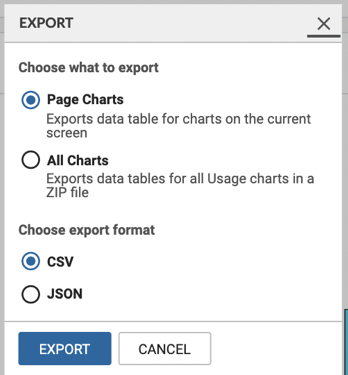
Dans la boîte de dialogue d'exportation qui s'affiche, faites ce qui suit :
-
Sélectionnez l'une des options suivantes que vous souhaitez exporter :
- Page Charts: Sélectionnez ce bouton radio si vous souhaitez exporter le tableau de données pour les graphiques affichés à l'écran actuel.
- All Charts: Sélectionnez ce bouton radio si vous souhaitez exporter le tableau de données pour tous les graphiques d'utilisation dans un fichier ZIP.
-
Sélectionnez parmi l'une des options de format suivantes dans lesquelles vous souhaitez exporter les données :
- CSV
- JSON
- Sélectionnez le Export bouton.