
Gérer l'accès de l'équipe
Gérer l'accès de l'équipe aux produits
Si vous êtes à la fois administrateur de compte axe et administrateur de rapports axe, et que votre organisation a acheté plus d'un produit Deque avec les rapports axe, vous pouvez limiter l'accès des équipes à certains produits Deque.
Par exemple, vous préférerez peut-être que votre équipe exécutive n'ait accès qu'à la visualisation des graphiques de surveillance axe, et que les dirigeants n'accèdent pas à axe DevTools, ni aux données de pré-production dans les graphiques. Ou, vous préférerez que les chefs de développement n'aient accès qu'aux graphiques axe DevTools pour simplifier leur expérience utilisateur.
-
Dans axe Account, ajoutez des utilisateurs aux rapports axe.
Visualisation des équipes dans les rapports axe
- Dans axe Reports, trouve Options globales dans le menu, et clique sur **page Accès Équipe**. Les équipes de votre organisation apparaîtront dans axe Reports tant que tous les utilisateurs de cette équipe ont accès à axe Reports.
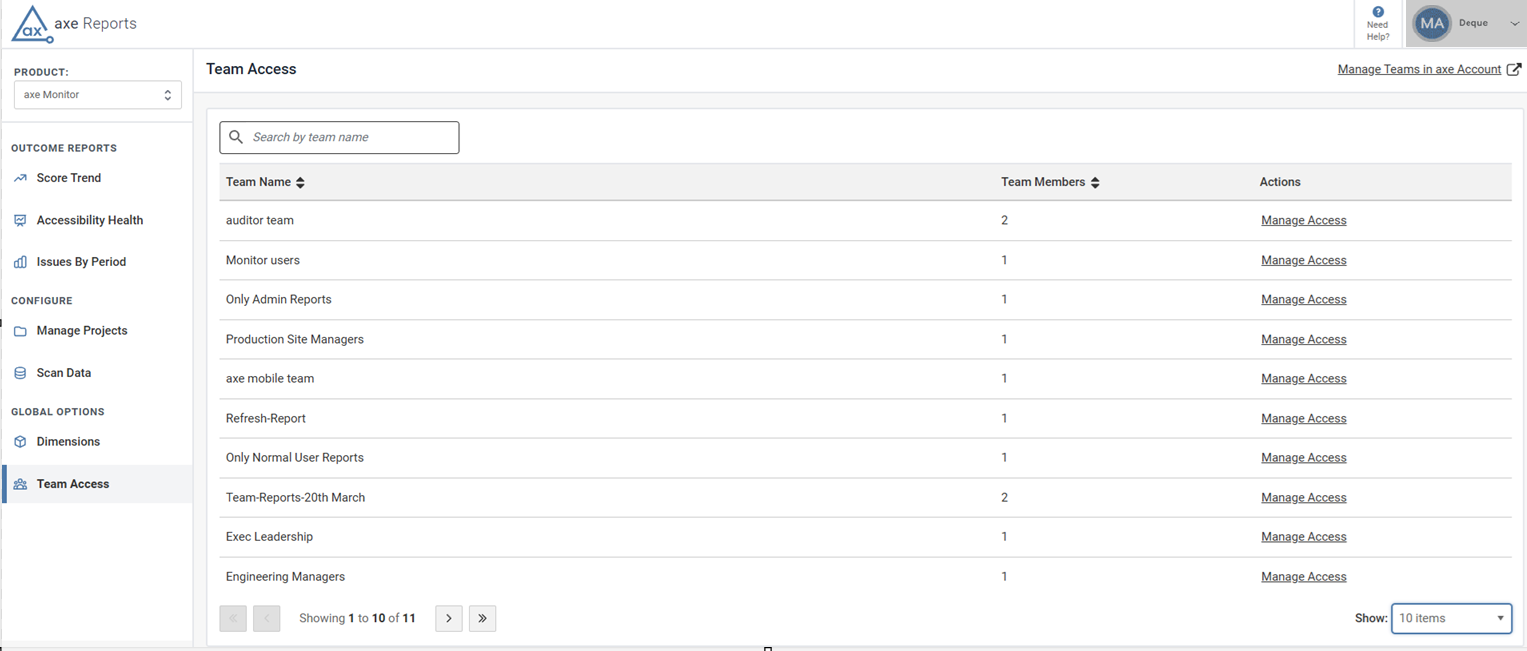
Recherchez pour trouver une équipe spécifique. Vous pouvez également cliquer sur l'icône de tri pour classer les noms des équipes par ordre alphabétique.
Pour voir plus de 10 équipes dans une seule vue et leurs membres associés, trouve le menu déroulant Afficher, et sélectionne soit 10, 25, 50, ou 100 éléments.
Pour créer de nouvelles équipes ou modifier des équipes existantes, sélectionne Gérer les équipes dans axe Account.
Remarque : La page Aucune équipe trouvée s’affiche lorsque les équipes n’ont pas été configurées par l’administrateur axe Account de votre organisation. Si vous êtes un administrateur de compte axe, sélectionnez Gérer les équipes dans axe Account.
Fournir l'accès aux produits Deque
-
Sur la page **page Accès Équipe**, sélectionne Gérer l'accès pour votre équipe souhaitée.
-
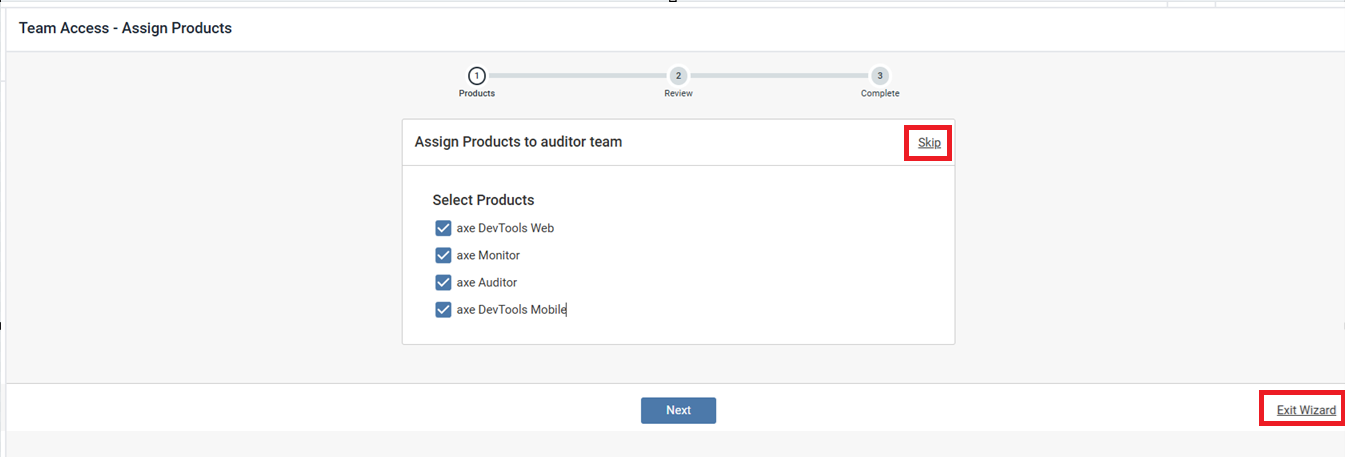
La page Accès de l'équipe - Produits assignés s’affiche.
Décochez tout produit que vous ne souhaitez pas que l'équipe voie dans les rapports axe.
Remarque :
-
Par défaut, tous les produits sont activés. Si vous ne souhaitez apporter aucun changement à la sélection de produits existante, sélectionnez le Passer.
-
Pour annuler vos modifications, sélectionnez Quitter l'assistant. La boîte de dialogue Quitter l'assistant ? apparaît. Cliquez sur **Quitter** pour revenir à la page **page Accès Équipe** et annuler vos modifications en cours.
- Cliquez sur **Suivant**. La page résume vos changements.
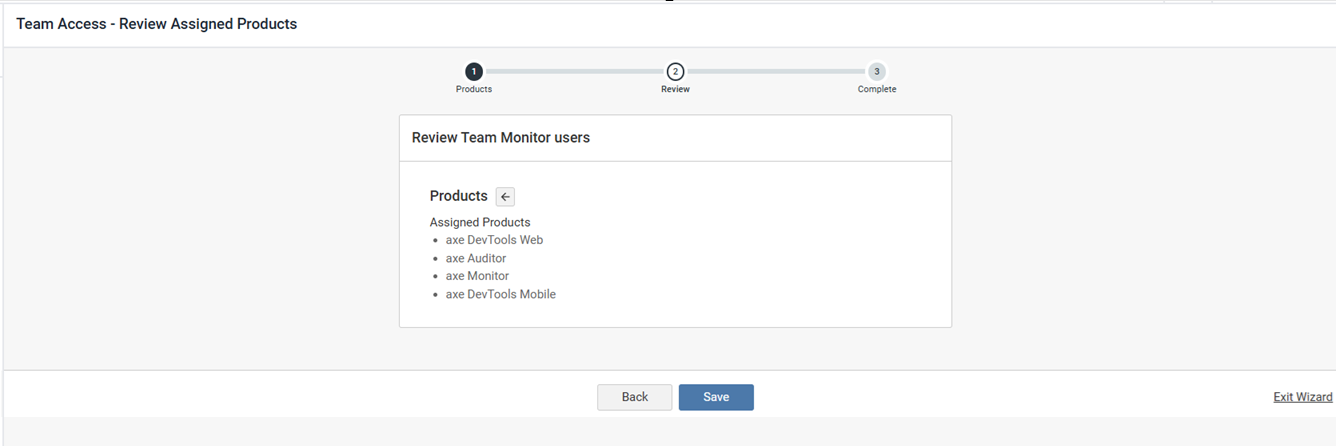
- Revoyez les produits assignés et cliquez sur **Enregistrer**. La page **page Accès Équipe – Terminé** s'affiche.
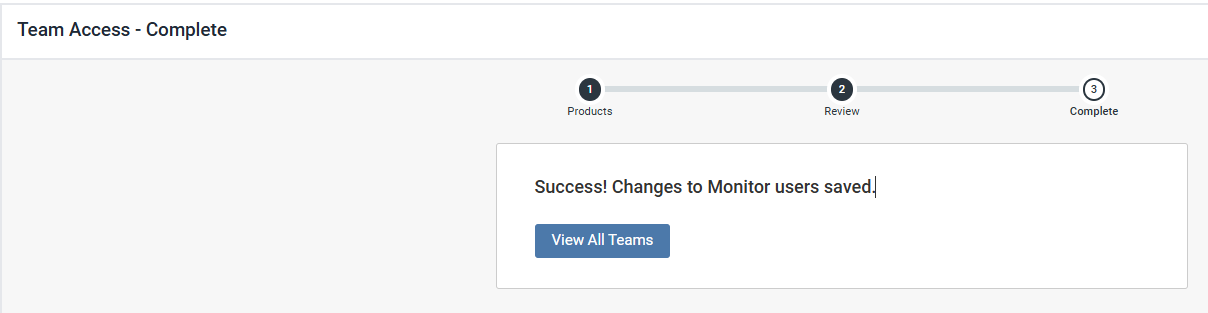
- Cliquez sur **Voir Toutes les Équipes** pour revenir à la page **page Accès Équipe**.