
Prise en main des rapports axe®
Ce sujet introduit les premières étapes pour configurer les rapports axe. Pour plus d'informations détaillées sur les fonctionnalités spécifiques, reportez-vous aux sections pertinentes du guide de l'utilisateur.
Étape 1 : Configurer le tableau de bord
En tant qu'administrateur des rapports axe, le système peut vous inviter à configurer votre tableau de bord lorsque vous vous connectez pour la première fois. Si cette configuration n'est pas terminée, vos utilisateurs de projet verront un message les invitant à contacter leur administrateur des rapports axe lorsqu'ils tenteront de se connecter.
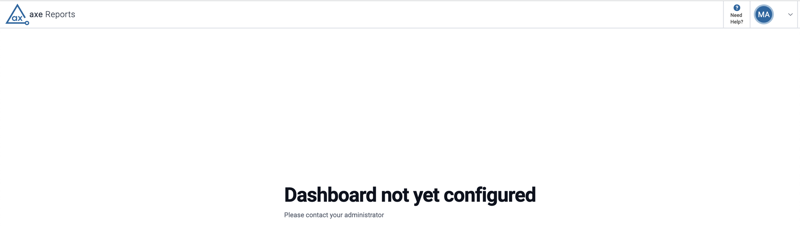
Note pour les utilisateurs de axe Monitor® : Pour assurer un import de données réussi, assurez-vous que axe Monitor est configuré pour envoyer les informations d'analyse à axe Reports.
Étape 2 : Créer des dimensions et des sous-dimensions
Les administrateurs de Rapports Axe peuvent créer et gérer des Dimensions et des sous-dimensions dans le cadre de leur structure organisationnelle. Pour ajouter une nouvelle Dimension, accédez à la page des Dimensions et cliquez sur le bouton + Nouvelle dimension. Pour modifier une Dimension existante, utilisez l'icône bouton Modifier la dimension.
Étape 3 : Configurer les cas de test, les scripts et les projets
Vous pouvez configurer vos projets, cas de test ou scripts dans axe Reports en utilisant différents outils selon vos besoins :
- axe Monitor : Utilisez cet outil pour gérer les Projets. Vous pouvez modifier, supprimer ou déplacer des Projets entre les organisations. Reportez-vous à la section « Gérer le Projet » pour plus de détails. - Gérer le projet
- axe Auditor (cas de test) : Gérez les Cas de test en les modifiant ou en les supprimant dans la section Gérer les Cas de test. Gestion des cas de test
- axe DevTools pour le web : Importez des données d'accessibilité via Scripts, qui sont des groupes de pages liées scannées à l'aide de fichiers de spécification (pour CLI) ou de tests automatisés (pour API). - Configurer le script
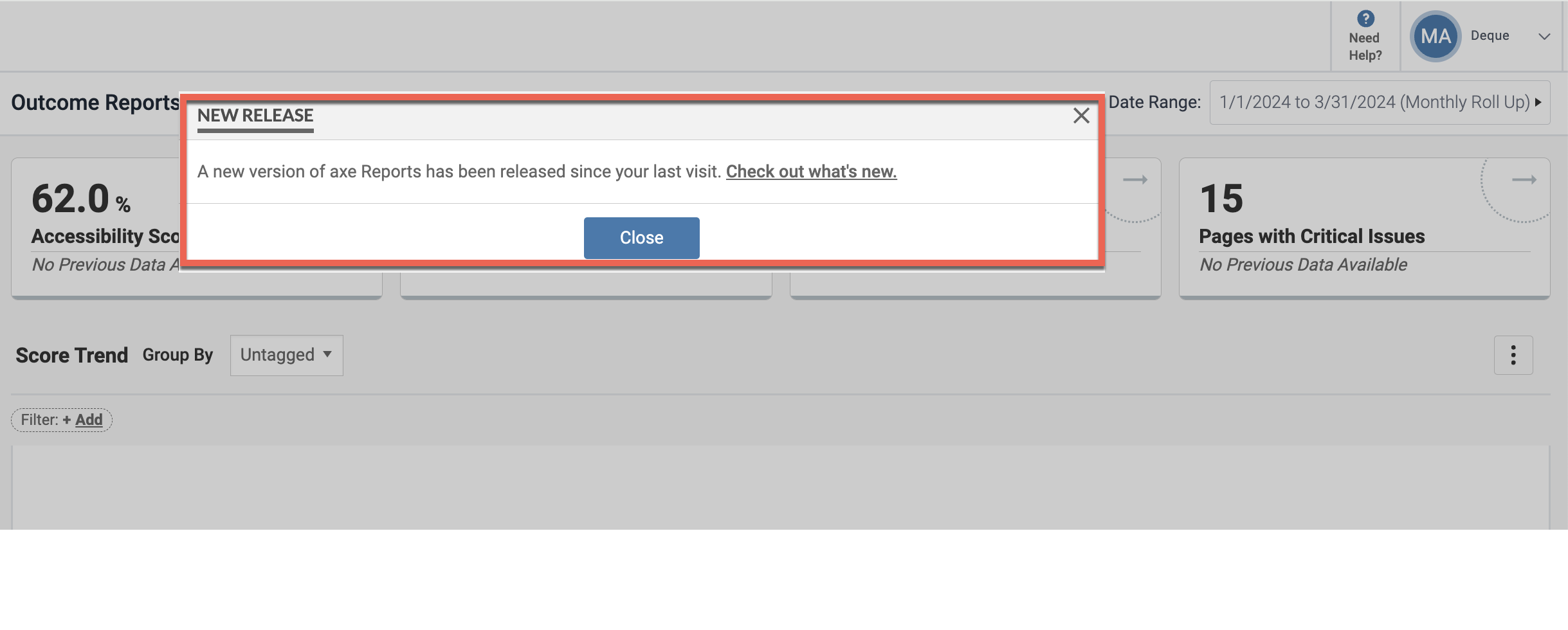
Remarque : Lors de votre connexion après une nouvelle version, vous verrez une bannière indiquant : « Une nouvelle version des rapports axe a été publiée depuis votre dernière visite. Découvrez les nouveautés. » Cette bannière inclut un lien vers les notes de version.
Étape 3 : Utiliser les graphiques dans les rapports axe
Après avoir configuré vos projets, cas de test ou scripts, vous pouvez analyser vos données en utilisant trois types de graphiques dans les rapports axe :
-
Tendance des scores : Affiche une vue en série chronologique des scores d'accessibilité à travers le niveau hiérarchique sélectionné. Tendance des scores
-
Santé de l'accessibilité : Fournit un aperçu des problèmes d'accessibilité par gravité au niveau hiérarchique sélectionné. Santé de l'accessibilité
-
Problèmes par période : Montre comment le nombre total de problèmes d'accessibilité a évolué au fil du temps, regroupé par la période choisie (par exemple, par mois). Problèmes par période
Utiliser les rapports d'utilisation de axe DevTools
Après avoir configuré vos scripts, vous pouvez accéder aux rapports d'utilisation, qui suivent les tendances d'utilisation pour divers produits axe. Ces rapports fournissent des informations sur la façon dont les outils sont utilisés dans votre organisation et aident les gestionnaires à prendre des décisions éclairées pour améliorer l'accessibilité.
Remarque : Les utilisateurs de axe DevTools pour mobile ont actuellement accès uniquement au rapport "Utilisation par mois".
Les rapports disponibles incluent :
- URL scannée : Suit les URL scannées lors des vérifications d'accessibilité.URL scannées
- Utilisation par mois : Affiche les tendances d'utilisation par mois pour les outils sélectionnés.Utilisation par mois