
Configuration des scripts
Axe Reports prend en charge l'importation des données sur les problèmes d'accessibilité générées à l'aide de axe DevTools pour les API/CLI Web. Les données sont regroupées par « Script » individuel. Un script peut être considéré comme un groupe de pages connexes qui sont analysées à l'aide de fichiers de spécification (pour axe DevTools pour CLI Web) ou de tests automatisés (pour axe DevTools pour API Web). Ce sont des configurations spécifiques qui doivent être effectuées dans le code pour que les fichiers JSON de sortie soient générés avec des clés appropriées intégrées qui sont utilisées par Axe Reports pour une représentation correcte des données.
Configurer dans axe DevTools pour CLI Web
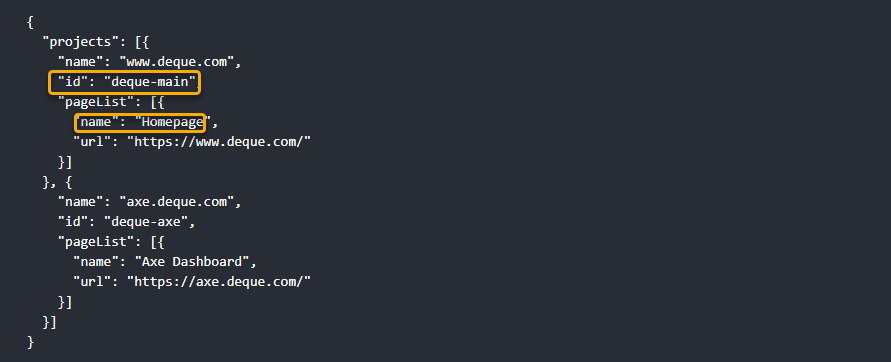
Lors de l'utilisation des fichiers de spécifications pour générer une sortie à importer dans axe Reports, l'‘id’ configuré pour chaque objet de projet dans le tableau des projets devient le nom du script. Le ‘nom’ de chaque page dans le tableau ‘pageList’ représente chaque page dans ce script. Dans l'exemple ci-dessous, ‘Homepage’ est une page dans le script ‘deque-main’. Il contient également une autre page appelée ‘AxeDashboard’ (les espaces sont supprimés par l'outil de ligne de commande axe DevTools dans la sortie) dans un script nommé ‘deque-axe’.
Configurer les scripts - Configuration des données pour la première fois
Les données de axe DevTools pour le Web doivent être téléchargées dans axe Reports via le téléchargement de fichiers de résultats. Suivez les étapes ci-dessous pour configurer et télécharger les données axe DevTools dans axe Reports.
-
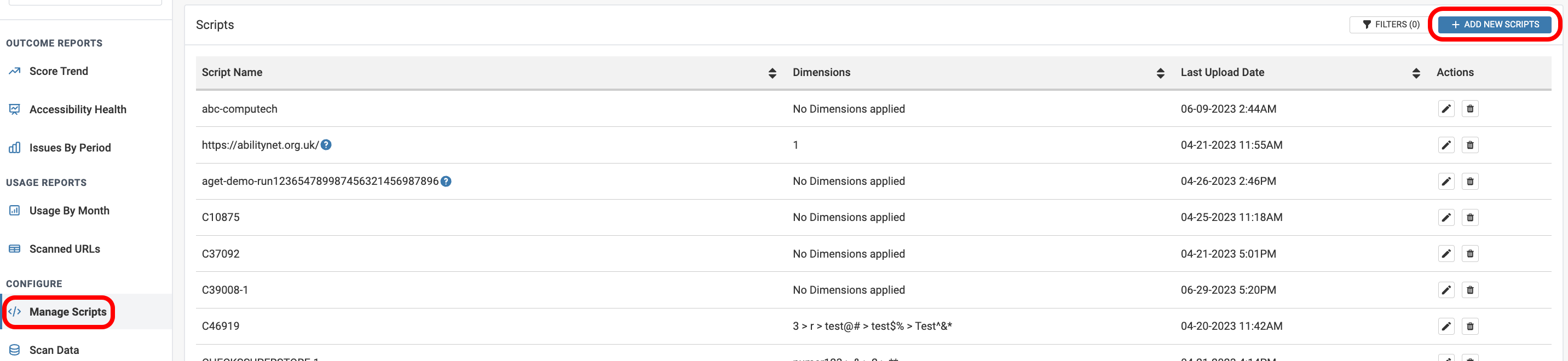
Sélectionnez l'option Gérer les Scripts dans la section Configure sur le coin gauche de l'écran.
-
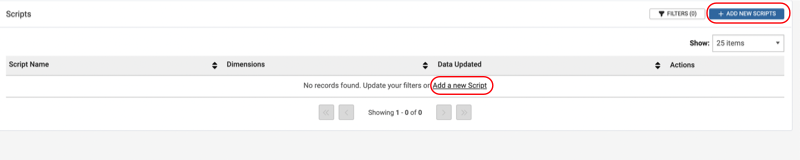
Pour créer un nouveau script, utilisez le bouton +Ajouter des scripts. Il y a 3 étapes pour créer un script.
-
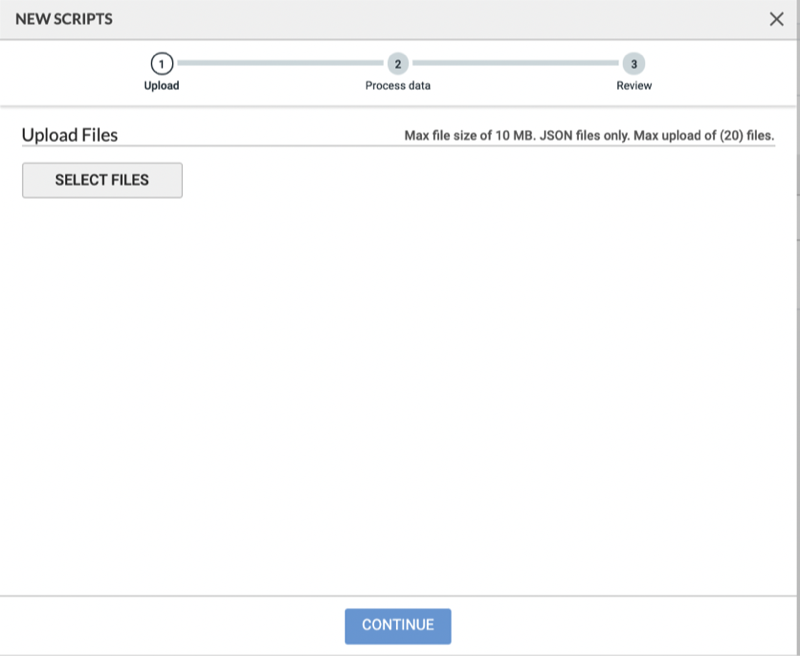
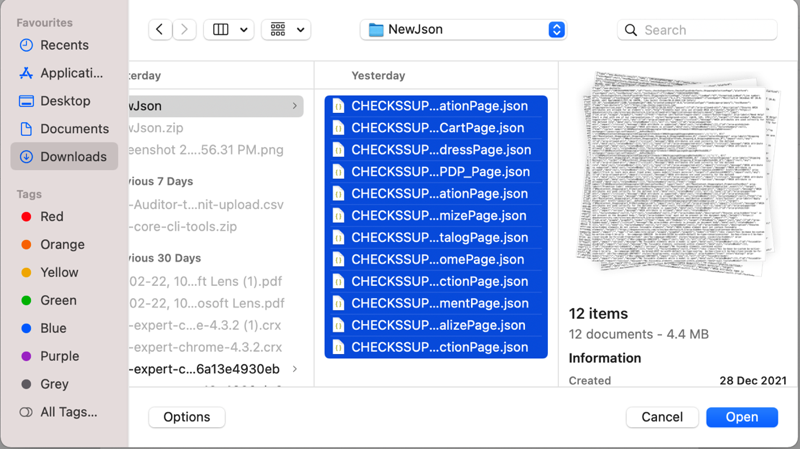
Sélectionnez le bouton « Sélectionner les fichiers » dans le panneau « Télécharger des scripts », et choisissez les fichiers à télécharger. Vous pouvez télécharger jusqu'à 20 fichiers (taille maximale de 10 Mo chacun) en une seule opération de téléchargement. Ces fichiers doivent également être des fichiers de sortie valides de DevTools pour le Web.
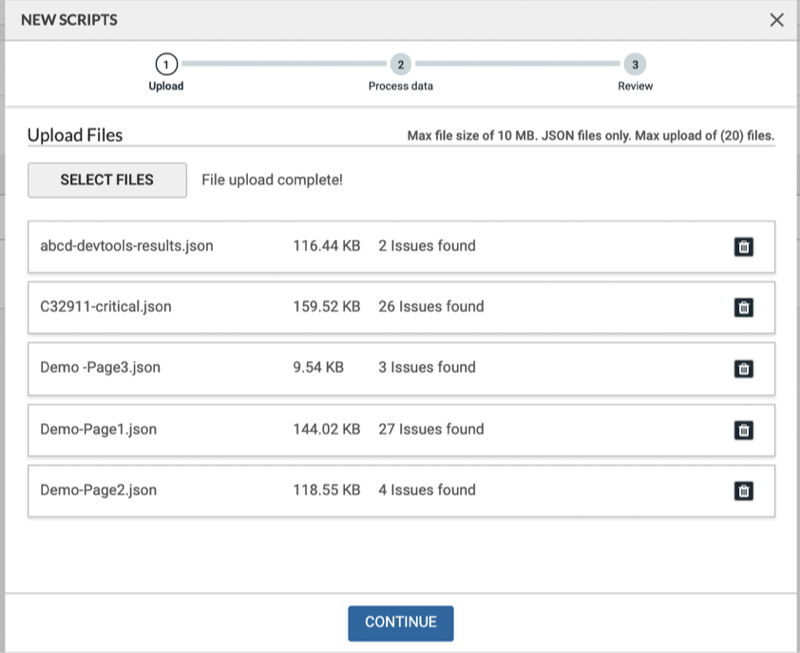
Axe Reports fournit des détails sur le nombre de problèmes trouvés dans chaque fichier avec la possibilité de supprimer l'un des fichiers téléchargés. Une fois que vous avez vérifié les informations, sélectionnez « Continuer » pour passer à l'étape suivante.
-
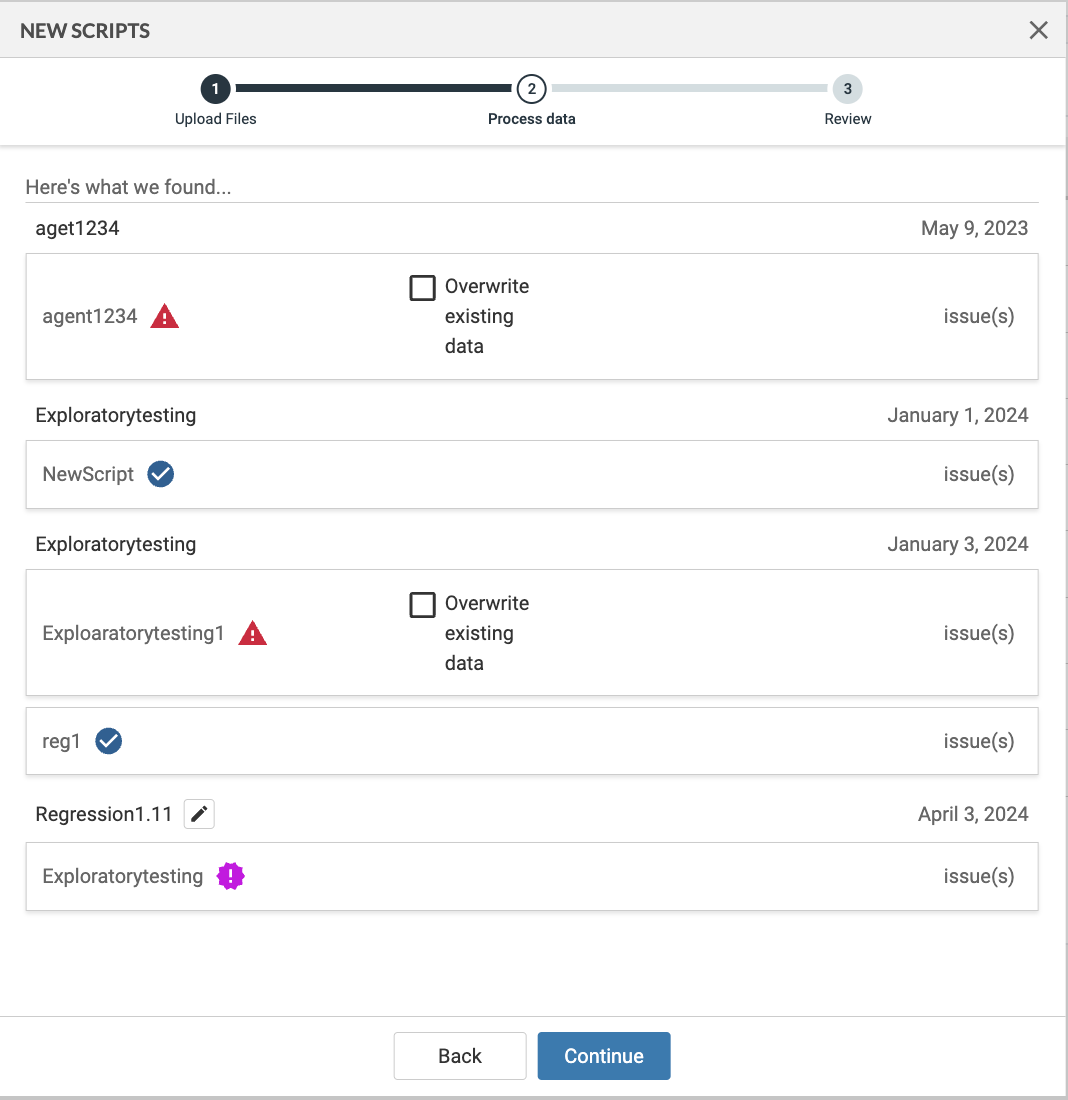
Axe Reports valide les données téléchargées par rapport à toutes les données déjà présentes dans le système pour vérifier toute duplication. En cas de données en double, le système émet un avertissement concernant les doublons et offre la possibilité d'écraser les données existantes. Après avoir vérifié les données, sélectionnez le bouton Continuer** pour passer à l'étape suivante.
-
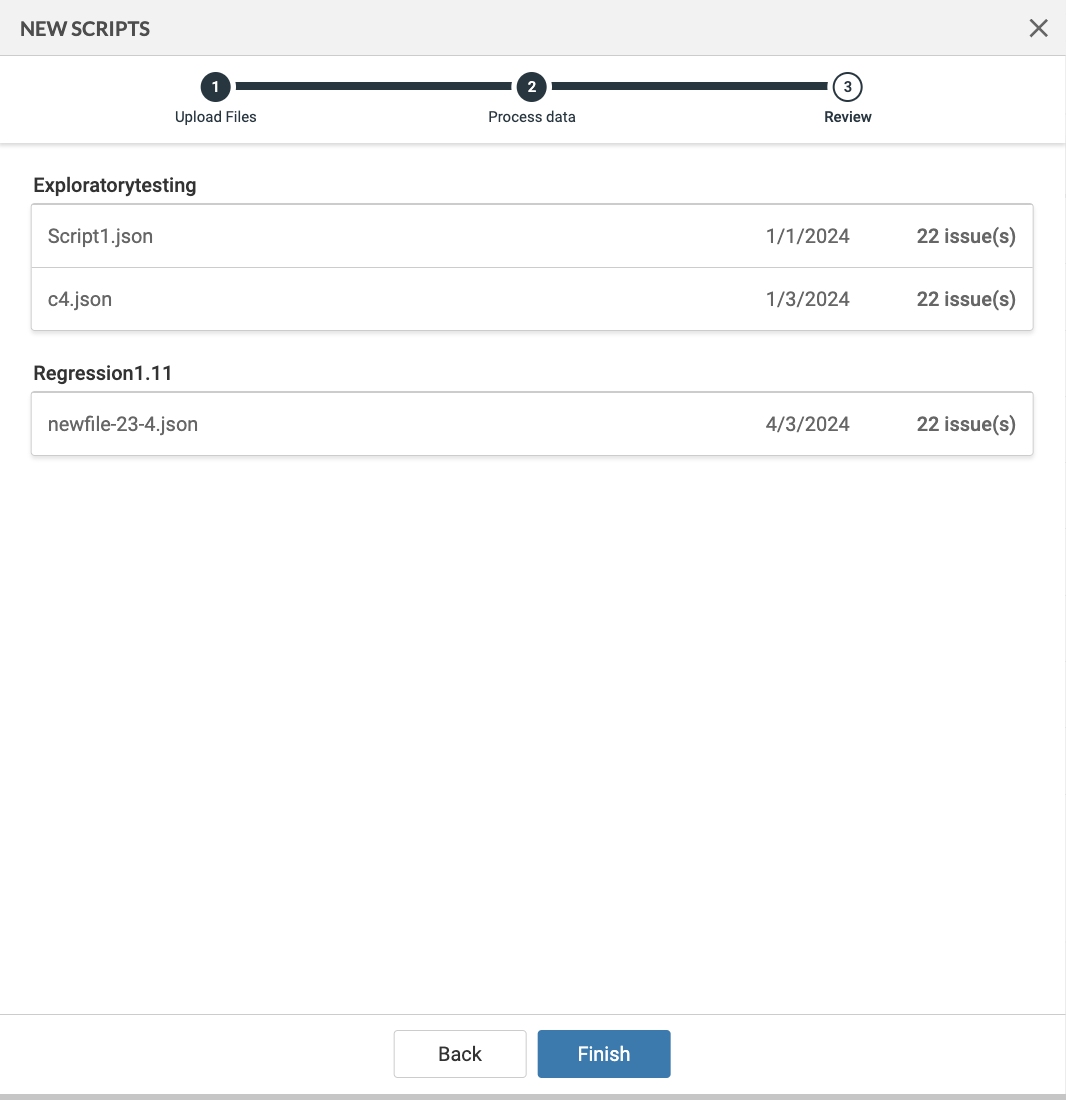
Un écran de révision apparaît montrant toutes les configurations que vous avez effectuées. Sélectionnez Terminer** pour confirmer ou Retour pour apporter des modifications.
-
Un écran de confirmation apparaît montrant tous les scripts configurés.
Résultat : Une fois les configurations soumises, les données sont disponibles dans axe Reports à la vue Graphiques. Si de nouveaux fichiers sont téléchargés pour les mêmes scripts et pages, mais à de nouvelles dates, l'étape de configuration de la dimension est ignorée par l'utilitaire de téléchargement de scripts.