
Supprimer les analyses axe DevTools®
Not for use with personal data
Axe Reports permet aux administrateurs de supprimer les données d'analyse indésirables du système. Cela peut être nécessaire dans de très rares cas où des données incomplètes ou invalides ont été importées depuis le système source.
Pour supprimer des données d'analyse de Axe Reports :
-
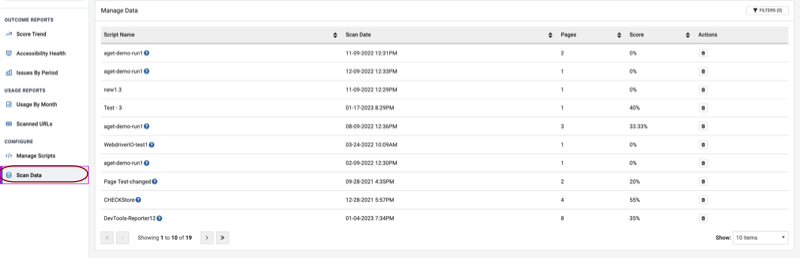
Connectez-vous à Axe Reports en tant qu'administrateur, et naviguez vers Configure Scan Data.
-
Utilisez les filtres disponibles pour trouver la liste des scripts/analyses cibles que vous souhaitez supprimer.
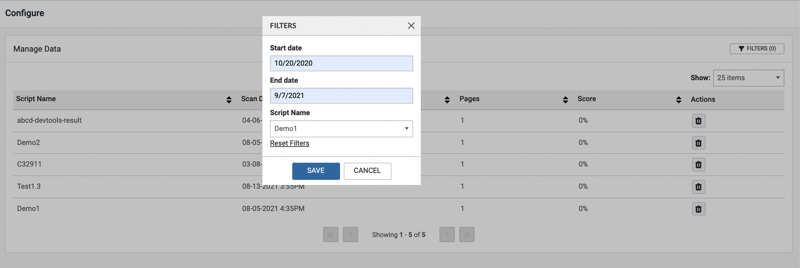
- Start Date
- Lorsqu'il est fourni, filtre les analyses importées à partir de la date choisie.
- End Date
- Lorsqu'il est fourni, filtre les analyses importées jusqu'à la date choisie.
- Project name
- Lorsqu'il est fourni, filtre la liste des analyses pour le script choisi.
- Reset Filters
- Utilisez l'option Réinitialiser les filtres pour effacer les filtres en une seule fois, au lieu de supprimer manuellement les options sélectionnées afin de voir la vue par défaut du tableau.
Les analyses applicables sont maintenant visibles à l'écran. Les filtres actifs sont affichés, et vous pouvez supprimer tout filtre en utilisant le bouton de fermeture. Pour effacer tous les filtres à la fois, utilisez le Clear filters lien.
- Naviguez vers l'analyse à supprimer en utilisant les contrôles de page en bas de la table Gérer les données.
-
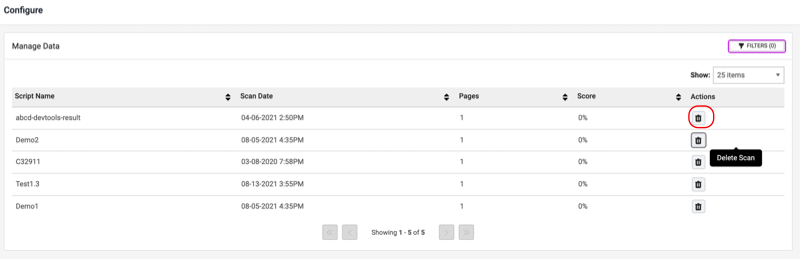
Pour l'analyse choisie, cliquez sur le bouton Delete .
-
Confirmez l'action de suppression dans la pop-up qui apparaît.
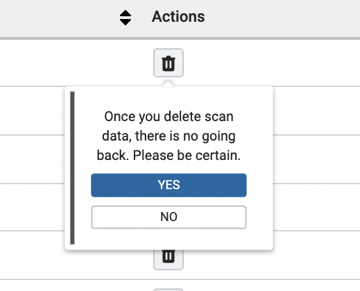
- Une fois l'opération de suppression confirmée, l'écran Gérer les analyses se rafraîchit avec les données mises à jour. L'analyse supprimée est retirée des graphiques après cette opération.