
Tableau du Programme d'Accessibilité
Lorsque votre organisation envoie des données à axe Reports pour plusieurs produits axe (axe Monitor, axe Auditor ou axe DevTools pour le Web), le tableau du Programme d'Accessibilité montrera vos progrès à travers le cycle de vie du développement logiciel en une vue unifiée.
Avec les tableaux du programme d'accessibilité, vous pouvez :
- Conduire des améliorations ciblées dans votre SDLC.
- Gagner du temps avec des recommandations personnalisées.
- Plaider en faveur de votre programme d'accessibilité.
Score d'Accessibilité pour Tous les Produits
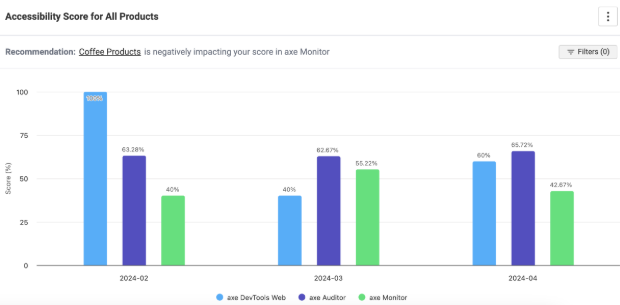
Ce graphique en colonnes montre l'évolution de votre programme d'accessibilité au fil du temps en une vue unifiée. Chaque colonne montre le même score d'accessibilité que les graphiques de tendance des scores pour chaque produit. Le score d'accessibilité est sur l'axe Y et correspond au jour, à la semaine ou au mois sur l'axe X.
Tendances Communes
- Lorsque votre score pour DevTools pour le Web est élevé, mais que vos scores pour axe Monitor sont bas, envisagez la possibilité que les corrections ne soient pas publiées en production, ou que des problèmes d'accessibilité soient directement publiés en production en raison de mises à jour spécifiques à la production, comme une publication à partir d'un CMS.
- Lorsque les scores sont bas dans axe Auditor et axe Monitor, considérez que les problèmes testés manuellement peuvent ne pas être corrigés.
- Si les scores stagnent, approfondissez les graphiques pour rechercher les facteurs clés, ou discutez avec vos équipes pour comprendre pourquoi l'accessibilité n'améliore pas.
- Des données ponctuelles indiquent que certaines équipes ne testent pas régulièrement l'accessibilité. Utilisez les filtres pour voir quels sites sont testés régulièrement.
- Lorsque votre score pour DevTools pour le Web augmente au fil du temps, vous pouvez partager cette bonne nouvelle avec la direction et montrer que votre programme d'accessibilité devient de plus en plus efficiente et rentable avec le temps.
Recommandations
Si vos points de données les plus récents montrent une tendance négative pour un produit quelconque, axe Reports mettra en évidence la zone de votre entreprise (une « sous-dimension » identifiée par votre administrateur des rapports axe) ou le site qui nécessite l'attention la plus immédiate. Lorsqu'il y a une tendance négative, axe Reports examinera la dimension avec le score le plus bas pour ce produit. La sous-dimension ayant le plus bas score (ou projet, cas de test, script si aucune dimension n'existe) sera recommandée pour une investigation plus approfondie.

Par exemple, si votre graphique est configuré pour montrer les données mensuelles de mai à juillet, et que les scores pour DevTools pour le Web & Auditor étaient stagnants, mais que le score de axe Monitor a chuté de 20 % de juin à juillet, alors axe Reports examinera quelle dimension des analyses de axe Monitor a le score le plus bas en juillet - considérons qu'il s'agit de « Régions ». axe Reports vous recommandera d'examiner les « Sites EU », la sous-dimension avec les scores les plus bas dans « Régions » en juillet.
Voir la Progression du SDLC pour les Zones d'Affaires Spécifiques
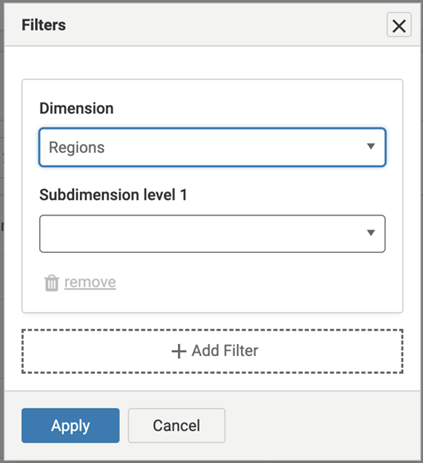
Utilisez le bouton Filtre pour voir le score d'accessibilité pour une dimension ou sous-dimension spécifique à travers axe DevTools Web, Auditor et axe Monitor. La dimension doit contenir des données de chaque produit pour afficher des données dans cette vue. Pour filtrer par plusieurs dimensions et obtenir une vue transversale de votre programme d'accessibilité :
- Sélectionnez « Filtres » sur le tableau du programme d'accessibilité.
- Choisissez une dimension dans la liste déroulante. Facultativement, sélectionnez une ou plusieurs sous-dimensions.
- Sélectionnez « + Ajouter un Filtre ».
- Choisissez une autre dimension dans la liste déroulante, et sélectionnez éventuellement d'autres sous-dimensions.
Par exemple, vous pouvez filtrer par la dimension Régions et « Sites EU », ainsi que par la dimension Produits et la sous-dimension « Produits de café ». Cela fournira les scores d'accessibilité pour les sites de produits de café en Europe à travers les produits axe.
Qu'est-ce qui cause mon score ?
Sélectionnez une colonne du graphique ou un score du tableau pour découvrir quelles analyses, cas de test ou scripts causent le score actuel. La page qui se charge affichera un tableau, trié du score le plus bas au plus élevé, montrant toutes les dimensions (ou analyses, cas de test, scripts si aucune dimension ne contient de données pour le produit/période sélectionné).
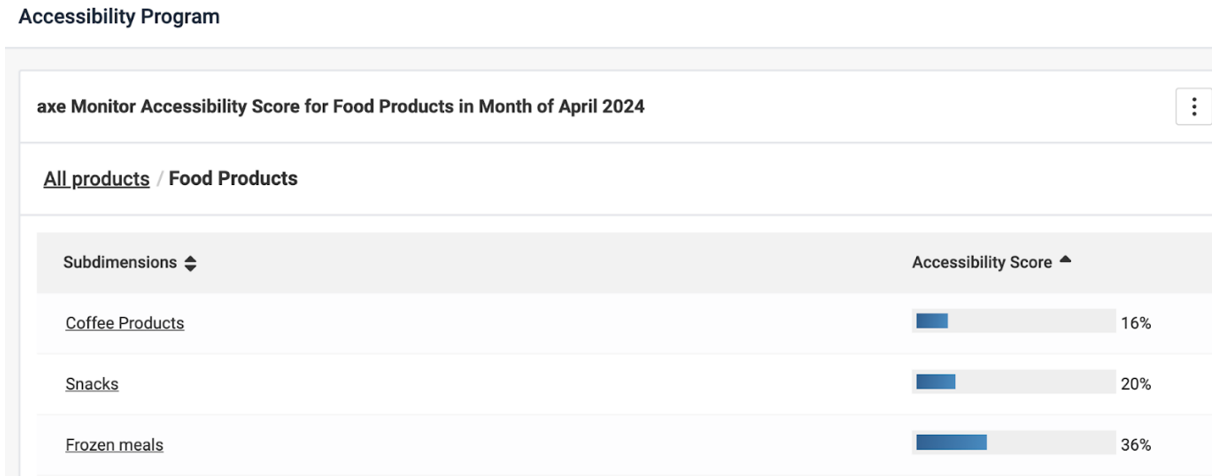
Observez d'où proviennent les scores les plus bas, et sélectionnez une ligne pour trouver la cause profonde. En savoir plus sur les scores d'accessibilité.
Plage de Dates
Sélectionnez le menu déroulant de date après l'entête du graphique pour modifier la plage de dates des données affichées sur le tableau du Programme d'Accessibilité.
- Sélectionnez un intervalle pour modifier l'axe x du graphique afin d'afficher par jour, semaine ou mois.
- Choisissez une période de date : plage personnalisée, ou les 3, 6 ou 12 derniers mois.
- Si la plage personnalisée est sélectionnée, entrez le mois, la date et les années que vous souhaitez afficher sur le graphique.
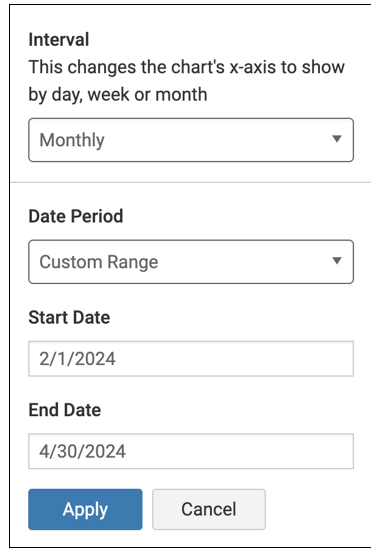
Note : Sélectionner une plage longue ou un intervalle fréquent (comme quotidien ou hebdomadaire) peut afficher un graphique difficile à comprendre ou lent à charger.
Permissions
Note : Lorsqu'un utilisateur appartient à une équipe qui n'autorise l'accès qu'à l'un de ces produits dans axe Account, le graphique du Programme d'accessibilité ne s'affichera pas. L'utilisateur peut continuer à naviguer vers les graphiques des produits auxquels il a la permission d'accéder.