
URL scannée
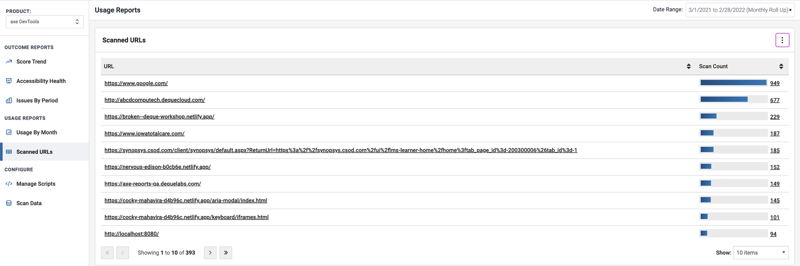
La page URL scannée est une capture d'écran du dernier scan dans le système avant la date de fin et après la date de début. Sélectionnez ces dates et la période de dates dans le menu déroulant de la plage de dates en haut à droite de l'écran.
Cliquer sur le lien URLs scannées dans le panneau de navigation gauche affiche un tableau de données disponible avec les informations suivantes :
-
URL : Cette colonne affiche les URL analysées sous forme de lien hypertexte. Cliquer sur le lien URL vous dirige vers une autre page contenant des informations sur les analyses par composant produit pour une URL.
-
Nombre d'analyses : Cette colonne affiche le composant en barre visuelle et un nombre d'analyses qui est un lien hypertexte. Cliquer sur le lien vous dirige vers une page avec les analyses par utilisateur par composant produit pour une URL.
Page avec scans et composants de produit pour une URL
Cliquer sur le lien URL sur la page principale URL scannée vous mène à une autre page contenant des informations sur les scans par composant de produit pour une URL. Vous pouvez explorer plus en détail en cliquant sur le lien Composant de produit pour voir les utilisateurs et le nombre de scans.

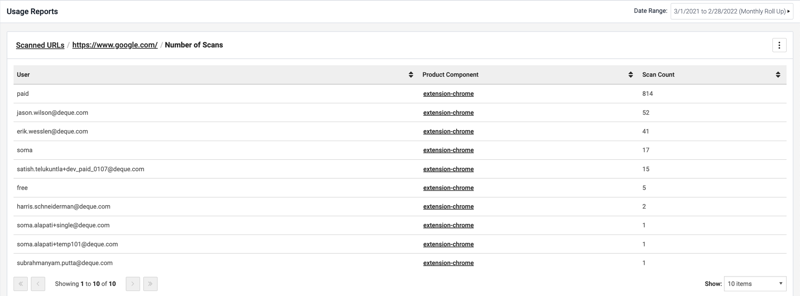
Page avec scans par utilisateur et composant de produit pour une URL
Cliquer sur le lien Nombre de scans sur la page principale URL scannée vous mène à une page avec des scans par utilisateur par composant de produit pour une URL.
Exporter les données
Vous pouvez exporter les données dans un fichier JSON ou CSV en utilisant l'option Exporter les données. Cliquez sur le menu Kebab (icône de trois points verticaux) sur le côté droit de l'écran et sélectionnez Exporter les données dans un fichier JSON ou CSV.
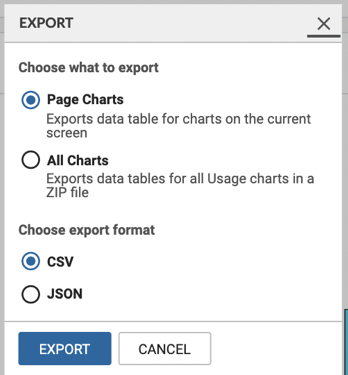
Dans la boîte de dialogue Exporter qui s'affiche, faites ce qui suit :
-
Sélectionnez une des options suivantes que vous souhaitez exporter :
- Page Charts: Sélectionnez ce bouton radio si vous souhaitez exporter le tableau de données pour les graphiques affichés sur l'écran actuel.
- All Charts: Sélectionnez ce bouton radio si vous souhaitez exporter le tableau de données pour tous les graphiques d'utilisation dans un fichier ZIP.
-
Sélectionnez une des options de format suivantes pour exporter les données :
- CSV
- JSON
- Cliquez sur le Export bouton.