
Suppression de Projets
Not for use with personal data
Une fois que vous avez configuré vos projets, les administrateurs peuvent utiliser la page Gérer les Projets pour voir, éditer et supprimer les projets configurés, et mettre à jour les Dimensions définies. Vous pouvez également ajouter de nouveaux projets à l'aide de cette page.
Pour supprimer un projet :
-
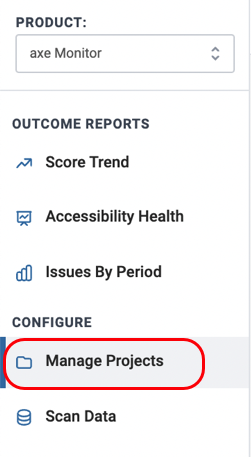
Sélectionnez l’ Manage Projects option sous la section Configurer dans le coin en bas à gauche de l'écran.
-
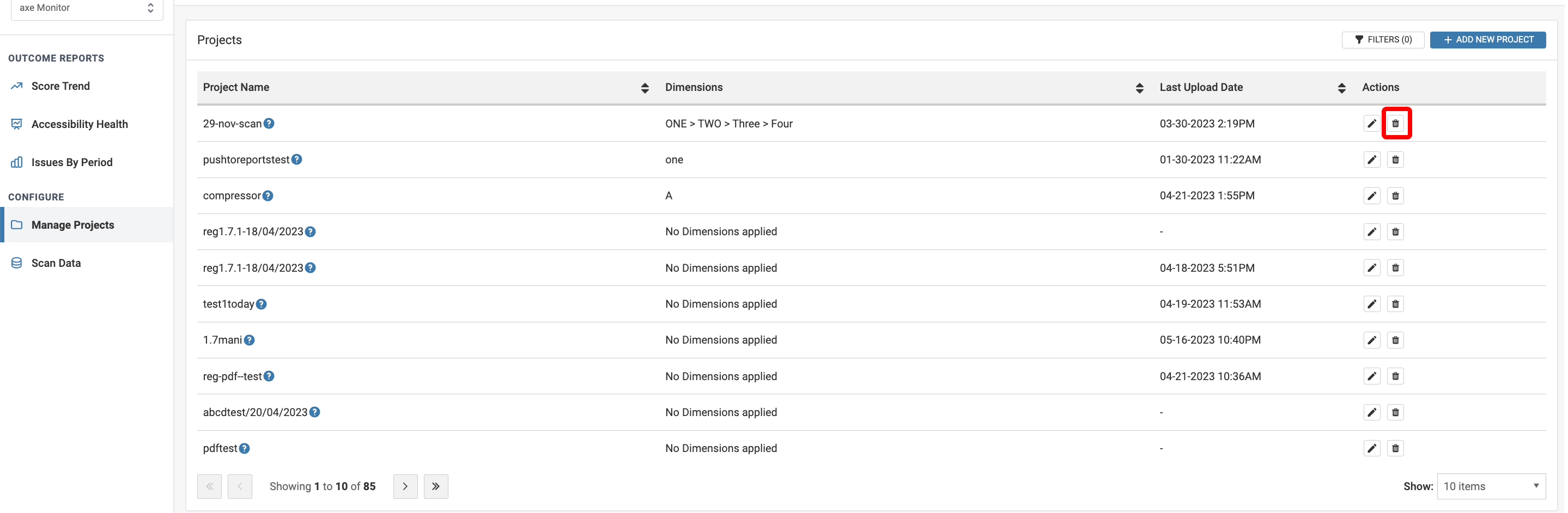
Dans l'écran Configurer les Projets qui apparaît, pour supprimer le projet des projets configurés, cliquez sur le bouton Delete (icône de corbeille) dans la colonne Actions du tableau pour le projet que vous souhaitez supprimer.
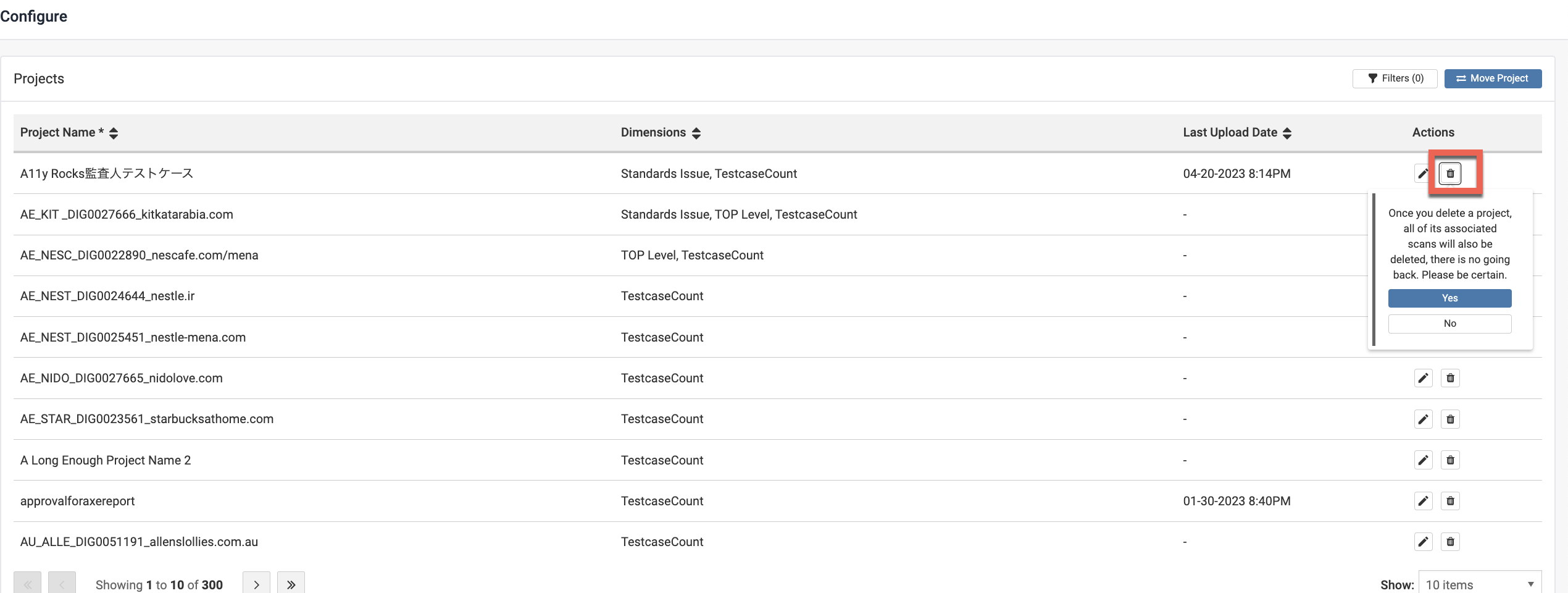
Un message de confirmation s'affiche, informant l'utilisateur que tous les scans associés au projet seront également supprimés avec le projet. Si vous souhaitez continuer à supprimer le projet, utilisez le bouton Oui. Cela supprime le projet ainsi que tous les scans associés.
- Pour éditer un projet existant, cliquez sur le bouton Edit dans la colonne Actions. Cela ouvre la boîte de dialogue Modifier les Projets où les détails du projet peuvent être modifiés. Pour plus d'informations, consultez le sujet Modifier les Projets.
- Pour ajouter un nouveau projet, cliquez sur le bouton Add New Projects sur l'écran Gérer les Projets. Pour plus d'informations, consultez le sujet Configurer les Projets.