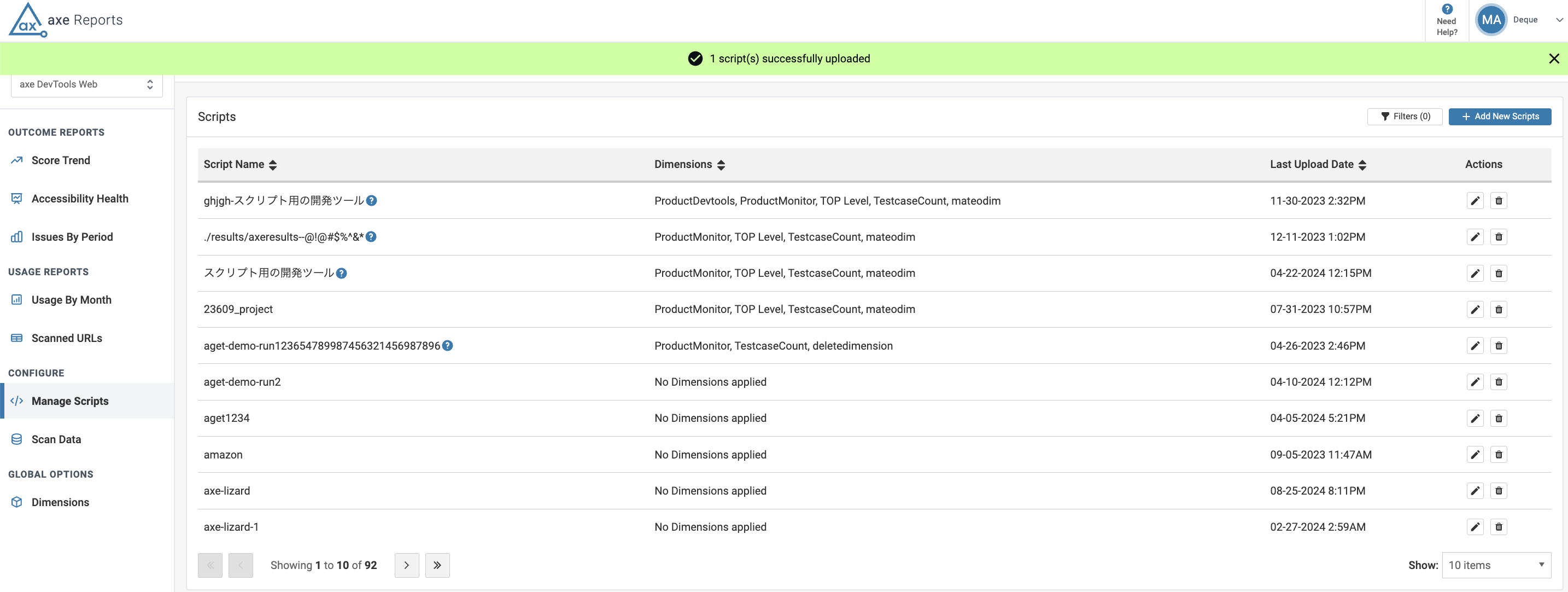
Modification des Dimensions dans les Scripts
Not for use with personal data
Les administrateurs peuvent également modifier les Dimensions qu'ils ont définies pour les scripts, selon les besoins dus aux changements de structure organisationnelle. Cette fonctionnalité est également utile pour suivre les problèmes d'accessibilité signalés par diverses équipes relevant de différentes structures de responsabilité.
Pour modifier les Dimensions du Script :
-
Sélectionnez le Manage Scripts lien dans la section Configurer dans le coin supérieur gauche de l'écran.
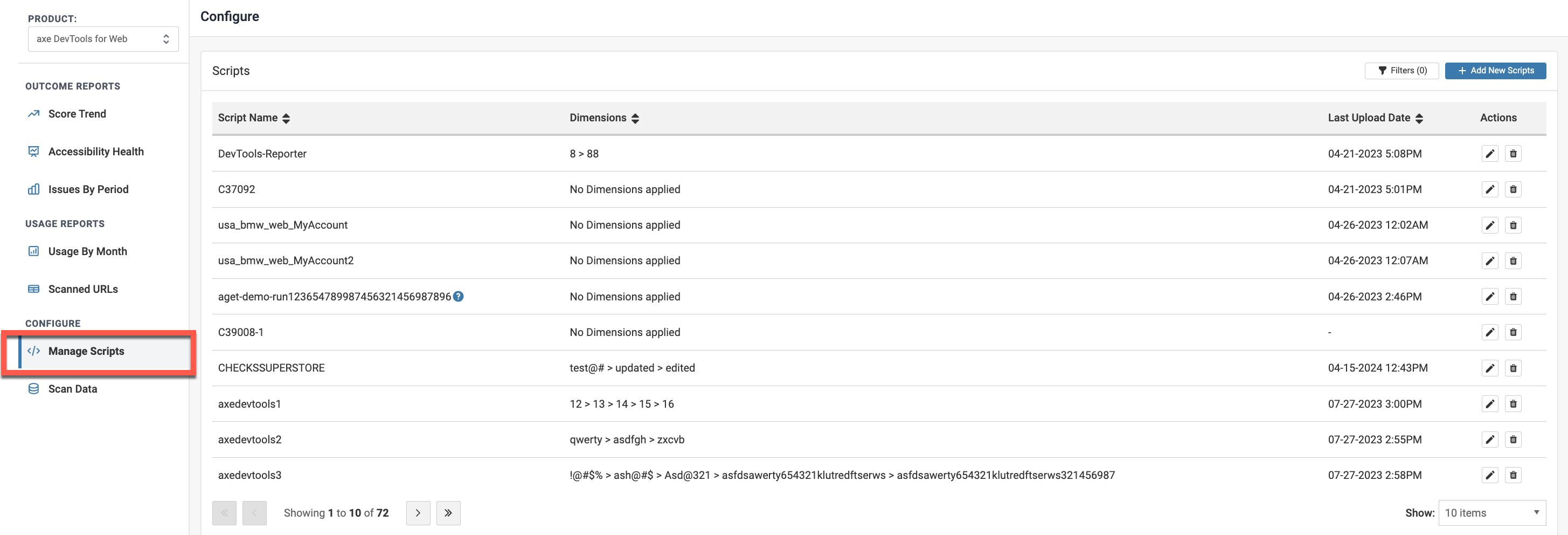
- Accédez à l'écran des Scripts en cliquant sur Axe DevTools for Web >> Scripts parmi les deux panneaux d'onglets.
-
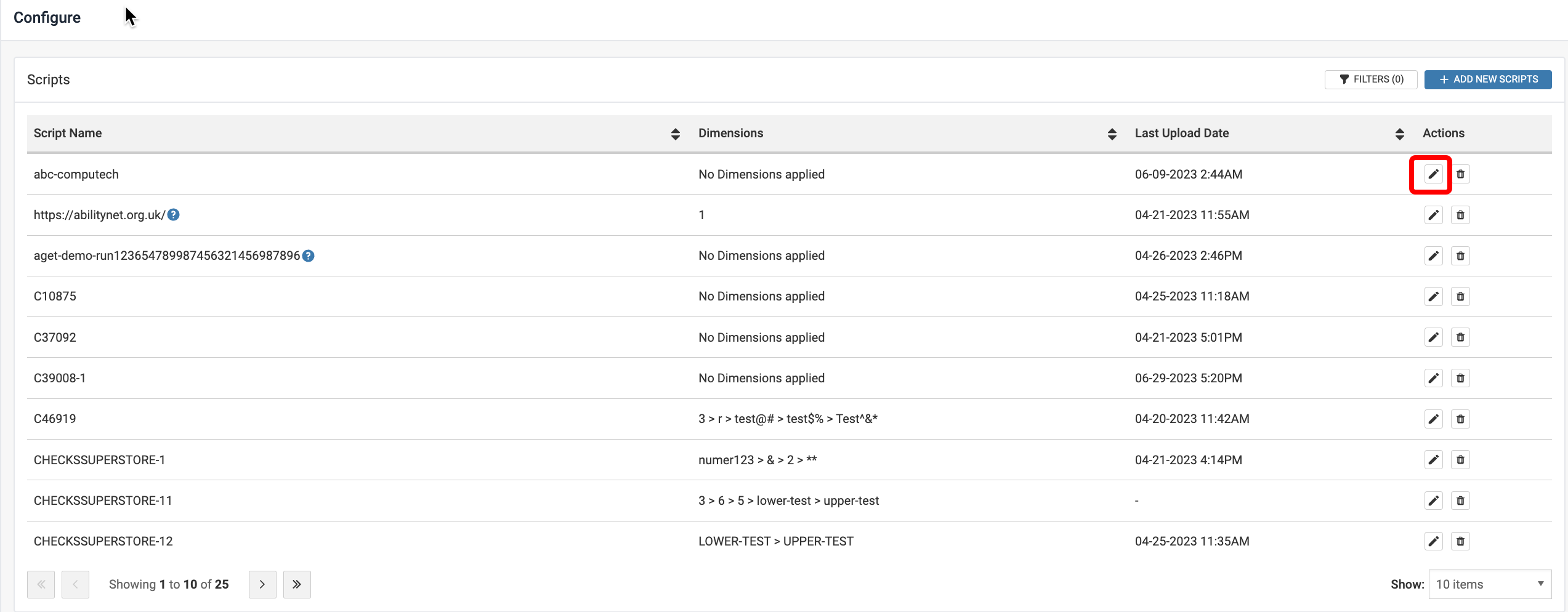
Sélectionnez le Pencil icon sous la colonne Actions dans le tableau pour le Script dont vous souhaitez modifier les Dimensions.
-
Dans la fenêtre modale qui s'affiche :
-
Modifiez le nom d'affichage du script par le nom de votre choix. Ce nom apparaît alors sur l'écran des Scripts sous la colonne Nom du Script, après que vous avez modifié les détails du script.
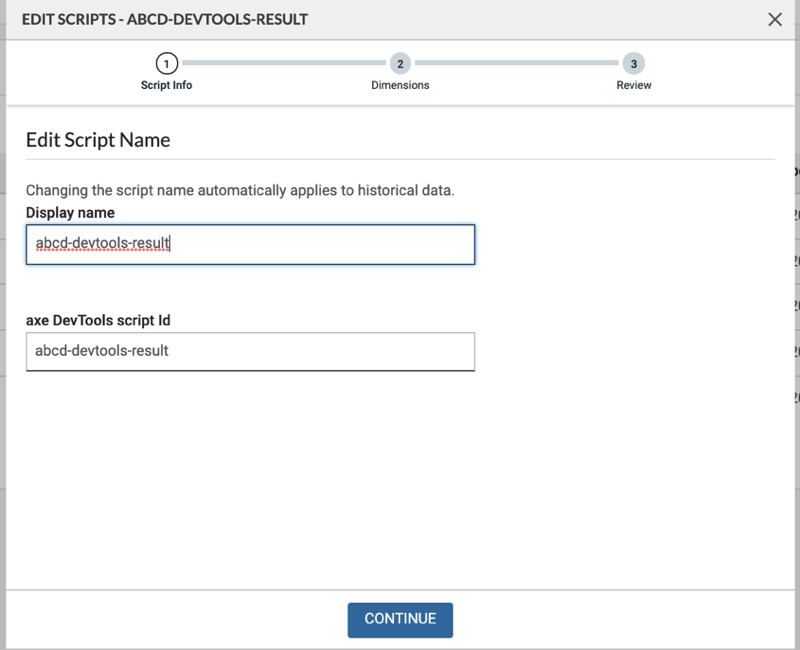
Note: The axe DevTools script ID is not editable. Hovering over the Help icon next to the Script Name in the Manage Scripts screen displays the axe DevTools script ID (script name) of the script. The Help icon does not appear if the display name and script name are the same. -
Apportez les modifications nécessaires aux Dimensions. Les Dimensions peuvent être réordonnées, ajoutées ou supprimées. Sélectionnez le Continue bouton.
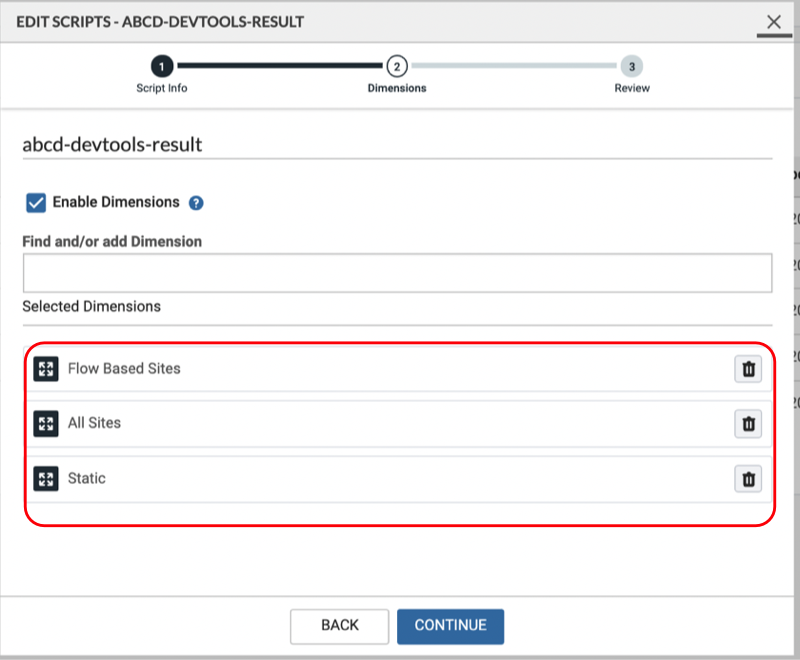
Note: You can create a maximum of six Dimensions per script. The Dimension name can only be up to forty characters long.
-
Modifiez le nom d'affichage du script par le nom de votre choix. Ce nom apparaît alors sur l'écran des Scripts sous la colonne Nom du Script, après que vous avez modifié les détails du script.
-
Vérifiez le récapitulatif des modifications dans l'écran Review .
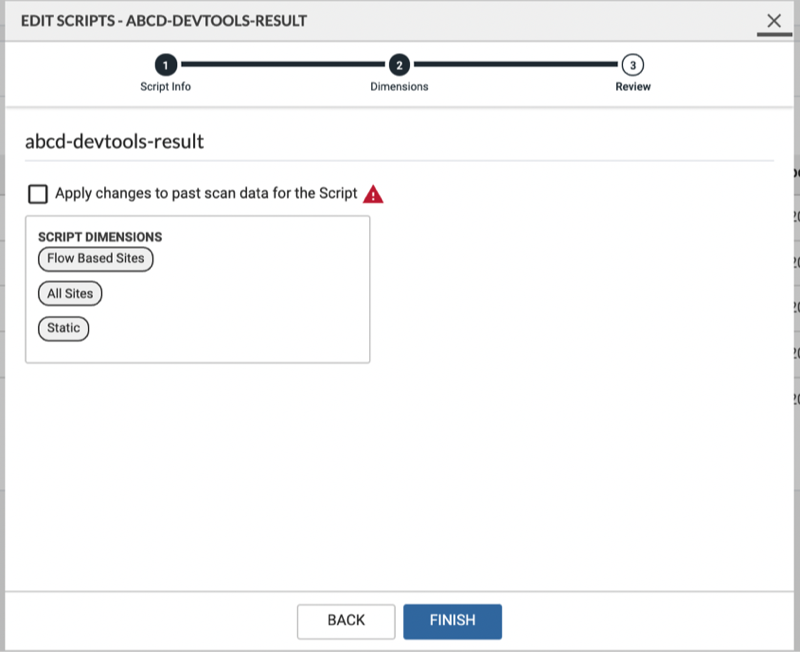
- Passez en revue le récapitulatif des modifications.
- Activez la case à cocher Apply changes to past scan data for the Script pour mettre à jour les données de scan existantes avec les Dimensions mises à jour. Par défaut, cette option n'est pas cochée. Si elle n'est pas cochée, les données antérieures à la date de modification sont rapportées avec les anciennes Dimensions.
-
Sélectionnez le Finish bouton pour enregistrer vos modifications.
Cela fait apparaître l'écran des Scripts. Le nom d'affichage apparaît sous la colonne Nom des Scripts avec l'icône d'aide à côté du nom. Survolez l'icône pour afficher le nom du script axe DevTools for Web.