
Modification des dimensions dans les cas de test
Les dimensions des cas de test sont modifiables ; les administrateurs peuvent mettre à jour les dimensions définies selon les besoins en cas de changements dans la structure organisationnelle. Cette fonctionnalité est également utile pour suivre les problèmes d'accessibilité signalés par diverses équipes relevant de structures de responsabilité différentes.
Pour modifier les dimensions des cas de test :
-
Sélectionnez la case à cocher Manage Test Cases sous la section Configuration dans le coin gauche de l'écran.
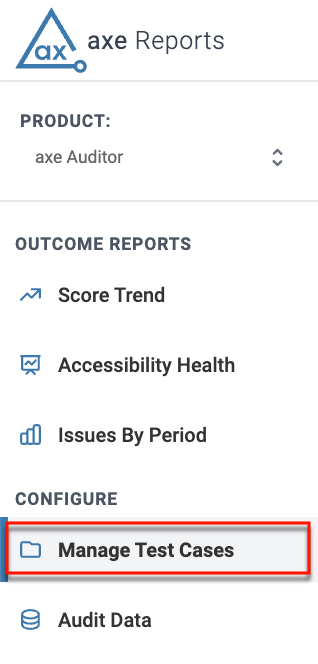
-
Utilisez les filtres disponibles pour localiser les cas de test cibles que vous souhaitez modifier.
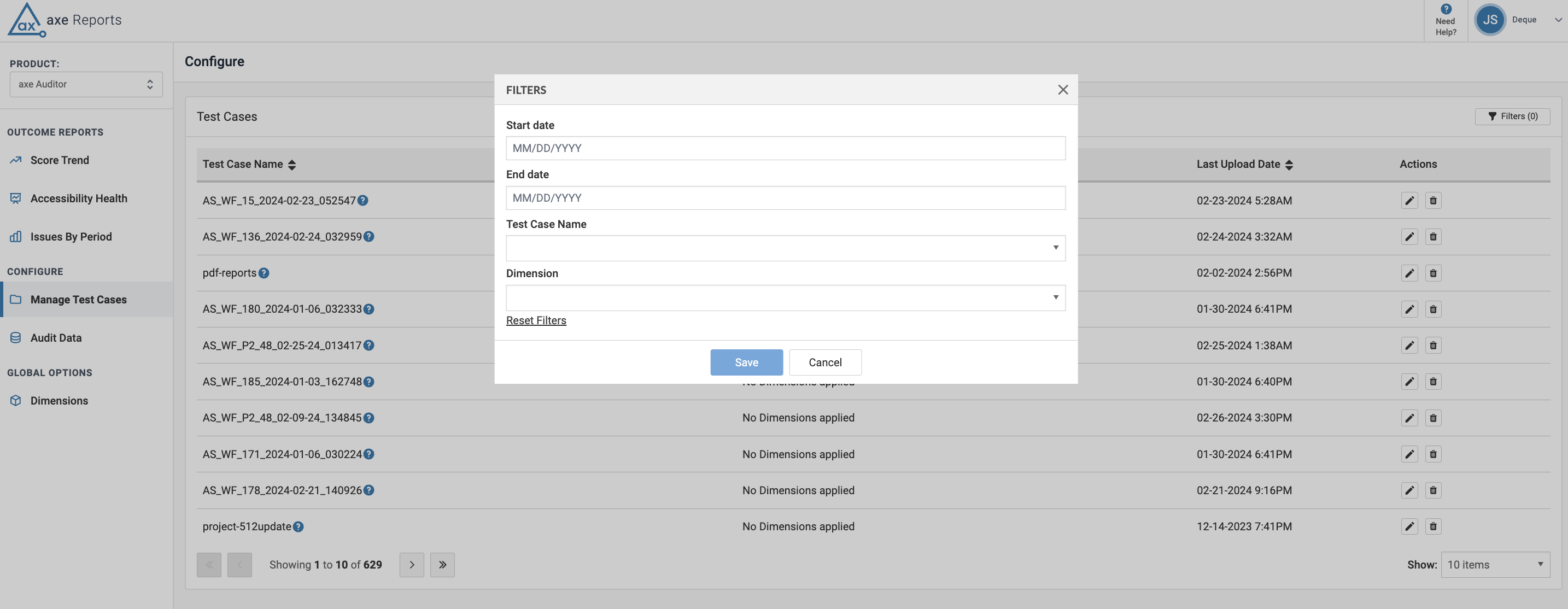
- Start Date
- Si disponible, filtre les audits importés à partir de la date choisie.
- End Date
- Si disponible, filtre les audits importés jusqu'à la date choisie.
- Test Case name
- Si disponible, filtre la liste des audits pour le cas de test choisi.
- Dimension
- Sélectionnez parmi les dimensions disponibles pour le cas de test choisi.
- Reset Filters
- Utilisez l'option Réinitialiser les filtres pour supprimer les filtres en une seule fois, au lieu de supprimer manuellement les options sélectionnées, pour voir la vue par défaut du tableau.
Les cas de test applicables sont maintenant visibles à l'écran. Les filtres actifs sont affichés, et vous pouvez supprimer les filtres avec le bouton de fermeture. Pour effacer tous les filtres applicables en une seule fois, utilisez le lien Effacer les filtres.
-
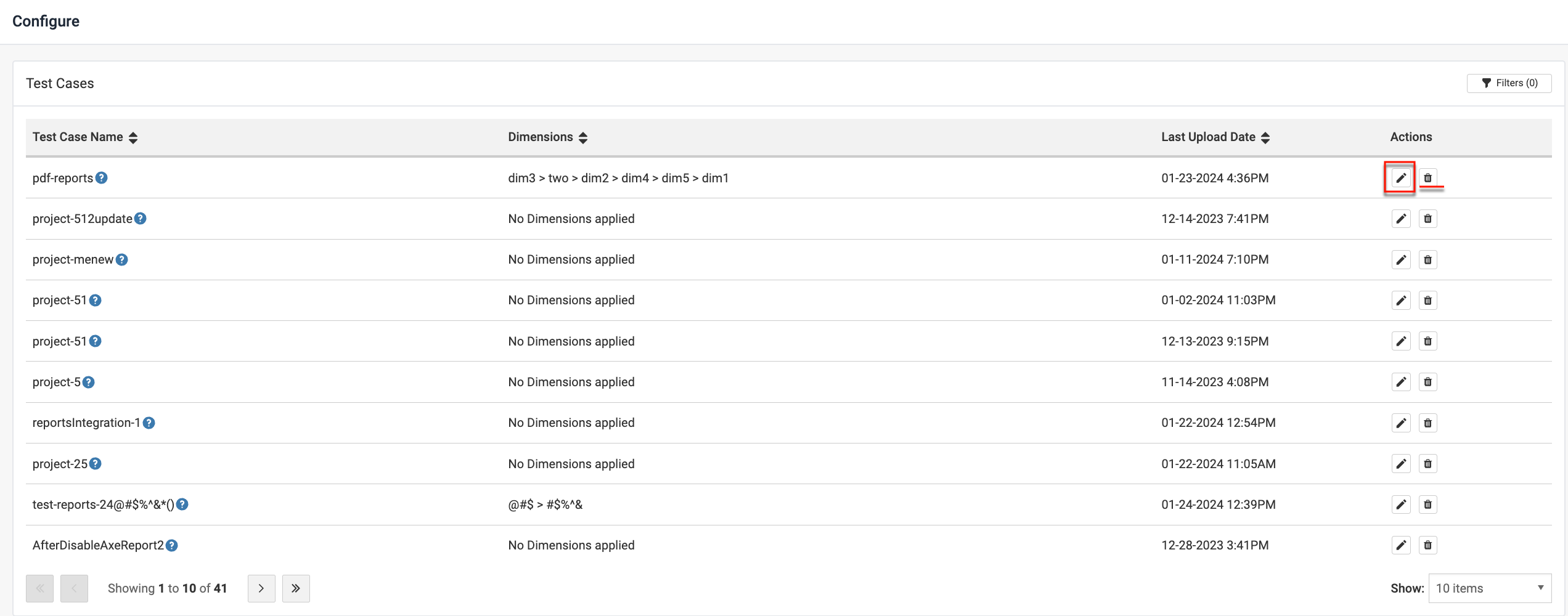
Dans l'écran de configuration qui apparaît, cliquez sur le bouton 'Modifier' (icône crayon) sous la colonne Actions du tableau pour le cas de test pour lequel vous souhaitez activer les dimensions.
-
Dans l'assistant qui s'affiche,
-
Modifiez le nom d'affichage du cas de test avec le nom de votre choix. Ce nom apparaît ensuite à l'écran des cas de test sous la colonne Nom du cas de test une fois que vous avez modifié les détails du cas de test.
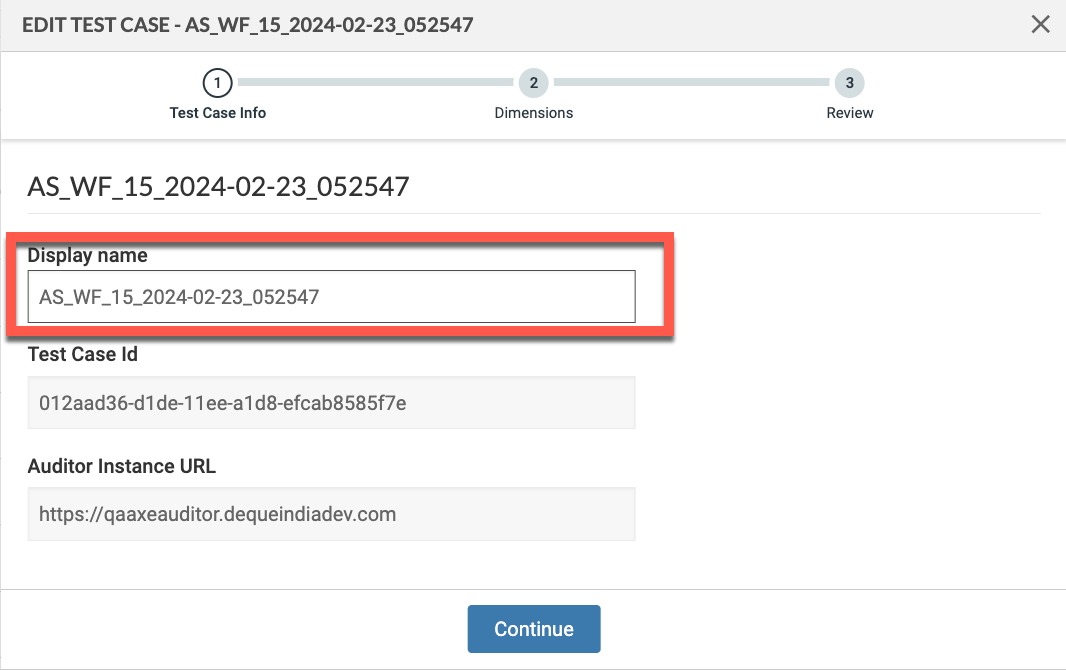
Note: Le nom de l'auditeur axe n'est pas modifiable. En survolant l'icône d'aide à côté du nom du cas de test dans l'écran Gérer les cas de test, le nom de l'auditeur axe du cas de test s'affiche. L'icône d'aide n'apparaît pas à l'écran si le nom d'affichage et le nom du cas de test sont identiques.
- Cliquez sur Continue.
-
Activez la case à cocher Dimensions. Recherchez et apportez des modifications aux dimensions, si nécessaire. Les dimensions peuvent être réorganisées ou supprimées.
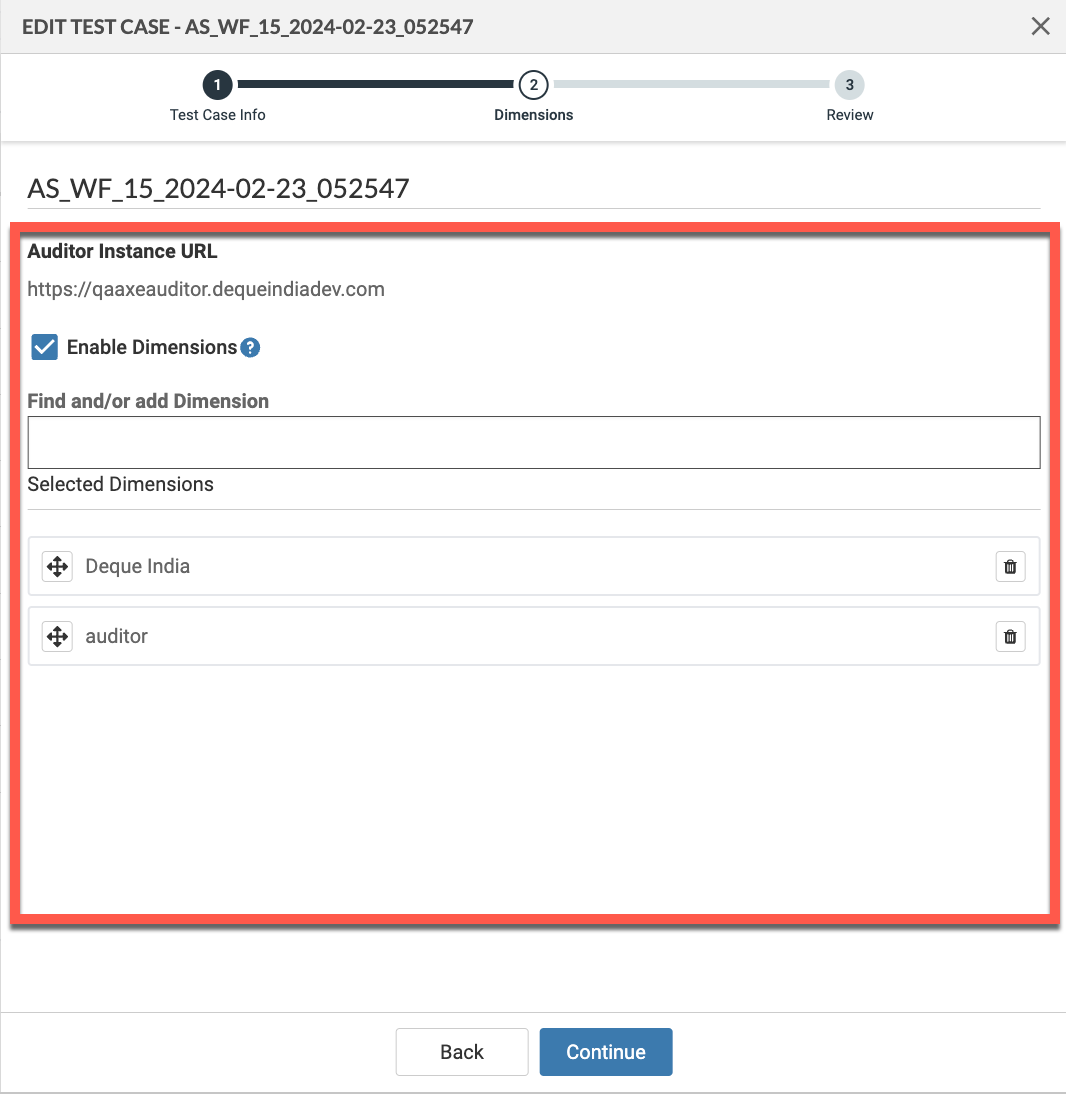
Note: Vous pouvez créer un maximum de six dimensions par cas de test. Le nom de la dimension peut comporter jusqu'à quarante caractères.
-
Modifiez le nom d'affichage du cas de test avec le nom de votre choix. Ce nom apparaît ensuite à l'écran des cas de test sous la colonne Nom du cas de test une fois que vous avez modifié les détails du cas de test.
-
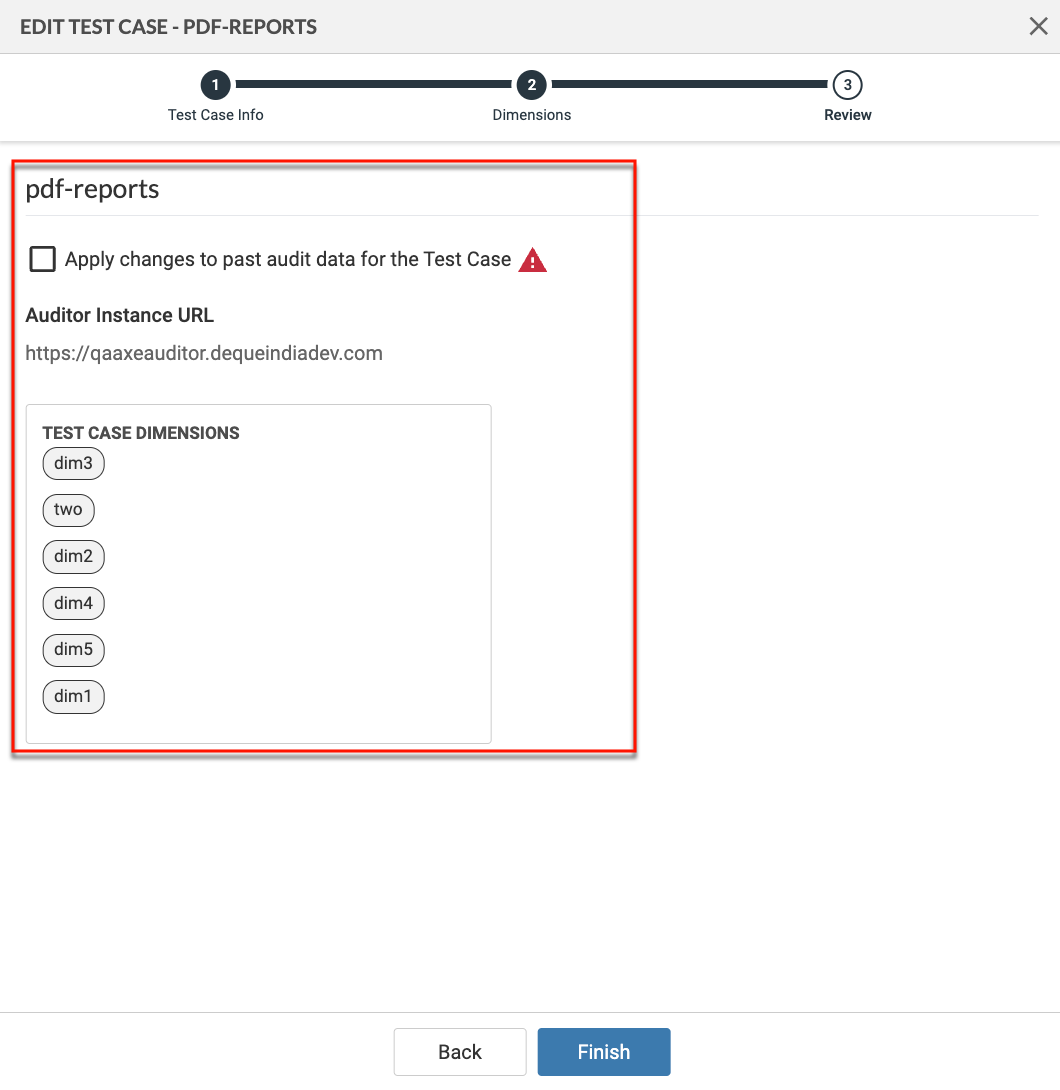
Vérifiez le résumé des modifications :
- Passez en revue le résumé des modifications.
-
Sélectionnez la case à cocher Apply changes to past audit data for the Test Case pour mettre à jour les données d'audit existantes avec les dimensions mises à jour. Par défaut, cette option est décochée. Si elle est décochée, les données antérieures restent avec les anciennes dimensions.
-
Cliquez sur Finish pour enregistrer vos modifications.
L'écran des cas de test réapparaîtra avec le nom d'affichage mis à jour sous la colonne Nom du cas de test. Survolez l'icône d'aide pour voir le nom du cas de test de l'auditeur axe.