
Visual Studioでのインストール
Visual StudioのNuGetパッケージマネージャを使用してC#用Axe DevTools for Webをインストールする
前提条件
Axe DevToolsを正常にインストールするためには、いくつかの前提条件があります。お客様のインストールオプションに関するページでは、それらがリストされています。
NuGetソースに新しいパッケージソースを追加する
Visual StudioにAxe DevToolsをインストールするには、NuGetを拡張してDequeのAgoraアーティファクトリポジトリを含める必要があります。
ステップ1: Visual Studioでプロジェクトを開く
ステップ2: パッケージソースオプションを開き、Tools → Options → NuGet Package Manager → Package Sources を通じて新しいパッケージソースを追加するには + を選択します。
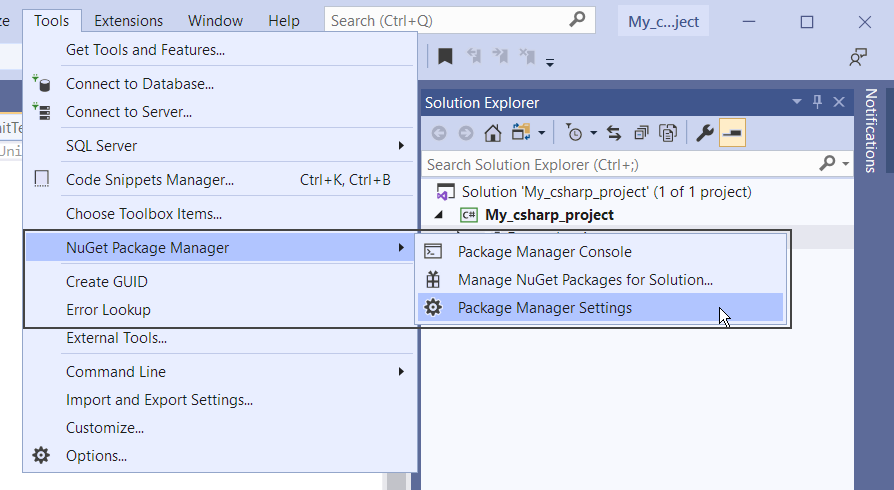
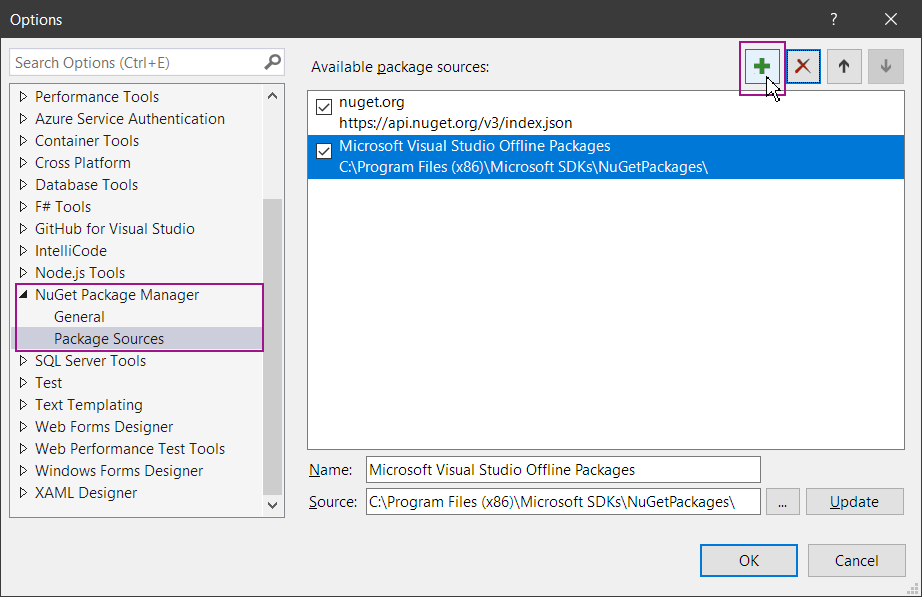
ステップ3: 新しいパッケージソースを使用可能なパッケージソース:リストで選択し、新しいパッケージソースフィールドを設定するための...ボタンを使用します:
名前: Artifactory
ソース:
https://agora.dequecloud.com/artifactory/api/nuget/devtools-nuget
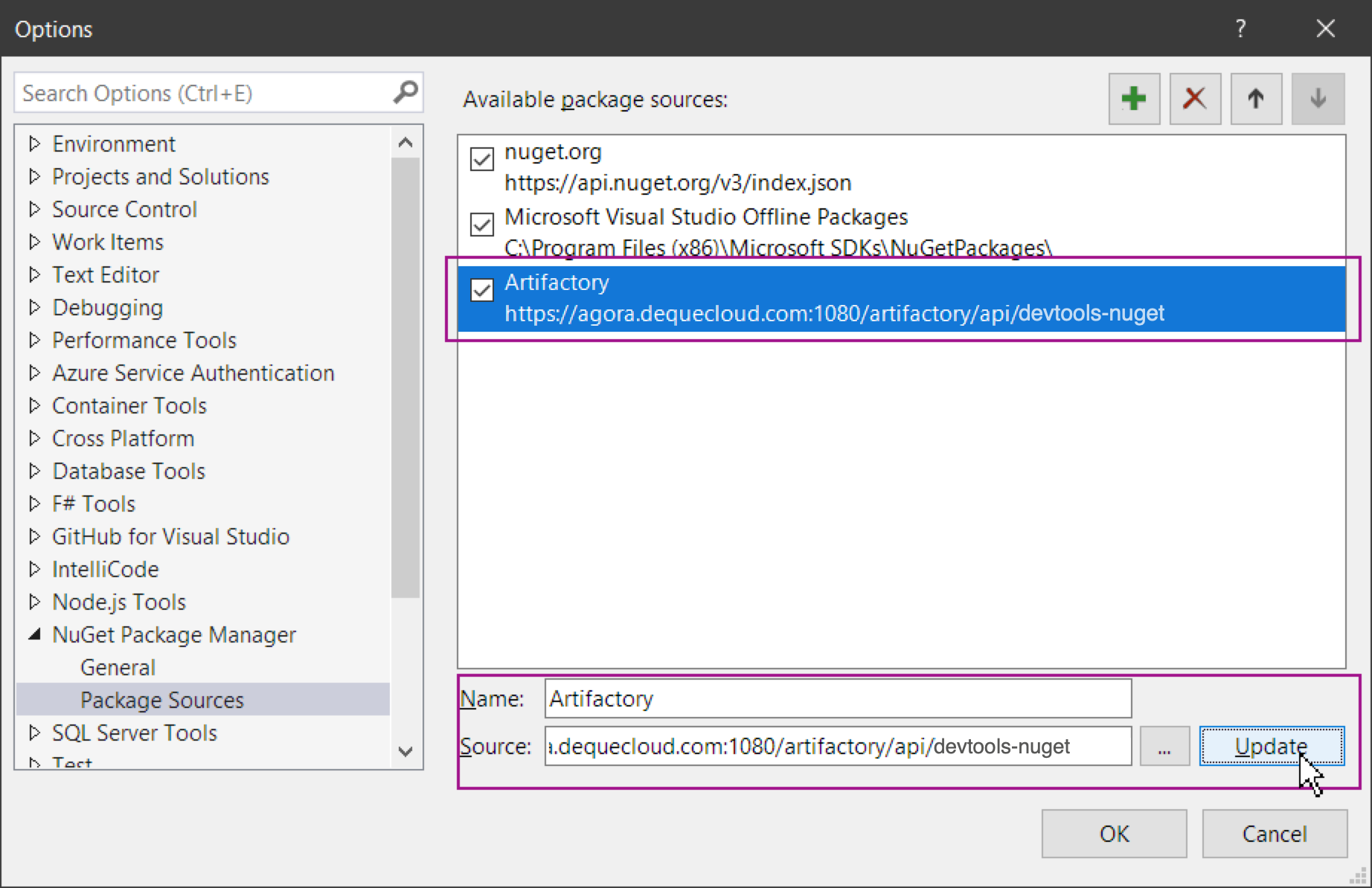
ステップ4: 新しいパッケージソースの詳細を保存するにはUpdateを選択します。オプションダイアログを閉じるにはOKを選択します。
パッケージソースにアクセスするためのAgora資格情報を追加する
Dequeの担当者からAgoraのログイン資格情報が提供されます。Agoraへのログインを行って、画面右上のウェルカムバナーをクリックし、プロフィールを編集を選択してアイデンティティトークンを生成するボタンをクリックします。アイデンティティトークンを作成する手順に従い、それをコピーします。
アイデンティティトークンを作成する際、値をコピーすることを忘れないでください。これが唯一の機会です。そうしないと、新しいトークンを作成する必要があります。
アイデンティティトークンは有効期限があります(通常は1年後)、定期的にトークンを再作成する必要があります。
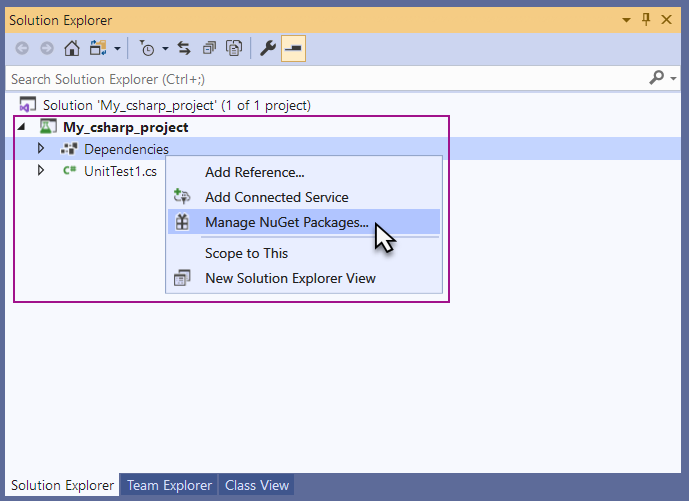
ステップ5: コンテキストメニューを表示するために、ソリューションエクスプローラー内のDependenciesを右クリックし、Manage NuGet Packagesを選択します:
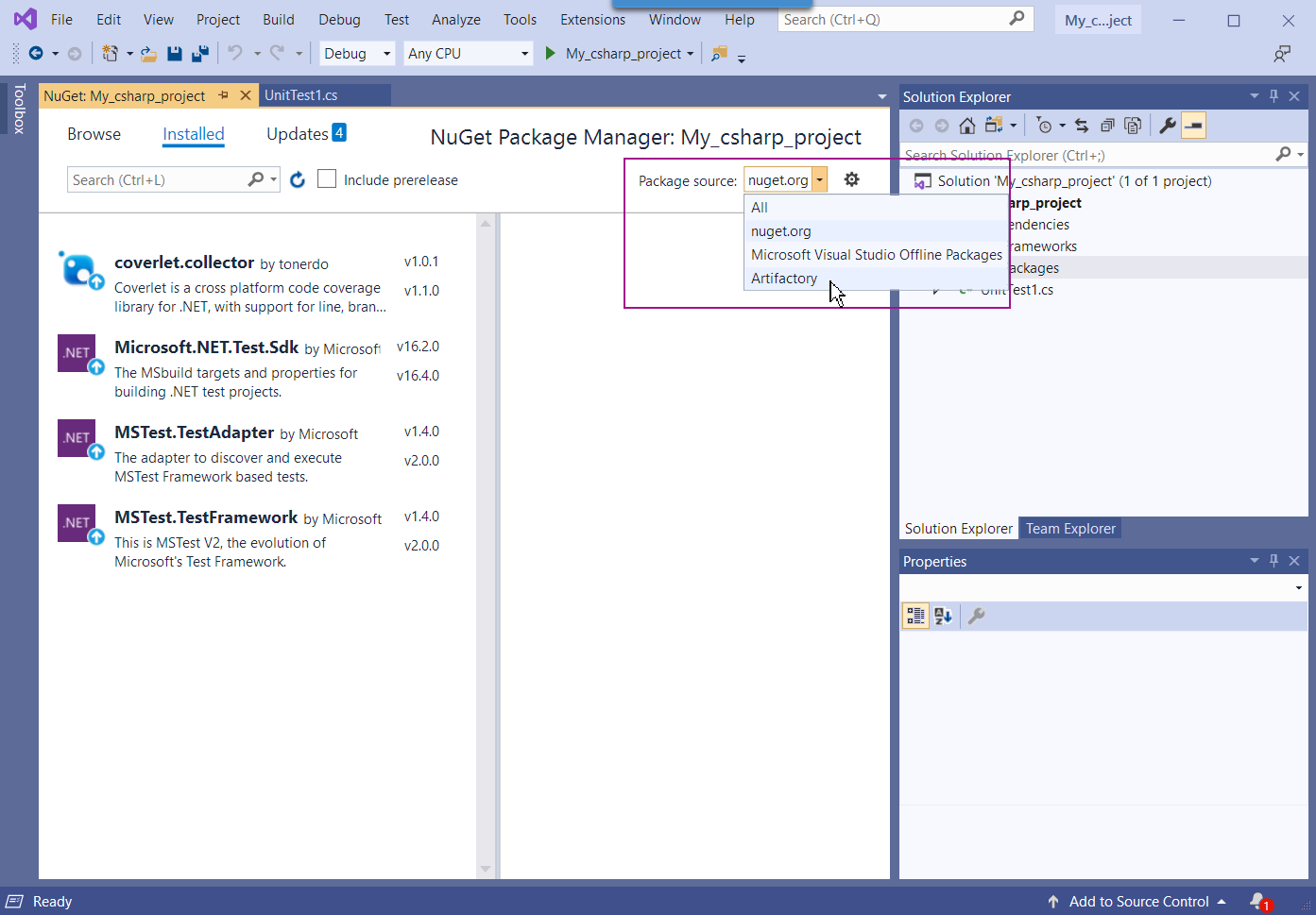
ステップ6: パッケージソースのドロップダウンリストからArtifactoryを選択します。agora.dequecloud.comに接続するログインモーダルが表示されます。Agoraにログインするために使用したメールアドレスでユーザー名フィールドを埋め、コピーしたアイデンティティトークンをパスワードとして入力します。パスワードを記憶するボックスをチェックし、[OK]を選択してログインプロセスを完了します:
![VS 2019がパッケージソースをArtifactoryに設定し、認証情報で埋められたagora.dequecloud.comへの接続ログインモーダルを表示しています。ログインモーダルの[パスワードを記憶する]ボックスがチェックされています。](/78534896cc5b776919616ff8e7dfe92f/pkg-mgr-settings5.png)
ステップ7: Artifactoryにログインしたときに[表示]タブに切り替えます。axe-devtools-seleniumパッケージを選択します
![VS 2019がNuGetパッケージマネージャを表示し、パッケージソースがArtifactoryに設定され、[表示]タブが選択されています。2つのオプションが表示されています: axe-devtools-seleniumとパッケージ。](/f487902c5eb9caa8696d2a6e4165793b/pkg-mgr-settings8.png)
ステップ 8: [インストール]を選択し、表示されるプレビュー変更モーダルで[OK]を選択して変更を受け入れます。
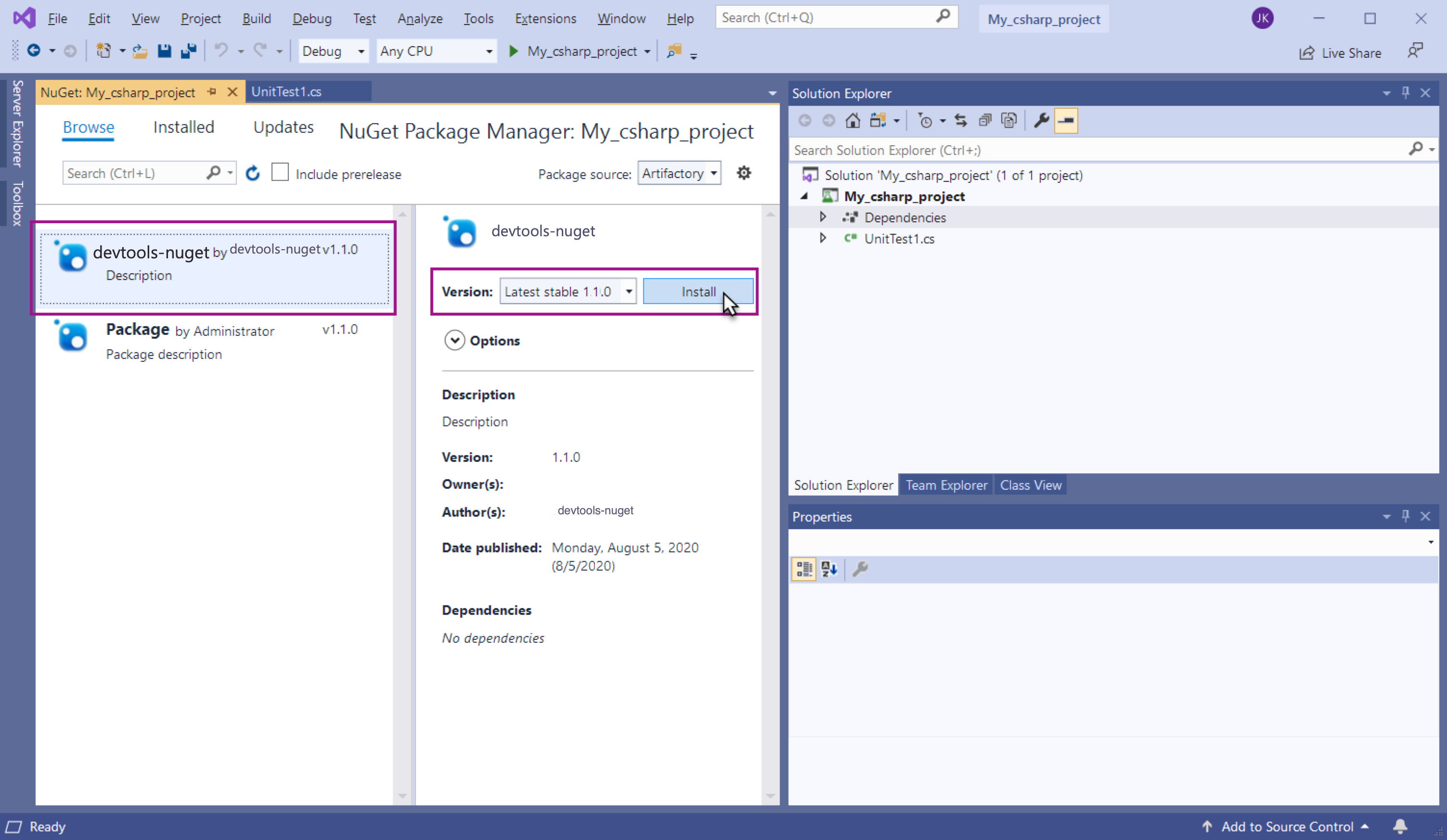
![VS 2019 NuGetパッケージマネージャ インストールがプレビュー変更モーダルと出力コンソールに表示されたインストールアクションのリストを表示しています。[OK]を選択するとパッケージのインストールが完了し、モーダルが閉じられます。](/477e2a34658d1656aea4f4bfbfd63a03/NuGet-install-preview-outcome.png)
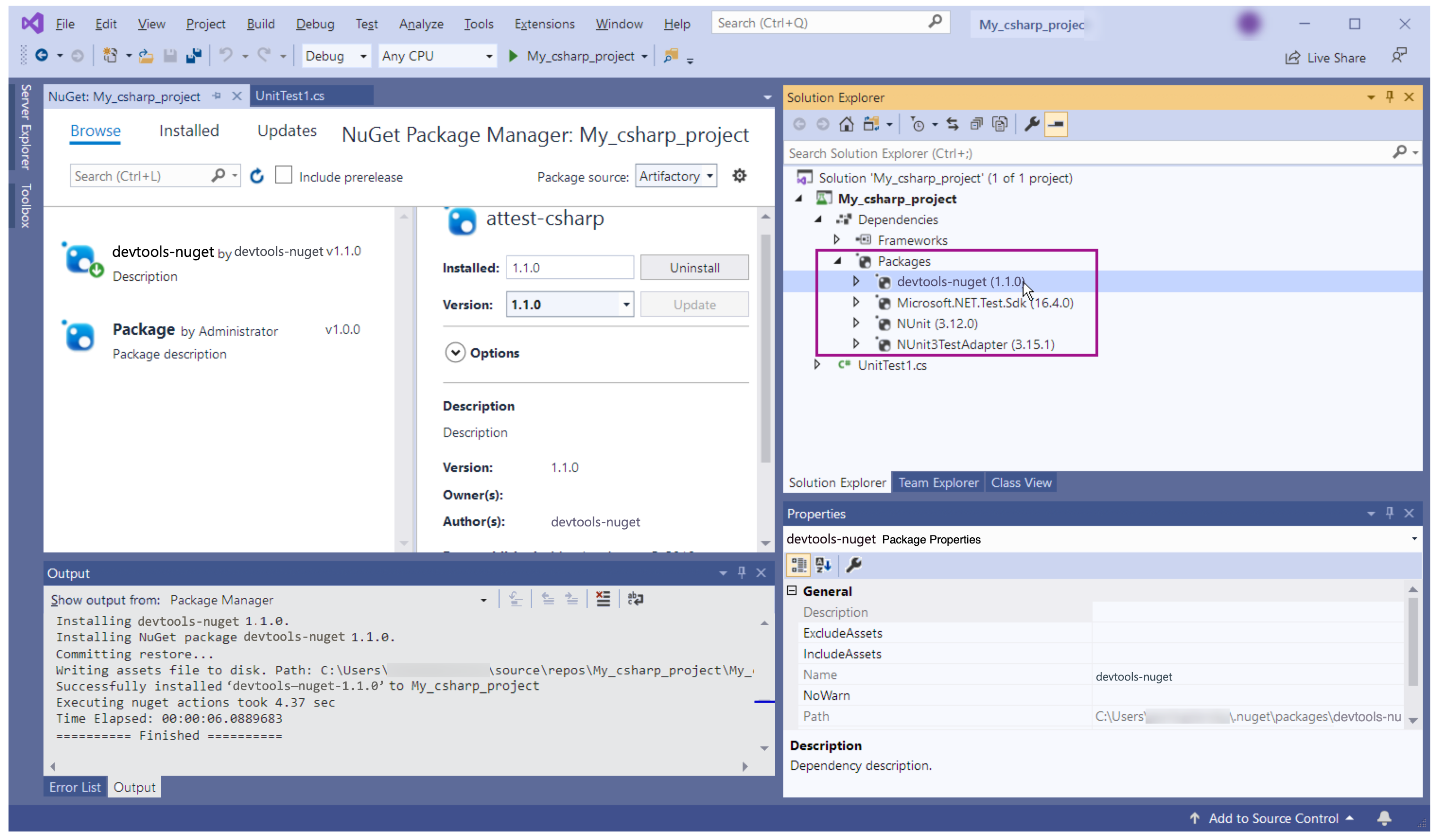
NuGet出力パネルがパッケージのインストール状況を表示しています。ソリューションエクスプローラー内のパッケージフォルダを展開して、axe-devtools-seleniumパッケージのインストールが成功したことを確認します:
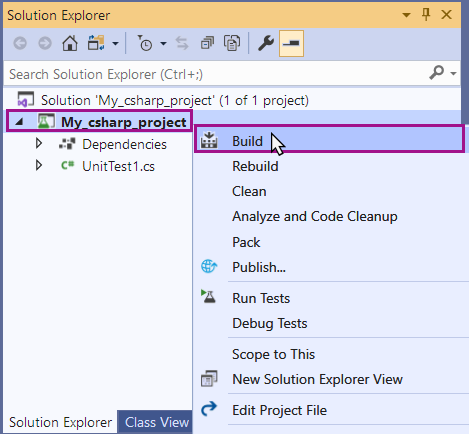
ステップ7: NuGetパネルを閉じます。ソリューションエクスプローラーでプロジェクトを選択してコンテキストメニューを開き、Buildを選択します:
ステップ 8: ソリューションエクスプローラーでプロジェクトを選択し、コンテキストメニューを開いて、全てのテストを実行するためにテストを実行を選択します:
Visual Studioで生成されたプロジェクトファイルについて
Visual Studio は、プロジェクトのビルド時に現在のユーザーに固有のいくつかのファイルを生成します。これらのファイルは、プロジェクトとソリューションが保存されている Windows のファイルエクスプローラーで表示されます。生成されたファイルには、プロジェクトフォルダー内の bin および obj フォルダーと、\Users\username\AppData\Roaming\NuGet\NuGet.config ファイルが含まれます。特に新しいプロジェクトが複数のユーザーによるプロジェクトテストに使用されることを意図している場合、生成されたファイルをソースリポジトリに保存する必要はありません。
テストの実行
ソリューションエクスプローラーでプロジェクト名を選択し、コンテキストメニューにアクセスして、テストを実行を選択することで、Visual Studio プロジェクト内のテストを実行します。