
概要
自動インテリジェントガイドテスト(IGT)は、人工知能を利用してアクセシビリティ評価を自動化し、包括的なアクセシビリティテストを完了するために必要な時間と労力を大幅に削減します。IGTワークフロー全体で質問に手動で答えたり、操作を実行したりする代わりに、AIがページを分析し、観察した内容に基づいて自動的に回答を提供します。その後、AIの判断を見直して、必要な修正を加え、自信を持ってテストを完了します。
この人間中心のAIを活用したテストアプローチは、オートメーションの恩恵を受けながら、自分の結果を確実に管理できることを保証します。AIの各決定に対する理由を確認することで、ページのアクセシビリティ特性を理解し、結果の正確性を確認することができます。
主要な利点
- 時間を節約: AI は、通常は手動入力が必要な IGT のステップを自動で完了します
- 自信を高める: 各決定を理解し検証するために、AI の推論を確認します
- 制御を維持: 結果を確定する前に、AI の評価を修正します
自動IGTの仕組み
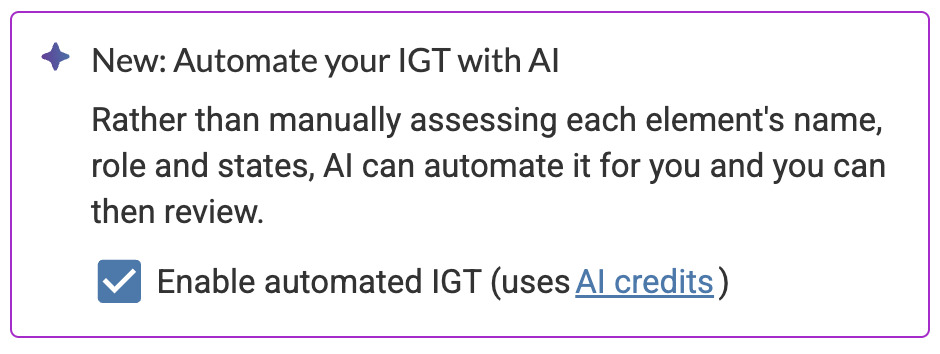
- IGTの開始: 「自動 IGT を有効にする」チェックボックスをチェックして、自動 IGT モードを有効にします
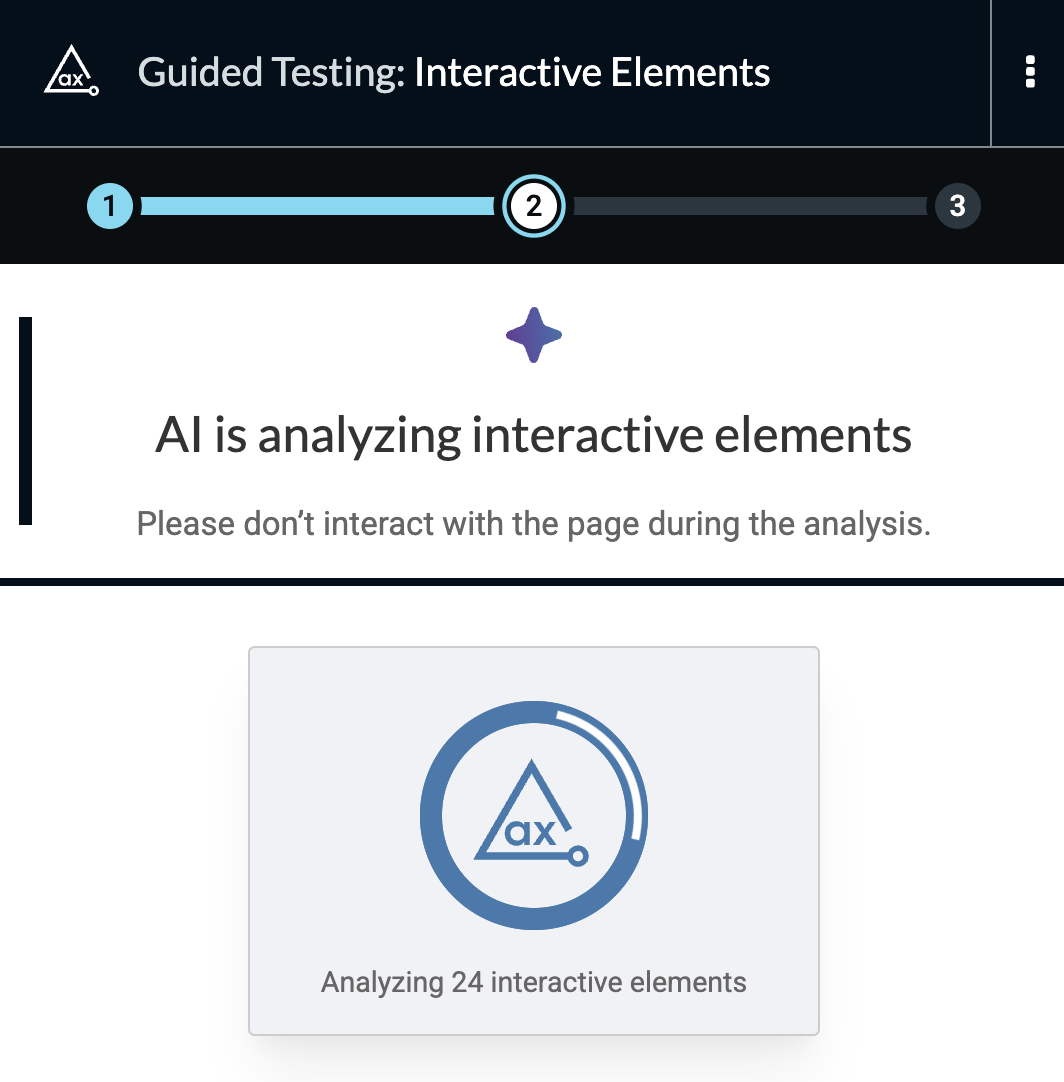
- AIがページを分析: AI はページ要素を検査し、スクリーンショットを撮り、情報に基づいた意思決定を行うためのコンテキストを収集します
- 結果を確認: AI はその評価を要素ごとに整理し、合否のステータスと各評価の根拠を示します
- 修正を行う: 精度を確保するために調整が必要な AI の決定を確認し修正します
- テストを完了する: AI の自動化と専門家のレビューを反映した確認済みの結果で IGT を確定します
一部のIGTには、AI分析が始まる前にテストしたい要素や項目を選択する追加のステップが含まれています。これにより、最も重要なことに焦点を当てたテストのスコープを設定できます。それぞれの個別IGTで自動モードがどのように機能するかの詳細については、ドキュメントを参照してください。
AIクレジット
自動 IGT 実行は、企業の月次配分から AIクレジット 消費します。従来の IGT ワークフローや既存の AI 分類機能(インタラクティブ要素の ML 推奨ロール、キーボードタブ停止、テーブルヘッダー、フォームラベル/入力ペアリングなど)は axe DevTools Pro サブスクリプションの一部として利用可能で、消費しません AI クレジットを消費します。
AI クレジットの管理、使用状況の追跡、クレジットの追加購入に関する詳細は、AIクレジットのドキュメント を参照してください。
前提条件
- axe DevTools拡張機能(Pro)またはaxe DevTools for Webサブスクリプション
- 設定でAI機能が有効になっている(設定 > AI機能)
- 企業配分で利用可能な AIクレジット
自動IGTの実行
自動IGTの開始
- axe DevTools拡張機能を開く
- 保存されたテストを選択するか、新しいテストを作成する
- 実行したいIGTを選ぶ
- スタート画面で、AI クレジットが残っていない場合は無効になる 自動IGTを有効にする チェックボックスをチェックします
- 開始 をクリックして自動解析を開始します
AIは自動的にページを分析し、IGT手順を完了します。ページの複雑さに応じて、完了までに数秒かかる場合があります。
AIの結果のレビュー
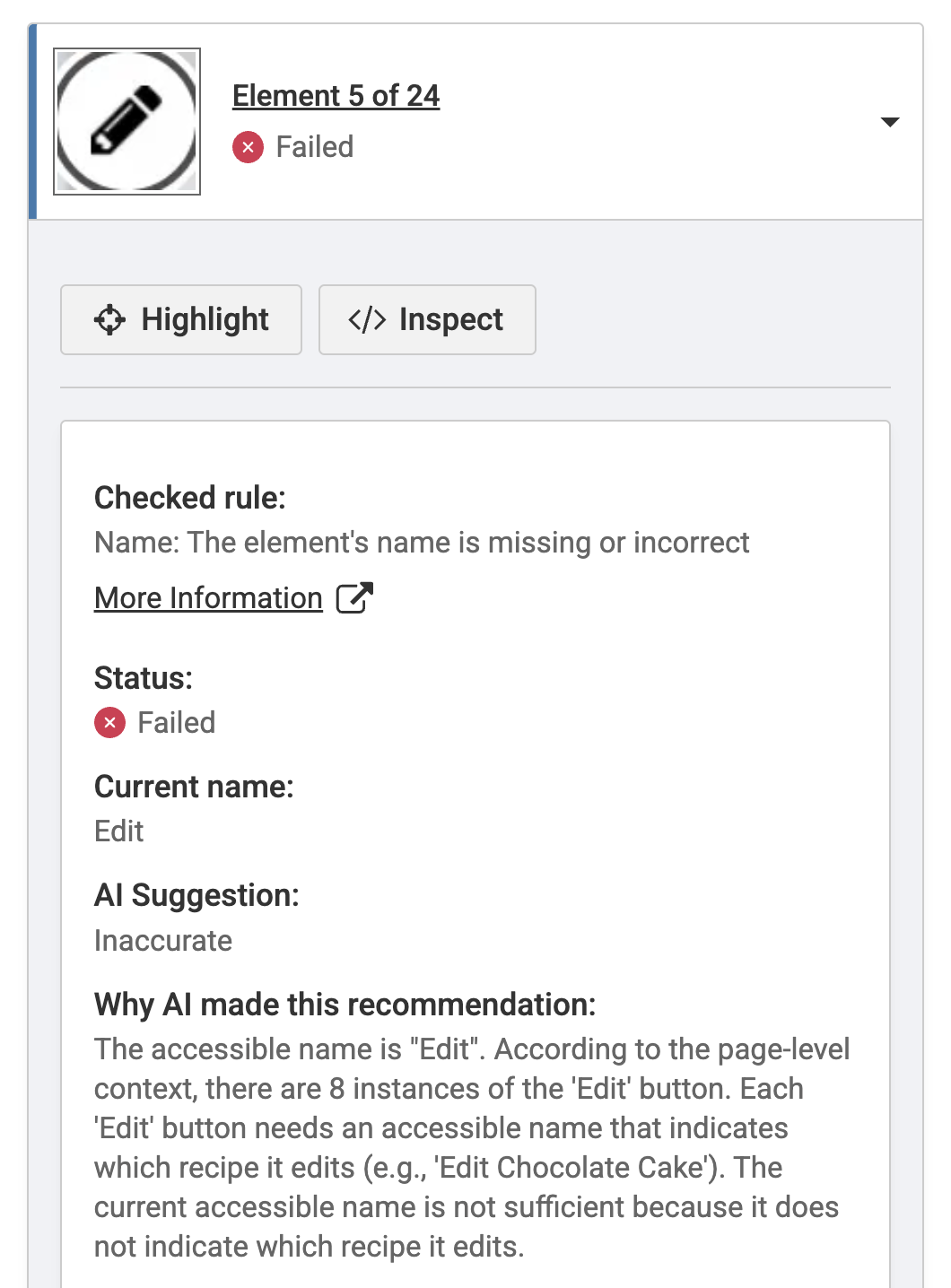
AIの分析が完了すると、要素ごとに整理されたレビュー画面が表示されます。
- 要素リスト: テスト済みの各要素は、合否ステータスを示す展開可能な項目として表示されます
- 個別チェック: 各要素内で、名前、役割、状態などの個別のチェックルールがそれぞれの合否ステータスを示します
- AIの論理: 各チェックは なぜAIがこの推奨を行ったのか を表示し、評価の根拠を理解するのに役立ちます
- 合否指標:
- 1つ以上のチェックに失敗すると要素は不合格になります
- すべてのチェックに合格すると要素は合格します
訂正の実施
AIの決定をどのように訂正するかはIGTによります。
インタラクティブ要素IGT — 修正したいチェックを 結果を編集 クリックし、回答または選択を更新すると、結果が即座に更新されます。
その他すべてのIGT — 各ルールチェックには、現在の結果に基づいた修正ボタンが表示されます:
- 合格としてマーク: 失敗したルールチェックに表示されます — クリックして結果を合格に変更します
- 不合格としてマーク: 合格したルールチェックに表示されます — クリックして結果を失敗に変更します
結果はあなたの変更を反映して即座に更新されます。
テーブル IGT — 検査を合格または不合格としてマークすることに加えて、AIのデータやレイアウトテーブルの分類を変更することができます。詳細はテーブル IGTを参照してください。
あなたの訂正により、最終結果がページのアクセシビリティ状態を正確に表すようになります。
テストの完了
AIの評価を見直し(必要な編集を行った後)、
サポートされるIGT
自動モードをサポートする各 IGT は、そのページの 自動モードでの実行 セクションに、独自の自動フローの詳細 — 設定やスコープのステップ、AI が評価する正確な内容を含めて — を文書化しています:
- インタラクティブ要素IGT — AI は、選択したインタラクティブ要素のアクセシブルネーム、役割、および状態を評価します。
- キーボードIGT — 自動タブ後、AI は各タブストップをフォーカスインジケーター、役割、可視性について評価し、欠落したタブストップやキーボードトラップを検出します。
- モーダルダイアログIGT — モーダルが解消可能かどうかを AI が判定し、解消を試み、フォーカスが論理的な要素に復元されていることを確認します。
- 画像 IGT — 選択した画像を装飾的か情報的かに分類し、情報的な画像に正確なアクセシブルネームが付けられているかを評価します。
- 構造 IGT — AIは見出し、リスト、言語、ページおよびフレームのタイトル、
role="application"の使用法を評価します。メディア要素は自動モードでは評価されません。 - テーブル IGT — AIが選択したテーブルをデータまたはレイアウトテーブルとして分類し、データテーブルの場合、各セルのヘッダーを識別して、不足または誤ったヘッダーのマークアップを見つけます。
設定
自動IGTはAI機能設定に従います:
- 設定 > AI機能 へ移動します
- AI機能 が有効になっていることを確認します
- 無効にすると、IGTでAIアシストモードを利用できなくなります
既存のAI分類機能(ML推奨の役割、キーボードのタブストップ、テーブルのヘッダー、フォームのラベルと入力のペアリング)はAI機能設定に従って動作を続け、AIクレジットを消費しません。
ベストプラクティス
- 慎重に確認: AI は非常に正確であるものの、特に複雑またはカスタムコンポーネントに関しては、確定する前に結果を常に確認してください
- 理由を理解: アクセシビリティの特性と検証ロジックに関する洞察を得るために、AI の説明を読みます
- ベースラインを確立: 初回の包括的なテストには自動モードを使用し、その後の回帰テストには自動リプレイを活用します
- クレジットを監視: AI クレジットの使用状況を把握して、重要なテスト期間での利用可能性を確保します
- 修正を提供: AI が誤りを犯した場合、それを修正して正確な結果を保証します—これにより、アクセシビリティテストプログラムの整合性を維持できます
トラブルシューティング
自動オプションが利用できない
- 設定で AI機能 が有効になっていることを確認します
- 企業のAIクレジットが利用可能であることを確認してください
- アクティブなaxe DevTools Extension (Pro)またはaxe DevTools for Webサブスクリプションがあることを確認してください
AI分析が予想より長くかかっている
- 要素が多くある複雑なページは処理時間が長くなります
- ネットワークの状況がAI分析のパフォーマンスに影響することがあります
- 可能であれば、テストする要素を減らすことを検討してください
IGT中にクレジットが枯渇
AIアシストIGT実行中に企業のAIクレジットが枯渇した場合、解析は完了します。発生した超過分に対してクレジットは課金されません。