
axe DevToolsブラウザ拡張機能の設定により、axe-coreバージョン、テスト基準、ルールセット、使用状況データの収集、機械学習、ベストプラクティスなどの機能を制御できます。ただし、ほとんどのユーザーにとって、デフォルトのaxe DevTools拡張機能の設定で問題なく動作します。このページでは、組織内でaxe DevTools拡張機能を設定する方法を説明します。
プライベートクラウドのDevToolsサーバーをお持ちですか?プライベートクラウド用axe DevTools拡張機能の設定について詳しくはこちらをご覧ください。
組織全体、および複数のDeque製品全体でこれらの設定を制御したいですか?axe設定をご覧ください!
拡張機能設定ページによる設定
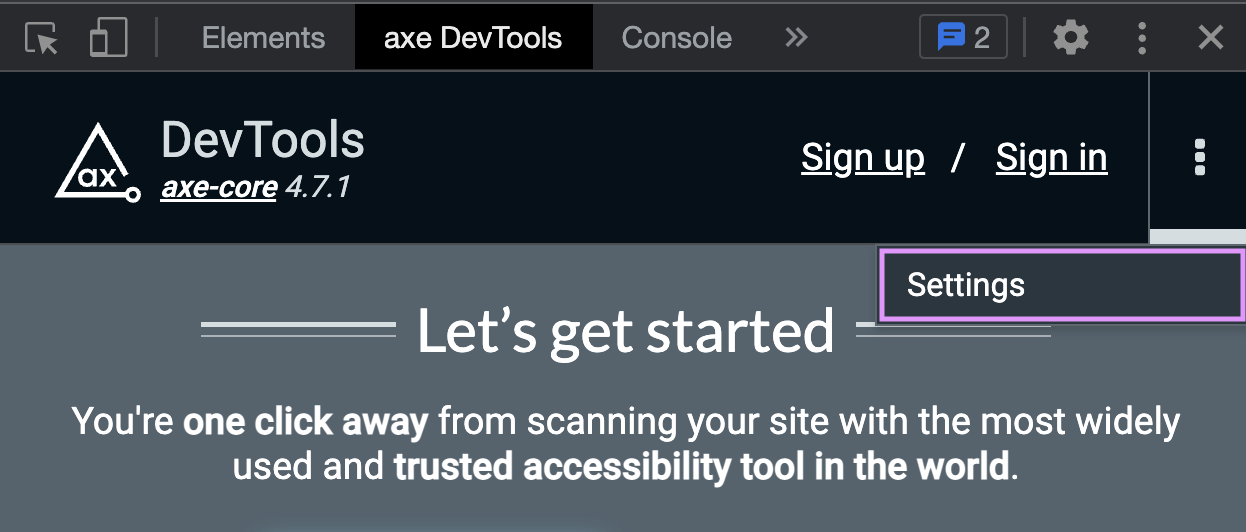
ユーザーは、上部のメニューバーにある「オプション」(三点アイコン)メニュー項目をクリックし、「設定」メニュー項目をクリックすることで、拡張機能の設定ページにアクセスできます。
利用可能な設定
Proユーザーが一貫した結果を体験できるように、axe DevToolsはセッションが終了した後でも設定を記憶します。
外観
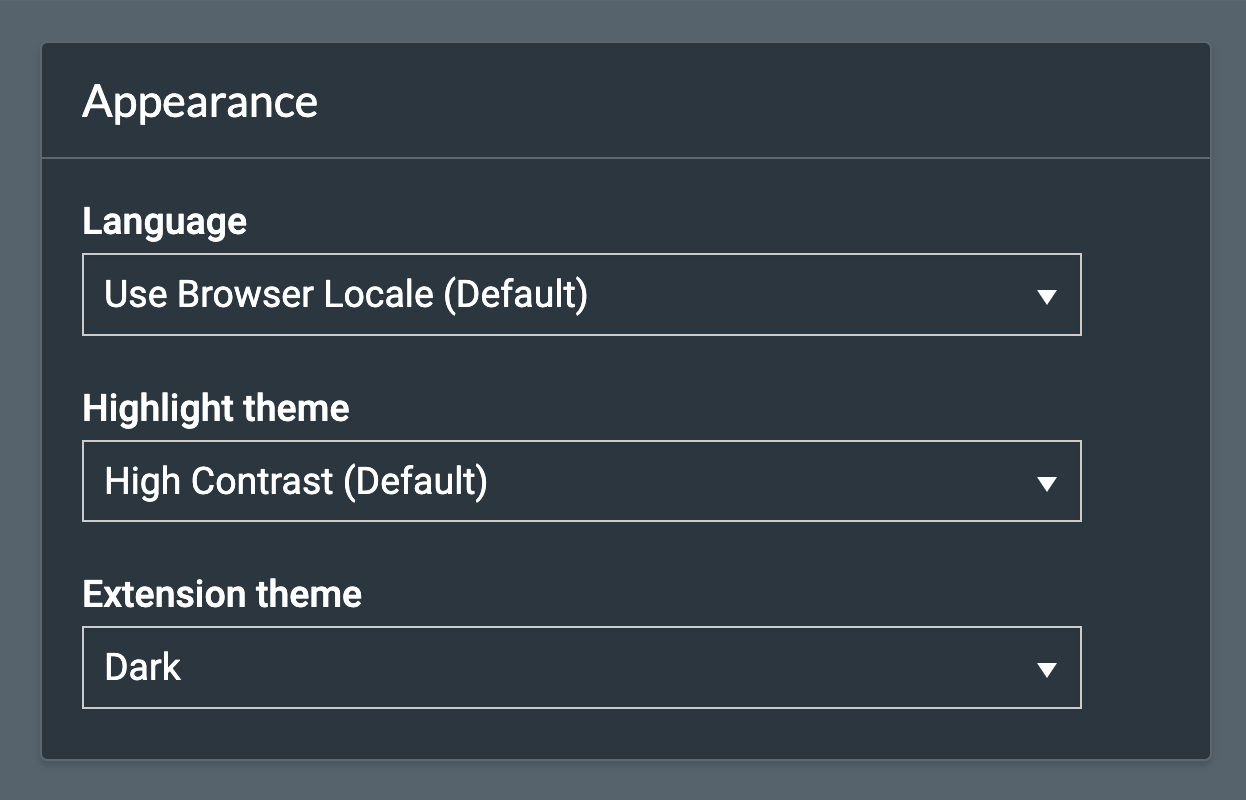
| 設定名 | 説明 | 値 |
|---|---|---|
| 言語 | 拡張機能のテキストで使用される言語。 |
|
| ハイライトテーマ | 要素がハイライトされるときに使用されるハイライトテーマ |
|
| 拡張機能テーマ | 拡張機能UIのカラーテーマ。 |
|
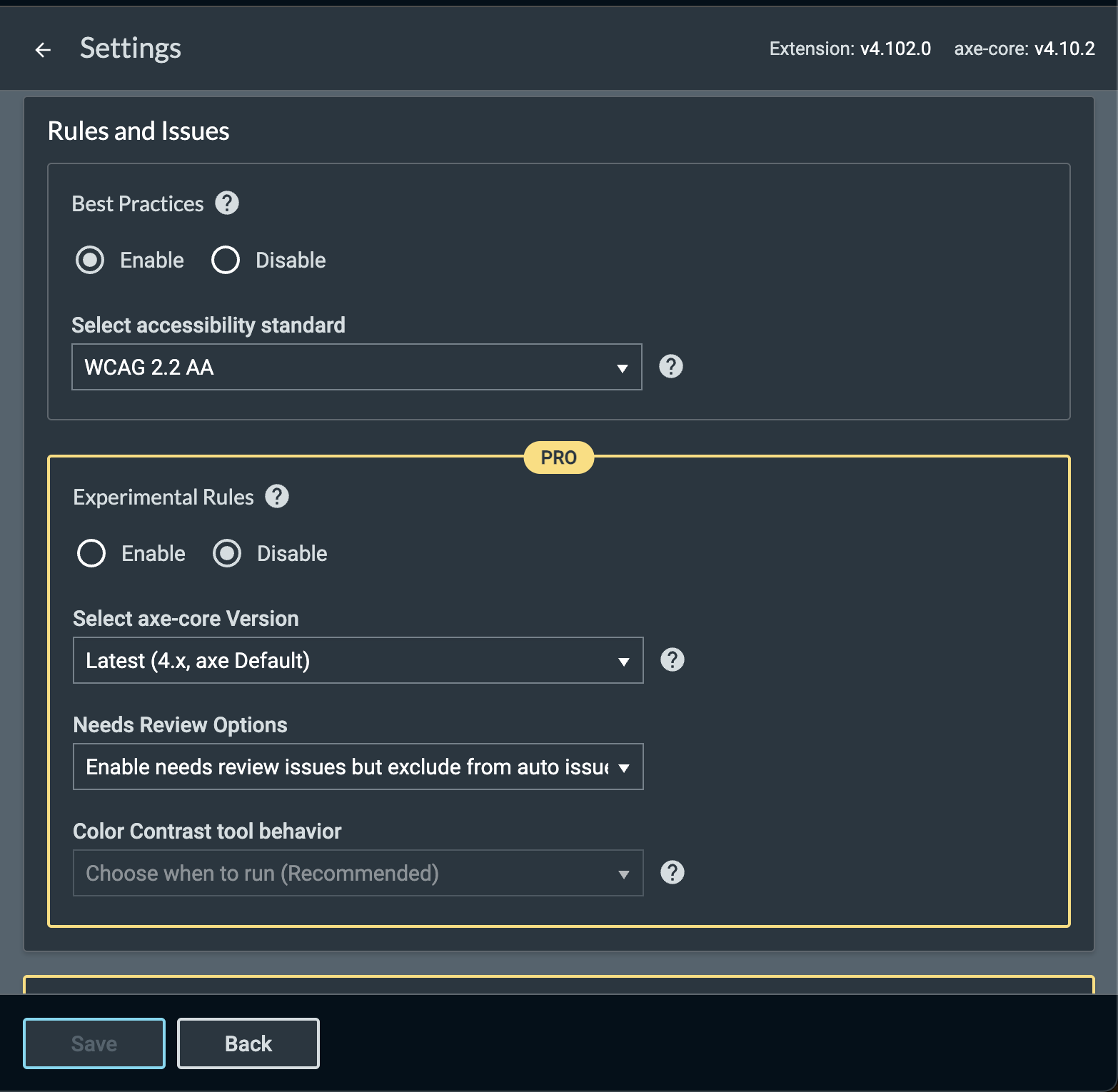
ルールと問題
| 設定名 | 説明 | 値 |
|---|---|---|
| ベストプラクティス | ベストプラクティスルールが有効になっているかどうかを決定します。これはフィルターとして機能し、テストを再実行せずに見つかった適用可能なベストプラクティスの問題を表示できます。 |
|
| アクセシビリティ基準を選択 | すべての問題をフィルターするためのアクセシビリティ基準です。Trusted Tester v5は、axe-coreバージョン4.7.1以降でのみサポートされ、IGTの問題には現在TTv5タグが付いていません。RGAA 4は、axe-coreバージョン4.11.0以降でのみサポートされています。 |
|
| 実験的ルール(Proプランのみ) | 実験的ルールが有効かどうかを決定します。実験的ルールが無効の場合、これらのルールは実行されず、実験的ルールからの適用可能な問題を表示するためにテストを再実行する必要があります。 |
|
| axe-coreバージョンを選択(Proプランのみ) | スキャンとインテリジェントガイドテストに使用されるaxe-coreバージョン。 |
さらに以下のバージョンも含む:
|
| レビューが必要なオプション(Proプランのみ) | レビューが必要な項目がどのように処理されるかを構成します。 |
|
| カラーツールのコントラスト動作(Proプランのみ) | 色のコントラストツール(「レビューが必要」な色のコントラスト項目が問題であるかどうかを自動的に判断するツール)が実行されるかどうか。また、色のコントラストツールを実行するには、「レビューが必要なオプション」が有効になっている必要があります。 |
「アクセシビリティ基準を選択」や「axe-coreバージョンを選択」といった特定のデフォルト値がどこから来たのかを示します:
- 「(組織のデフォルト)」:指定された設定について、企業組織が設定したデフォルト値(管理者がaxe設定で設定)
- 「(ユーザーのデフォルト)」:指定された設定について、現在のユーザーが設定したデフォルト値(axe設定でユーザーが設定)
- 「(axeのデフォルト)」:指定された設定について、axe拡張機能のデフォルト値
要レビュー、ベストプラクティス、およびWCAGレベルはすべてフィルターとして機能します。つまり、これらの設定のいずれかを変更すると、すべての以前のテストデータと問題が、テストを再実行することなくそれに応じて更新されます。
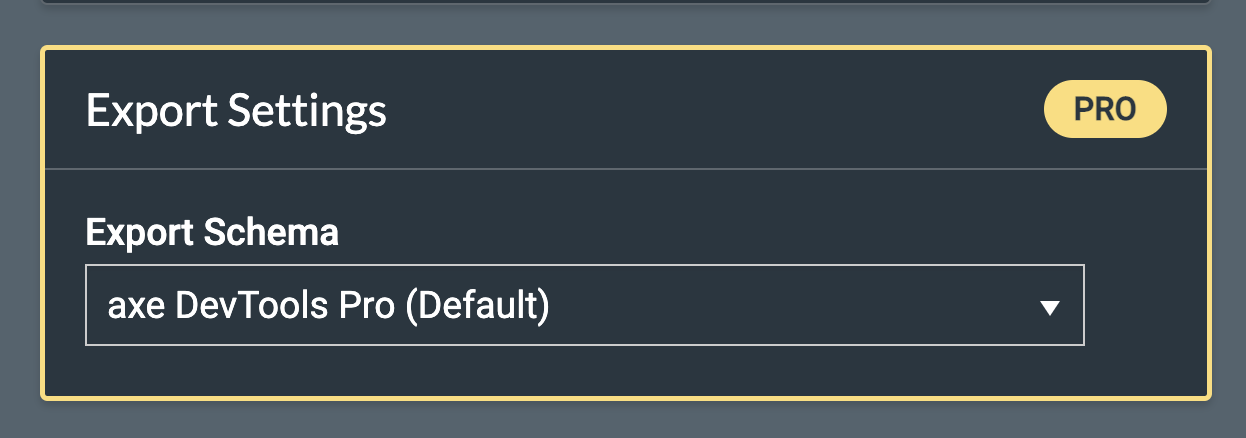
エクスポート設定(プロプランのみ)
| 設定名 | 説明 | 値 |
|---|---|---|
| エクスポートスキーマ | CSV問題のエクスポートスキーマ。 |
|
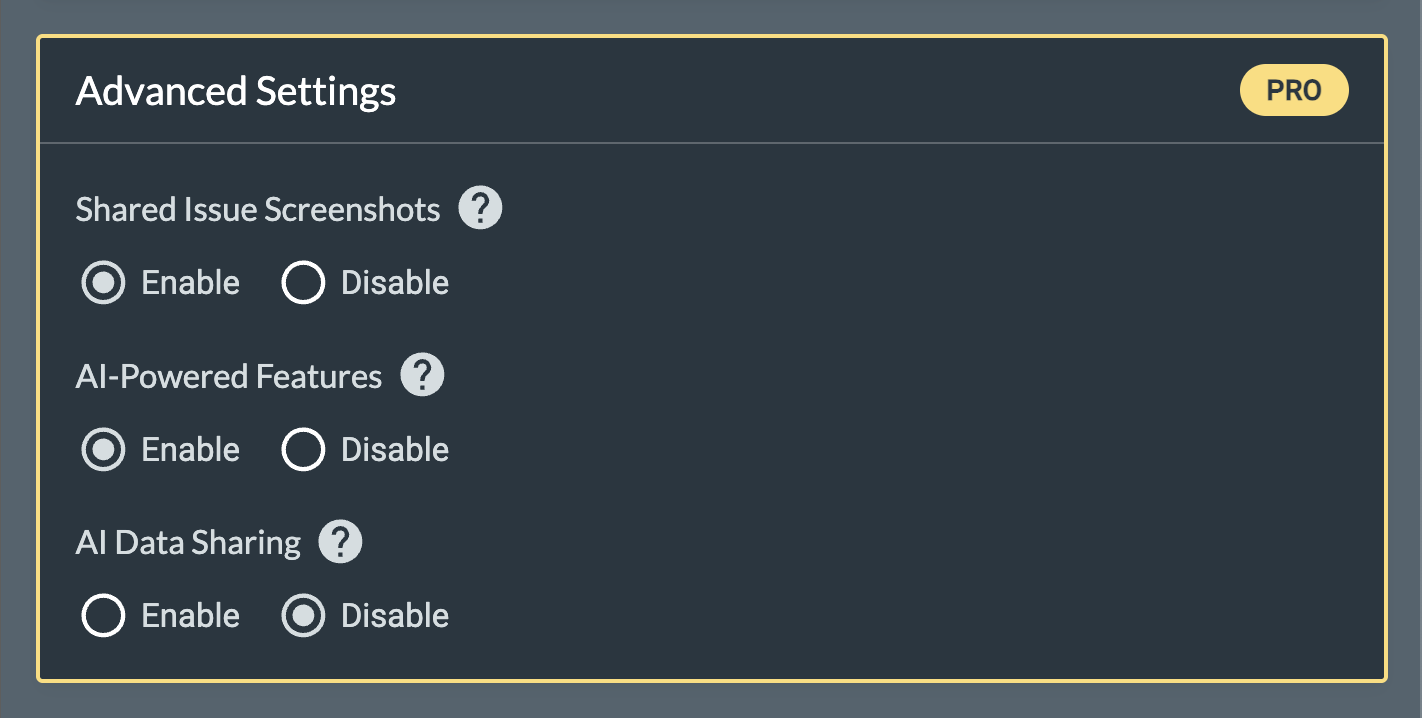
詳細設定(プロプランのみ)
| 設定名 | 説明 | 値 |
|---|---|---|
| 共有問題のスクリーンショットを有効にする | 共有問題にスクリーンショットを追加できるようにします。 |
|
| AI駆動機能 | AI駆動機能は、人的関与が必要なことを自動化する機能を最適化することで、時間を節約し、正確な結果を保証します。 |
|
| AIデータ共有 | 有効にした場合、スクリーンショットを含むテストデータがAIのトレーニングと改善に使用されます。 |
|
機械学習を有効にするの設定はaxe DevTools Extension v4.113.4で廃止されています。今後、AI機能とデータプライバシーに関するより詳細な制御のためにAI駆動機能とAIデータ共有の設定を使用してください。
移行ガイダンス:
- 以前の機械学習を有効にするの設定は、機械学習の拡張が有効かどうかを制御していました。
- 同等の機能を維持するには、AI駆動機能とAIデータ共有の両方を有効にします。
- AI機能やデータ共有を制限したい場合は、これらの設定を独立して構成し、より細かい制御を行うことができます。
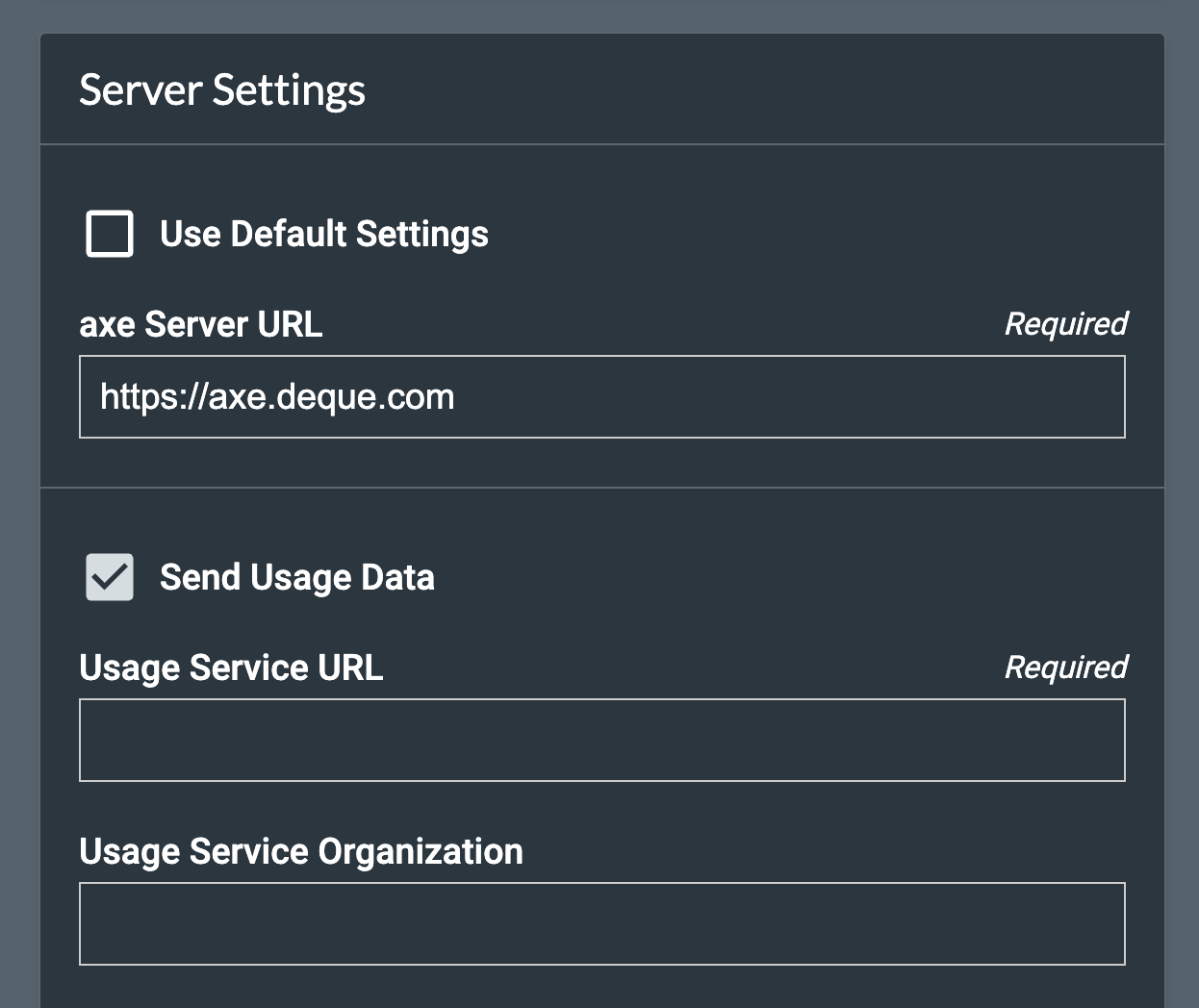
サーバー設定
| 設定名 | 説明 | 値 |
|---|---|---|
| デフォルト(サーバー)設定を使用 | axeサーバーURLおよび使用データのデフォルト設定を使用します(下記参照)。 |
|
| axeサーバーURL | axe DevToolsサーバーのURLです(axeアカウントポータル)。Dequeのクラウドまたは自身のホスティングインスタンスでプライベートサーバーを使用している場合にのみ変更が必要です。 | https://axe.deque.com(デフォルト) |
| 使用データを送信 | アプリケーションの使用に関する分析データに加えて、テスト結果。 |
|
| 使用サービスURL | 使用データが送信されるサーバーのURL。 | https://usage.deque.com(デフォルト) |
| 使用サービス組織名 | 使用分析にメタデータとして追加する組織名。Dequeの使用サービスを利用する場合は、以下のセクションを参照してください。 | なし(デフォルト) |
| 使用サービス部門名 | 使用分析にメタデータとして追加する部門名。Dequeの使用サービスを利用する場合は、以下のセクションを参照してください。 | なし(デフォルト) |
| 使用サービスアプリケーション名 | 使用分析にメタデータとして追加するアプリケーション名。Dequeの使用サービスを利用する場合は、以下のセクションを参照してください。 | なし(デフォルト) |
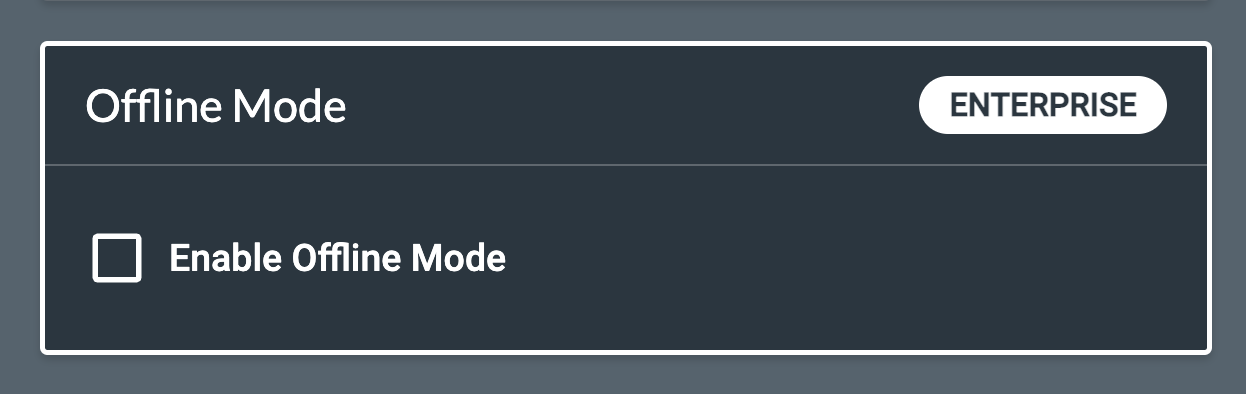
オフラインモード(エンタープライズ機能)
| 設定名 | 説明 | 値 |
|---|---|---|
| オフラインモードを有効にする | オフラインモード機能を有効にするかどうか。 |
|
| オフラインライセンスキー | オフラインモードエンタープライズサブスクリプションのライセンスキーを入力する場所。 |
使用サービス組織/部門/アプリケーション
Dequeの使用サービス報告を利用している場合、次を使用してください:
- 使用サービス組織:Dequeの担当者(プロジェクトマネージャー/営業担当)から組織の識別子を取得する
- 使用サービス部門:使用サービスで追跡したい異なるチーム/製品を表すユニークな値を決定する。これらの値は様々なグループによって「部門」値として使用されるべきです。
- 使用サービスアプリケーション:上の部門と同様に、アプリケーション設定を使用してより詳細なデータ表現を行うことができます。この設定により、使用データに別の属性を添付することができます。
拡張ポリシーによる設定
ChromeとEdgeでは、管理者がユーザーの環境を構成し、インストールされた拡張機能のオプションを詳細に制御する方法を提供します。ポリシーによって設定された各設定は、自動的に適用され、「ロック」され(無効化され、変更できない)、すべてのユーザーに対して適用されます。ポリシーによって構成されていない設定については、ユーザーが自由に値を変更できるようになります。
オフラインモード機能の「オフライン」性質のため、axe設定を取り込むことはできません。その結果、組織全体のオフラインモードユーザーの設定を制御する唯一の方法は、以下に示す拡張ポリシーによるものです。
ポリシー設定ではなく、axe設定を使用することをお勧めします。それはより柔軟性があり、メンテナンスも少なくて済みます。
axe設定とポリシーの両方で設定されている場合は、ポリシーの値に対してaxe設定の値が優先されます。
Google ChromeストアからMicrosoft Edgeにaxe DevTools拡張をダウンロードした場合、Chrome拡張ID(lhdoppojpmngadmnindnejefpokejbdd)が使用されます。(Microsoft Edgeで使用するためにChrome拡張をダウンロードすることが可能です。)そうでなければ、Microsoft Edgeストアから拡張をダウンロードする場合、拡張IDは以下のWindowsレジストリキーに示されるようにkcenlimkmjjkdfcaleembgmldmnnlfknになります。
MacOSポリシー設定
desired policy設定を含むconfiguration.plistファイルを作成します(サポートされる特定のプロパティの内訳については、以下の表を参照してください):
<!DOCTYPE plist PUBLIC "-//Apple//DTD PLIST 1.0//EN" "http://www.apple.com/DTDs/PropertyList-1.0.dtd">
<plist version="1.0">
<dict>
<key>com.google.Chrome.extensions.lhdoppojpmngadmnindnejefpokejbdd</key>
  <dict>
    <key>AxeURL</key>
    <dict>
      <key>state</key>
      <string>always</string>
      <key>value</key>
      <string>https://axe.biz</string>
    </dict>
    <key>UsageServiceURL</key>
    <dict>
      <key>state</key>
      <string>always</string>
      <key>value</key>
      <string>https://usage.biz</string>
    </dict>
    <key>DataGather</key>
    <dict>
      <key>state</key>
      <string>always</string>
      <key>value</key>
      <true />
    </dict>
  </dict>
</dict>
</plist>
次のコマンドを実行してplistファイルを読み込みます:
dscl -u YOUR_OS_ADMIN_USERNAME /Local/Default -mcximport /Computers/local_computer ./configuration.plist上記のdsclコマンドがパスが無効であるというエラーを投げる場合、次のコマンドを使用してローカルマシンのノードを作成できます:
$ GUID=\`uuidgen\`
$ ETHER=ifconfig en0 | awk '/ether/ {print $2}'
$ dscl -u admin_username /Local/Default -create /Computers/local_computer
$ dscl -u admin_username /Local/Default -create /Computers/local_computer RealName "Local Computer"
$ dscl -u admin_username /Local/Default -create /Computers/local_computer GeneratedUID $GUID
$ dscl -u admin_username /Local/Default -create /Computers/local_computer ENetAddress $ETHER
最後に、次のコマンドを実行して変更を反映します:
sudo mcxrefresh -n YOUR_OS_ADMIN_USERNAMEWindowsポリシー設定
Windowsでは、レジストリエントリを作成することでポリシーが適用されます。
以下はレジストリエントリの例です:
Windows Registry Editor Version 5.00

[HKEY_LOCAL_MACHINE\Software\Policies\Google\Chrome\3rdparty\extensions\lhdoppojpmngadmnindnejefpokejbdd\policy]
"PROPERTY_NAME"="PROPERTY_VALUE"ここで、PROPERTY_NAMEは以下のプロパティの1つであり、PROPERTY_VALUEはプロパティの任意の有効な値です(以下の「タイプ」列に基づく)。
複数のプロパティを宣言する必要がある場合は、改行で区切るべきです。
複数のプロパティが宣言された完全な例
 [HKEY_LOCAL_MACHINE\Software\Policies\Google\Chrome\3rdparty\extensions\lhdoppojpmngadmnindnejefpokejbdd\policy]
 "DataGather"="1"
 "UsageServiceURL"=https://usage.deque.com"
 "EnableAutomaticColorContrast"="1"
 "WCAGLevel"="wcag21aa"
 "IncludedNeedsReviewInIssueCount"="1"
 "AutomaticColorContrastReview"="Manual"
ポリシー経由で設定可能な設定一覧
| プロパティ名 | 関連するaxe DevTools設定 | タイプ |
|---|---|---|
AxeURL |
axeサーバーURL | テキスト |
DataGather |
使用データを送信 | ブーリアン(Windowsレジストリにテキストとして設定 - trueの場合は「1」、falseの場合は「0」) |
UsageServiceURL |
使用サービスのURL | テキスト |
UsageServiceOrganization |
使用サービス組織 | テキスト |
UsageServiceDepartment |
使用サービス部門 | テキスト |
UsageServiceApplication |
使用サービスアプリケーション | テキスト |
EnableIssueScreenshots |
共有された問題のスクリーンショット | ブーリアン(Windowsレジストリにテキストとして設定 - trueの場合は「1」、falseの場合は「0」) |
EnableMachineLearning |
機械学習 | ブーリアン(Windowsレジストリにテキストとして設定 - trueの場合は「1」、falseの場合は「0」) |
EnableAutomaticColorContrast |
色のコントラストツールの動作 | ブーリアン(Windowsレジストリにテキストとして設定 - trueの場合は「1」、falseの場合は「0」) |
DisableAllScreenshots |
これはポリシーのみの設定であり(設定ページにはありません)、永続的なスクリーンショットを作成するすべての機能を無効にします。 | ブーリアン(Windowsレジストリにテキストとして設定 - trueの場合は「1」、falseの場合は「0」) |
WCAGLevel(非推奨、代わりにAccessibilityStandardを使用してください) |
WCAGレベルを選択(許可される値はAccessibilityStandardを参照) |
テキスト |
AccessibilityStandard |
アクセシビリティ標準を選択。利用可能な値は次のとおりです:
|
テキスト |
AxeVersion |
axe-coreのバージョンを選択(許可される値は上記の表を参照) | テキスト |
DisableIGT |
これはポリシーのみの設定であり(設定ページにはありません)、すべてのIGTを無効化/非表示にします。 | ブーリアン(Windowsレジストリにテキストとして設定 - trueの場合は「1」、falseの場合は「0」) |
IncludeNeedsReviewInIssueCount |
自動的な問題に"レビューが必要"な問題を含める | ブーリアン(Windowsレジストリにテキストとして設定 - trueの場合は「1」、falseの場合は「0」) |
AutomaticColorContrastReview |
色のコントラストツールの動作 | テキスト("automatic"は「各スキャン後に自動的に実行」と同等、"manual"は「実行するタイミングを選択(推奨)」と同等です。) |
DisableNeedsReview |
レビューが必要なオプション | ブーリアン(Windowsレジストリにテキストとして設定 - trueの場合は「1」、falseの場合は「0」) |
OfflineLicenseKey |
オフラインモード/オフラインライセンスキーを有効にする。ポリシーで設定された場合、ユーザーにはライセンスキーが非表示になります。 | テキスト |
RequireLogin |
関連する設定はありません;trueに設定すると、すべてのユーザーは拡張機能を使用する前にログインが必須となります。 | ブーリアン(Windowsレジストリにテキストとして設定 - trueの場合は「1」、falseの場合は「0」) |
HideSocialProviders |
関連設定なし。trueに設定されると、GoogleやGitHubなどのソーシャルログインオプションでログインすることはできません。 | ブール値(Windowsレジストリではテキストとしてセット - 「1」はtrue、「0」はfalse) |
追加リソース
ユーザーのマシンと拡張機能を設定するためのポリシーを活用する方法についての詳細は、以下にリンクするWindows、FirefoxおよびChromeのそれぞれの文書を参照してください。
-
Windows: これらの変更をユーザーに配布するには、Microsoftが文書化したレジストリ変更の配布を参照してください
-
Chrome: ポリシーによるアプリと拡張機能の設定
-
Firefox: ネイティブマニフェスト - マニフェスト