
axe DevTools から結果を共有することで、チームメイトとのコラボレーションや、マネージャーへの進捗報告が容易になります。共有可能なレポートはいくつかあります:
保存したテスト記録を共有
共有された保存済みテストレポートは、axe DevTools Extension で実行された保存済みテストのライブ表示です。それには、自動とインテリジェントガイド付きテスト (IGT) の両方で、保存済みテストで見つかったすべての問題の内訳が含まれています。さらに、IGT の詳細な内訳があり、各ツールからのデータを確認できます。
この共有されたテストレポートには、新しいフィルタ可能な問題ビューへのリンクも含まれており、ユーザーは広範なフィルタ基準に従って問題を閲覧できます。この豊富な問題ビューでは、影響、IGT、テスト方法(自動またはガイド付き)などによって問題を閲覧できます。このビューを使用すると、単一の問題を共有したり、一連の問題のレポートを共有したりできます。
最後に、ユーザーは共有された保存済みテスト内のすべての問題を自動的に共有することもできます。これにより、テストが共有されると、そのテスト内のすべての問題に専用の URL が生成され、エクスポートされた問題に「共有 URL」フィールドが含まれることになります。
共有されたテストは、リンクを持っている人なら誰でも閲覧可能です。ただし、保存済みテストの作成者が企業に所属している場合、その共有されたテストは企業内のログインしたユーザーのみが閲覧できます。
保存したテスト記録を共有する方法
- 新しいスキャンを開始するか、既存の共有テストのひとつに移動します。
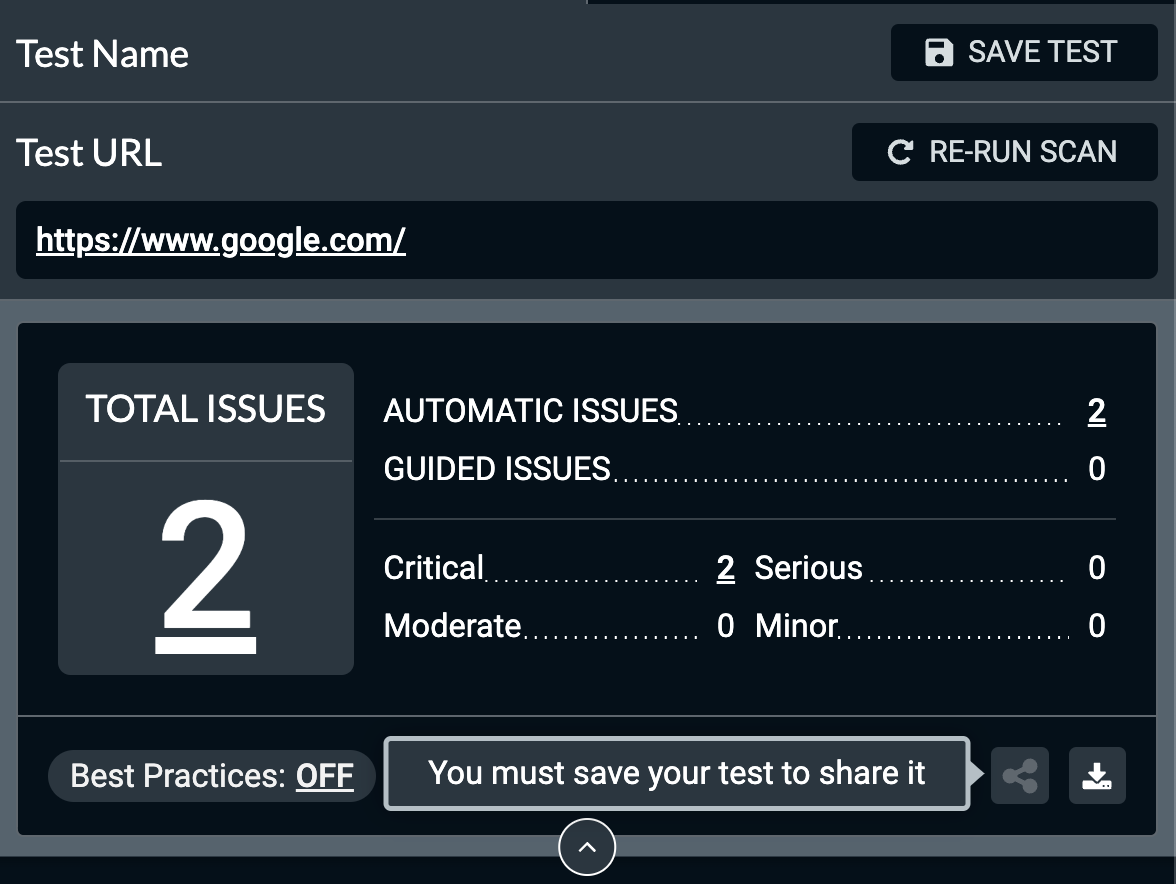
- テストを保存してください。テストが保存されると、「テスト記録を共有」ボタンが有効になります。

- 「テスト記録を共有」ボタンをクリックします
- 新たに共有されたテストへのリンクがクリップボードにコピーされます

- 新しいタブを開き、リンクを貼り付けることができます。このリンクをチームメイトや上司に送ったり、問題追跡システムの発生事象やエピックにリンクを添付することもできます!
すでに共有されている保存テストの場合、「テストを共有」ボタンは「共有された保存テストリンクをクリップボードにコピー」ボタンに変わります。
企業の場合、すべての新しく作成された保存テストは自動的に共有されます。これらの保存テストは、あなたの企業にログインしたユーザーのみがアクセスできます。それ以前に存在する保存テストは、自動で共有されませんが、上記の手順に従って明示的に共有できます。ユーザーは、共有されたテストや問題を閲覧するためのプロライセンスは必要ありません。axe アカウントに追加されているだけで十分です。
共有された保存テスト記録を閲覧する
共有された保存テスト記録には、実行されたテストの概要と、特定の問題セットを追跡するためのフィルタリングされたレポートを作成するのに役立つ追加の問題ビューが含まれています。共有者の axe DevTools Extension のサブスクリプションタイプによって、レポートへのアクセスが決まります。これらのレポートは、企業顧客やオンラインで複数のライセンスを購入した顧客の場合、組織内のログインしたユーザーにのみ提供されます。他のすべてのユーザーには、リンクを持つ人には利用可能です。
共有された保存テスト記録概要ページ
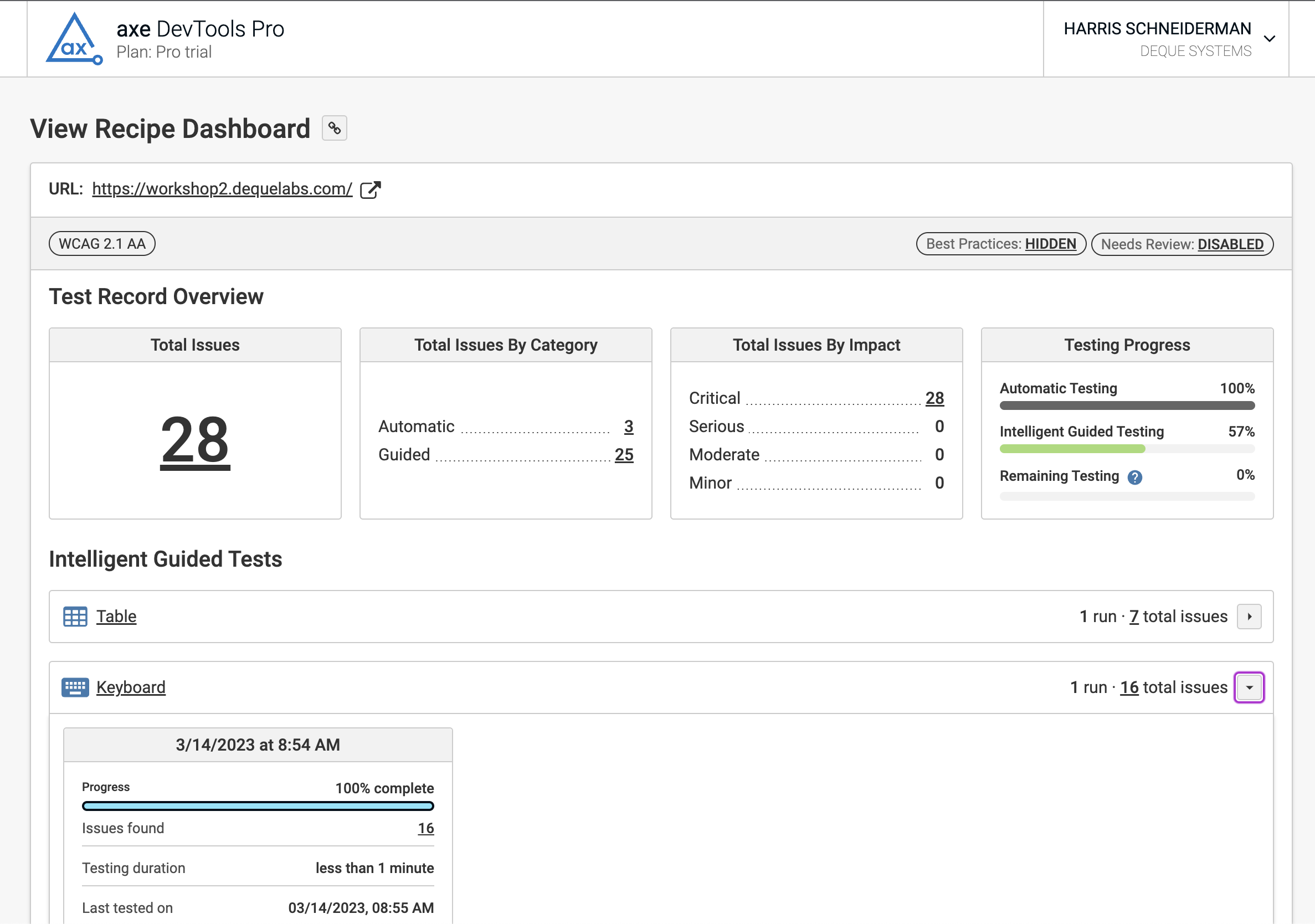
共有された保存テスト記録の概要ページには、指定された保存テスト内で実施されたすべてのテストの内訳が含まれています。このレポートには、見つかったアクセシビリティー問題の総数と、その問題のカテゴリー(自動またはガイド付き)および影響(重大、深刻、中程度、軽微)による内訳が含まれています。また、自動テスト、IGT、および残りの手動テストの全体的なテスト進行状況も含まれています。最後に、各IGTおよびその実行ごとに、その関連する問題やメタデータ(テスト時間、テストを実行した人、見つかった問題の数など)を表示できます。
共有された保存テスト記録の問題ページ
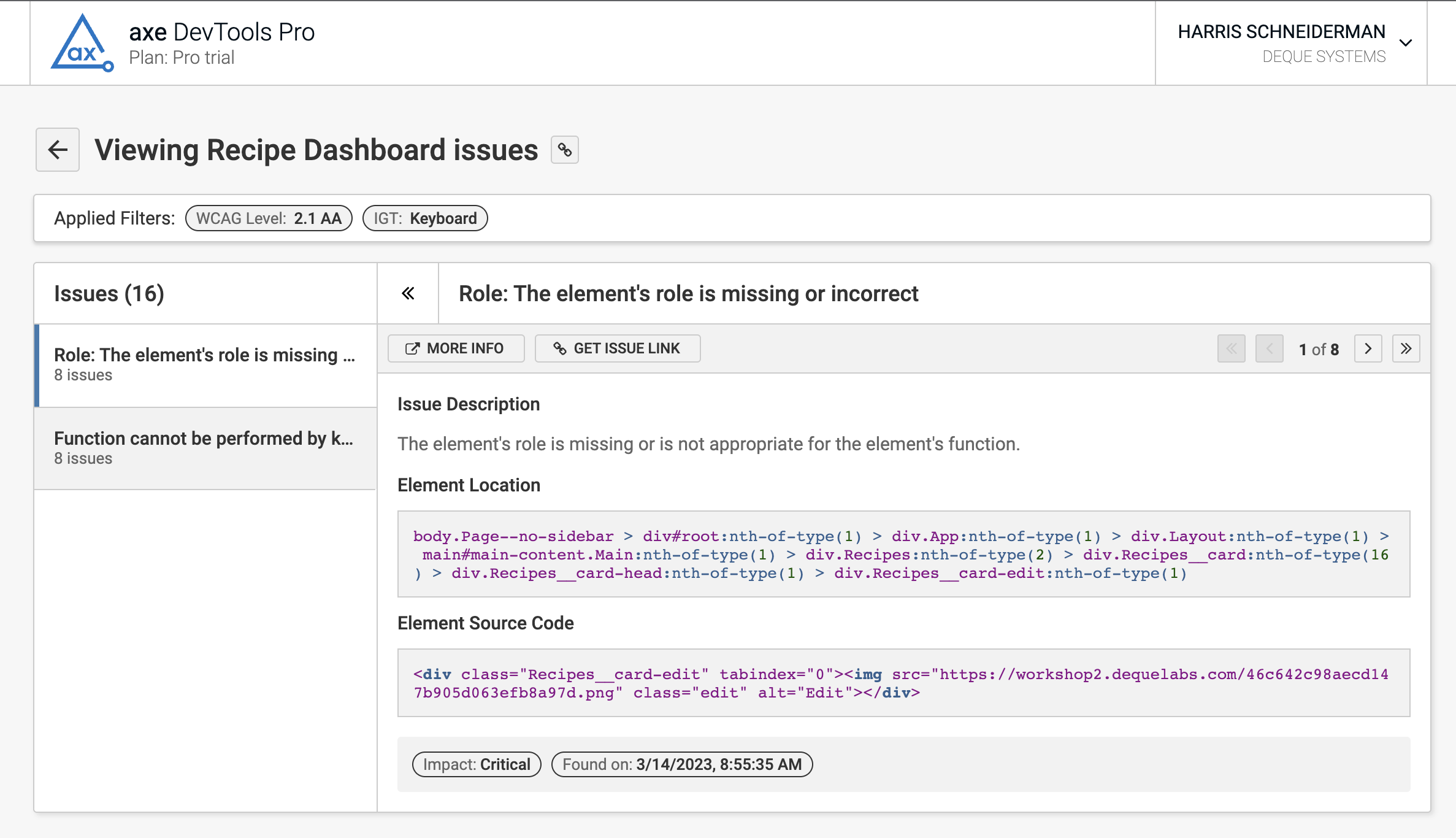
共有された保存テストレポートにはフィルタ可能な問題ビューが含まれています。ユーザーが共有テストの概要で問題のリンクをクリックすると、そのリンクに基づいてフィルタが適用された問題ページに移動します。問題は次の基準でフィルタリングできます:
- カテゴリー
- 自動
- ガイド付き
- 影響
- 重大
- 深刻
- 中程度
- 軽微
- レビューが必要
- ベストプラクティス
- IGT
- テーブル
- キーボード
- モーダルダイアログ
- インタラクティブ要素
- 構造
- 画像
- フォーム
適用されたフィルタは URL に追加されます。これにより、ユーザーが「リンクをクリップボードにコピー」ボタンをクリックすると、現在適用されているフィルタを保持したまま、お互いに共有しやすくなります。
単一の問題を共有
「問題の共有」機能は、特定のアクセシビリティ問題に専用のページを生成します。これにより、開発者が問題を迅速に解決するために必要なすべての情報を入力したチケットを、ワンクリックで作成できます。
動作の仕組み
問題の詳細パネルには「問題を共有」というオプションが表示されます。これをクリックすると、問題のURLがクリップボードにコピーされます。
「問題の共有」ページに含まれる内容
- 問題の説明
- 問題が発生している要素の情報、要素の位置やソースを含みます
- テスト名
- ユーザーへの影響
- 問題が発見された日時
- 問題がどのように発見されたか(自動、インテリジェントガイドテストを介して)
- 問題がどのコンプライアンス基準に対して提起されているかを示すタグ。これは、WCAG、セクション508などの複数の基準に対応することができます。
- Deque Universityでの問題に関する詳細なヘルプへのリンク
- 設定でスクリーンショットが有効になっている場合、問題のスクリーンショット