
AI により強化されたインテリジェントガイドテスト(IGT)は、アクセシビリティの専門家による手作業の評価に頼らずに、自動化テストではカバーしきれない部分までアクセシビリティテストを拡張します。テスト対象のアプリケーションについて簡単な質問がいくつか行われ、それによって複雑なアクセシビリティチェックが実行されます。
インテリジェントガイドテストを始めるには、まずページやページの一部をスキャンし、その結果を保存します。テストが保存されると、「ガイドテスト」タブから IGT にアクセスできるようになります。
私たちは、インテリジェントガイドテストの自動化に取り組んでいます!IGT を自動化する方法について詳しく読む。
インテリジェントガイドテストの仕組み
インテリジェントガイドテストを実行するには、指定された IGT の開始ボタンをクリックします。クリックすると、アプリが期待どおりの状態にあることを確認するよう促され、準備ができたら「開始」をクリックすることで IGT が開始されます。その後、テスト対象のアプリケーションに関する簡単な質問が行われます。すべての質問に回答し、IGT のチェックが完了すると、IGT の実行結果を確認することができます。「終了」をクリックすると IGT の実行が終了し、「ガイドテスト」タブに戻ります。

IGT が開始しないか完了しない場合、他のブラウザー拡張機能が axe DevTools に干渉している可能性があります。トラブルシューティングをご覧ください。
自動リプレイ
自動リプレイ機能により、IGT の実行を完全に自動化されたワークフローに変えることができます。IGT を一度実行して、axe DevTools にコンポーネントの動作を学習させ、実行が完了すると「リプレイ」ボタンが利用可能になります。「リプレイ」をクリックすると、以前の回答を適用して IGT の実行が自動化され、新しい変更を検出して、前回の実行以来 IGT が認識する必要がある新しい変更についてのみ質問が行われます。
進行状況の保存
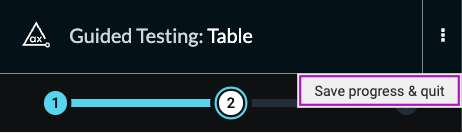
IGT の各ステップで進行状況を自動的に保存するよう努めていますが、テストをいつでも中止する必要がある場合は、「オプション」メニューボタンをクリックし、「進行状況を保存して終了する」オプションを選択することで、進行状況が保存されていることを確認できます。進行状況が保存され、IGT が終了すると、指定された実行の再開ボタンをクリックすることで「進行中」の IGT 実行を再開できます。
IGT 結果のクリア
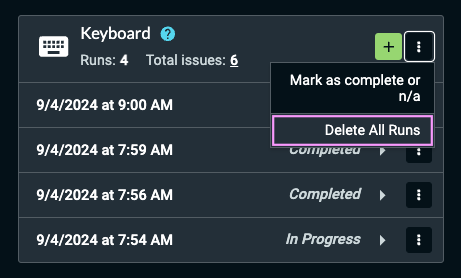
すべての実行のクリア
指定された IGT のすべての実行結果をクリアするには、「その他のオプション」メニューボタンをアクティブにし、「すべての実行を削除」メニュー項目を選択してください。
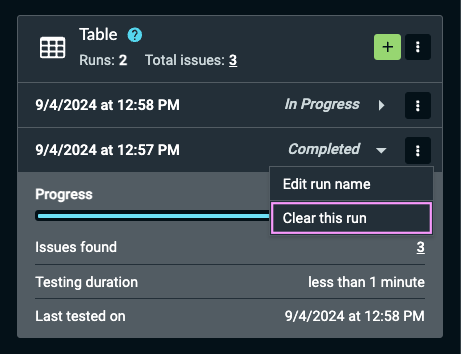
特定の実行のクリア
特定の IGT 実行の結果をクリアするには、指定された実行に移動し、実行の「その他のオプション」メニューボタンをアクティブにして、「この実行をクリア」メニュー項目を選択します。
IGT を完了または該当しないとマークする
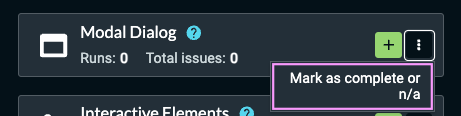
指定された IGT を完全に完了または該当しないと(n/a)マークしたい場合は、IGT の「その他のオプション」メニューボタンをアクティブにし、「完了または n/a とマーク」を選択します。IGT が完了または n/a とマークされると、全体のテスト進行状況がそれに応じて更新され、IGT の実行を開始することはできなくなります。これを元に戻したい場合は、「その他のオプション」メニュー内の「テストを再有効化」メニュー項目を選択できます。
利用可能な IGT
DOM ノード(HTML 要素)が非常に多いページの場合、ページの一部をスキャン 機能を利用することをお勧めします。テストの範囲を限定することで、より簡単で迅速な IGT エクスペリエンスを実現できます。